


第一步:准确诊断问题
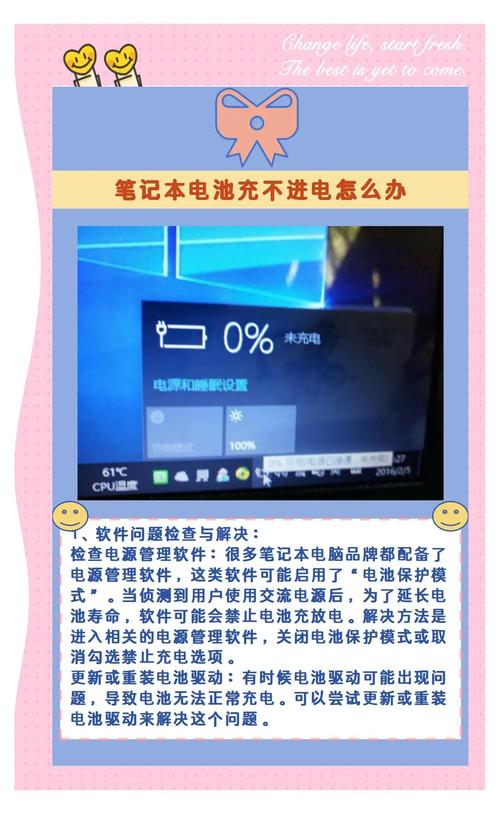
你需要确定电池到底出了什么问题,常见的症状和原因如下:
(图片来源网络,侵删)
| 症状 | 可能的原因 | 初步判断 |
|---|---|---|
| 电池续航时间急剧缩短 | 电池老化、校准失败、后台程序耗电、屏幕亮度高 | 最常见的问题,通常由老化引起。 |
| 电池电量显示不准 | 电量显示异常(如从80%直接掉到10%)、充满后很快掉电 | 电池管理芯片数据错乱或电池老化。 |
| 电池无法充电或充电极慢 | 充电器/数据线故障、电池老化、电源管理设置问题、电池硬件损坏 | 需要逐一排查。 |
| 插上电源后,笔记本无法开机 | 电池完全失效(“电芯”损坏)、主板电源管理问题 | 比较严重,可能是硬件故障。 |
| 电池鼓包 | (危险!) 电池内部化学物质异常,有起火爆炸风险。 | 立即停止使用,尽快更换! |
| 操作系统提示“建议更换电池” | Windows系统检测到电池性能已低于阈值。 | 官方确认的电池衰退信号。 |
第二步:尝试自行修复和排查
在确定问题后,可以先尝试一些简单的软件和设置层面的解决方法。
针对【续航短/电量不准】
-
进行电池校准
- 目的:重新校准操作系统与电池实际电量的对应关系,解决电量显示不准和续航虚标的问题。
- 方法:
- 将笔记本电量用到自动关机(不要手动关机)。
- 保持关机状态,插上电源,不要开机,继续充电至少2-3小时,最好是充满(充电指示灯熄灭)。
- 充满后,拔掉电源,正常开机使用,直到再次自动关机。
- 重复以上循环1-2次,效果会更好。
- 注意:这个方法对电池本身没有修复作用,但可以改善“显示不准”的问题。
-
优化系统设置
- 降低屏幕亮度:这是最耗电的部件之一。
- 关闭不必要的后台程序:任务管理器中结束不用的应用进程。
- 使用“电池节约模式”:Windows和macOS都有内置的电源计划,可以限制CPU性能、降低屏幕亮度等,显著延长续航。
- 断开不用的外设:如U盘、鼠标、外接硬盘等。
-
更新系统和驱动
 (图片来源网络,侵删)
确保操作系统和主板芯片组驱动程序(尤其是电源管理相关的驱动)是最新版本,有时厂商会通过更新驱动来优化电池管理。
针对【无法充电/充电慢】
-
检查充电器与数据线
- 换一个确定能用的充电器和数据线试试,这是最容易排查也最常见的原因。
- 检查充电口是否有异物或损坏。
-
检查电源管理设置
- Windows: 进入“控制面板” -> “电源选项” -> “更改计划设置” -> “更改高级电源设置”,检查“电池”和“接通电源”下的所有设置,特别是“最低/最大处理器状态”。
- macOS: 系统偏好设置 -> 节能器,检查是否有“防止电脑自动睡眠”等设置。
- 某些品牌(如联想、戴尔)有自带的电源管理软件,检查其中是否有限制充电的选项(电池保养模式”只充到60%)。
-
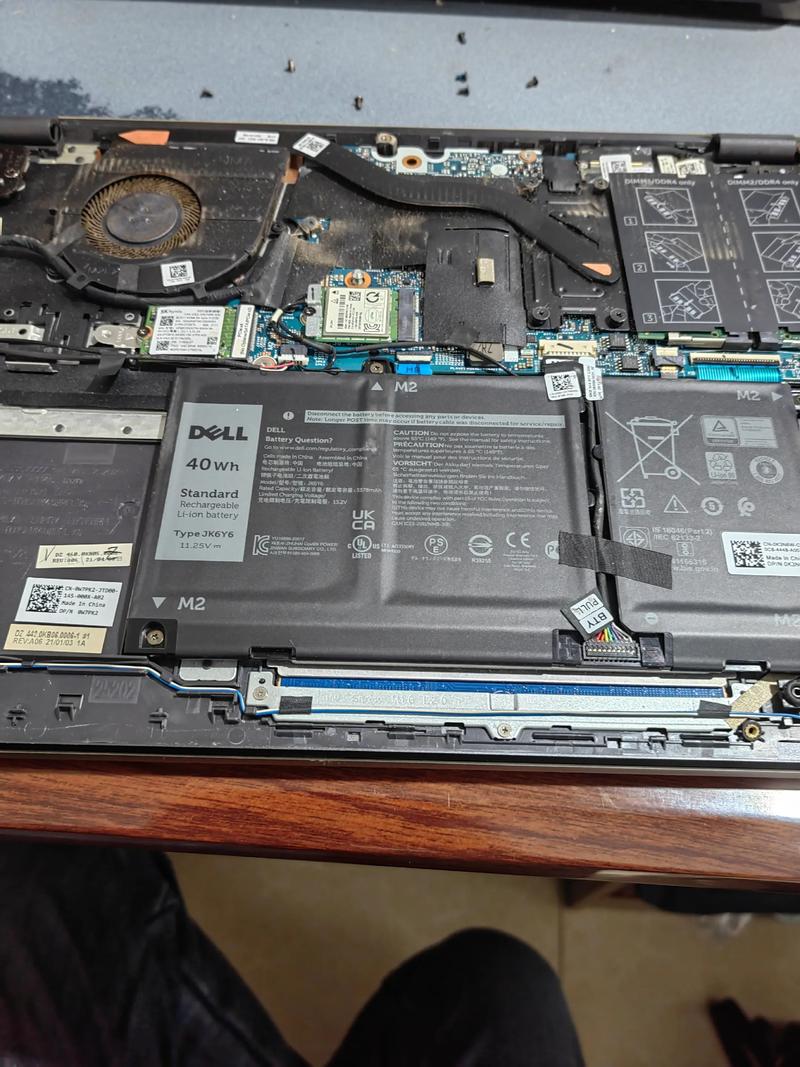
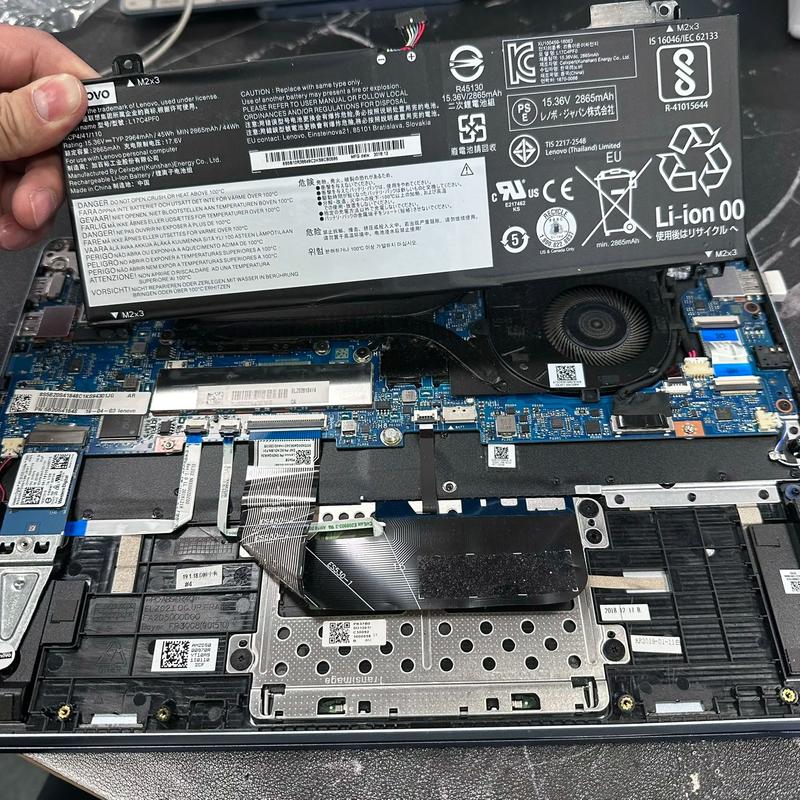
移除电池再插回(针对可拆卸电池的旧笔记本)
 (图片来源网络,侵删)
如果笔记本电池可以拆卸,将其取下,等待一分钟,然后重新插回再充电。
第三步:判断是否需要更换电池
如果以上方法都无效,或者出现以下情况,那么很可能是电池硬件本身已经老化或损坏,需要考虑更换了。
- 电池校准后,续航时间依然很短:原来能用8小时,现在只能用1-2小时,并且充满后很快掉电。
- 操作系统明确提示“建议更换电池”:这是最直接的信号。
- 电池出现物理损坏,如鼓包:这是绝对危险信号,必须立即更换!
- 更换了原装充电器后,仍然无法充电或充电速度极慢。
第四步:如何更换电池
决定更换后,你有以下几个选择:
选择1:官方售后(最推荐)
- 优点:
- 原厂正品:质量有保障,与笔记本匹配度100%。
- 保修服务:通常提供一定期限的保修。
- 更换专业:技术人员操作,安全可靠。
- 缺点:
- 价格最贵:通常是第三方价格的2-3倍。
- 周期较长:可能需要等待备货。
- 适合人群:在保修期内、预算充足、追求原厂品质的用户。
选择2:第三方品牌电池(性价比较高)
- 优点:
- 价格便宜:价格通常只有原装的一半甚至更低。
- 购买方便:在电商平台(如京东、淘宝)上很容易找到。
- 缺点:
- 质量参差不齐:需要仔细甄别品牌和商家,劣质电池有安全隐患。
- 可能不匹配:部分电池可能与原装在电量、充电速度或管理软件上存在差异。
- 如何选择:
- 选择知名品牌的笔记本电池,如绿巨能(UGREEN)、品胜(PISEN)等。
- 查看商品评价,特别是带图的追评。
- 确认电池型号与你的笔记本型号完全一致。
- 适合人群:已过保修期、预算有限、愿意花时间挑选可靠品牌的用户。
选择3:维修店更换
- 优点:
- 方便快捷:可以就近找到店铺,立等可取。
- 价格适中:价格介于官方和第三方品牌之间。
- 缺点:
- 质量无保障:使用的电池来源不明,可能是翻新或劣质电芯。
- 风险较高:非专业操作可能损坏其他部件。
- 适合人群:对价格敏感,且能找到一家信誉极好的本地维修店。
更换电池时的注意事项
- 型号匹配:购买前,务必确认你的笔记本 exact 型号(通常在笔记本背面标签上),不同型号的电池完全不通用。
- 安装方式:
- 如果自己动手能力强,可以上网查找你型号笔记本的“更换电池教程”视频(B站、YouTube上很多),自己更换可以节省人工费。
- 如果不熟悉,最好让专业人士(官方或维修店)安装。
- 处理旧电池:旧电池属于有害垃圾,不要随意丢弃,可以交给官方售后、维修店或专门的回收点处理。
总结一下流程
- 观察症状:先搞清楚电池具体出了什么问题。
- 软件排查:先尝试校准、优化设置、更新驱动,这是最简单的“软修复”。
- 硬件判断:如果软件方法无效,特别是出现“系统建议更换”或“鼓包”,基本可以断定是电池硬件问题。
- 选择更换渠道:
- 不差钱/在保 -> 官方售后。
- 追求性价比/已过保 -> 靠谱的第三方品牌电池(自己或找人换)。
- 图方便/有可靠门路 -> 信誉好的维修店。
希望这个详细的指南能帮助你顺利解决问题!


