


第一部分:基础诊断与软件优化(90%的用户问题可在此解决)
这是最简单、最安全、也是最应该首先尝试的方法。
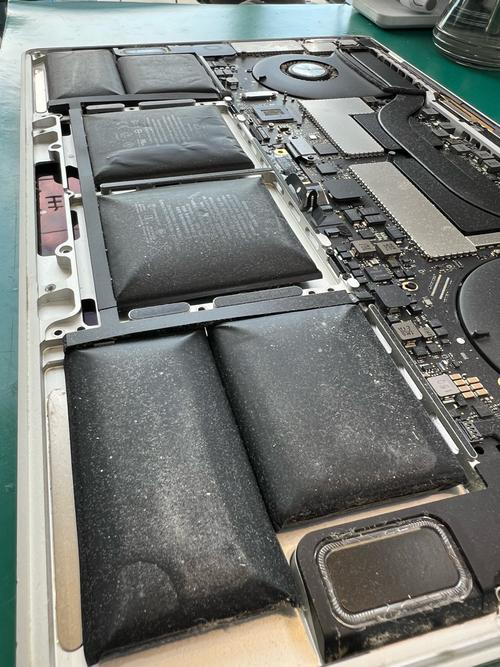
(图片来源网络,侵删)
了解你的电池现状
在采取任何行动之前,先要清楚电池的健康状况。
-
Windows 系统(推荐使用 PowerShell):
- 在 Windows 搜索栏中输入
PowerShell,右键点击“Windows PowerShell”并选择“以管理员身份运行”。 - 在打开的窗口中,输入以下命令并按回车:
powercfg /batteryreport
- 系统会生成一份详细的电池报告,报告通常保存在你的用户文件夹下,路径类似于
C:\Users\你的用户名\battery-report.html。 - 用浏览器打开这个 HTML 文件,查看关键信息:
- 设计容量:这是电池出厂时的原始容量。
- 完全充电容量:这是电池当前还能充到的最大容量。这个数字是衡量电池损耗的核心指标。
- 电池损耗百分比:计算公式为
(1 - 完全充电容量 / 设计容量) * 100%,如果这个数值超过 20%,说明电池损耗比较严重,续航会明显下降。
- 在 Windows 搜索栏中输入
-
使用第三方软件:
- BatteryInfoView:小巧免费,可以快速显示电池的详细健康信息。
- HWMonitor:可以监控电池的电压、温度、电流和损耗率。
校准电池(最关键的“修复”步骤)
电池校准的目的是让笔记本电脑的电量计算芯片重新学习电池的实际满电和空电状态,从而更准确地显示电量百分比,这能解决“电量突然掉得快”或“电量显示不准确”的问题。
标准校准流程:
- 连接电源,充满电:将笔记本插上电源,不要使用,直到系统显示 100% 充满(并且最好再多充 1-2 小时,确保电芯完全饱和)。
- 断开电源,耗尽电量:拔掉电源适配器,在正常的日常使用中(如浏览网页、处理文档)使用笔记本,直到电脑自动关机。切记: 在这个过程中,不要进入睡眠或休眠模式,让电池真正耗尽。
- 静置“冷却”:电脑关机后,不要立即插电,将电脑静置几个小时,最好是 5 个小时以上,这一步是为了让电池内部的化学物质稳定下来,让电量计算芯片能识别到真正的“0%”状态。
- 再次充满电:静置结束后,再次插上电源,将电池充满到 100%。
完成以上四步,就完成了一次完整的电池校准,这个过程可以每个月进行一次,以维持电量计的准确性。
优化系统设置以减少电池消耗
校准后,通过优化设置可以最大化利用剩余的电池容量。
-
使用 Windows 电源计划:
- 点击任务栏右下角的电池图标,选择“最佳能效”模式。
- 进入“设置” > “系统” > “电源和电池”,你可以创建一个自定义的电源计划,限制 CPU 最大性能,降低屏幕亮度等。
-
关闭不必要的后台应用和启动项:
- 按
Ctrl + Shift + Esc打开任务管理器,在“启动”和“进程”标签页下,结束或禁用不需要的程序。
- 按
-
降低屏幕亮度:屏幕是耗电大户,适当降低亮度能显著提升续航。
-
禁用硬件设备:
- 如果不使用蓝牙、Wi-Fi,可以在控制面板或设置中禁用它们。
- 拔掉不用的 USB 设备(如鼠标、U盘),它们也会消耗电量。
-
避免极端温度:
- 高温是电池的头号杀手,不要在被子、沙发等不通风的地方使用笔记本,确保散热口通畅,高温会永久性地加速电池老化。
- 同样,也不要在 0°C 以下的极低温环境中使用,这也会对电池造成伤害。
第二部分:进阶与硬件方案(谨慎操作)
如果以上软件优化效果不佳,且电池损耗报告显示“完全充电容量”远低于“设计容量”,可能需要考虑更深入的方案。
深度放电与充电(有一定风险)
这种方法比标准校准更“激进”,旨在重置电池的保护板芯片(PCM)。操作不当有损坏电池的风险,请务必谨慎!
- 充满电:同校准的第一步。
- 进入 BIOS:重启电脑,在开机时按特定键(如 F2, F10, Del)进入 BIOS 设置界面,BIOS 通常只使用电池供电,不依赖操作系统。
- 放电:在 BIOS 界面中等待,直到电脑因电量耗尽自动关机,这个过程可能需要很长时间。
- 静置并充电:同校准的第三、四步。
这种方法有时能解决电池“不充电”或“显示 0% 但无法开机”等固件层面的问题,但不能恢复物理容量。
更换电池(最根本的解决方案)
当电池损耗非常严重(如损耗超过 40%),且续航时间无法满足你的基本需求时,更换电池是唯一有效的办法。
-
购买原厂电池:
- 优点:质量最可靠,与笔记本匹配度最高,通常有保修。
- 缺点:价格昂贵,且可能面临缺货问题。
- 渠道:联系笔记本品牌官方售后或授权经销商。
-
购买第三方兼容电池:
- 优点:价格便宜,选择多。
- 缺点:质量参差不齐,存在虚标容量、安全隐患(鼓包、起火)的风险,务必选择信誉良好的品牌(如绿巨能、Anker 等)和有明确售后保障的商家。
- 注意:购买时务必确认电池型号与你的笔记本型号完全匹配。
-
更换方式:
- 自行更换:很多笔记本(尤其是轻薄本)设计为不可拆卸电池,自行更换需要拆机,难度高,且可能失去官方保修。强烈不推荐没有经验的用户自行操作!
- 寻求专业帮助:可以找本地的电脑维修店,或者直接送官方售后进行更换,这是最安全、最稳妥的方式。
第三部分:电池保养的“伪科学”与误区澄清
网络上流传着一些关于电池保养的说法,有些是正确的,有些则是误区。
-
误区1:“必须把电池用到 0% 再充满”
- 真相:现代锂电池(锂离子、锂聚合物)没有记忆效应。最伤电池的是满电(100%)和低电量(0%)的极端状态,最佳使用电量区间是 20% - 80%,随用随充,避免电量耗尽是更好的习惯。
-
误区2:“必须充满到 100% 才能拔掉电源”
- 真相:偶尔没关系,但长期插着电源,尤其是在高温环境下,会让电池长期处于高压状态,加速老化,如果你大部分时间都在使用电源,可以设置一个充电阈值(部分品牌 BIOS 或软件支持,如联想的 Vantage、戴尔的 Power Manager),让电池充到 80% 就停止。
-
误区3:“电池校准可以恢复物理容量”
- 真相:校准不能恢复电池因老化而损失的化学容量,它只能校准电量计,让显示更准确,就像一个不准的体重秤,校准后它显示的数字准了,但你本身的体重并不会变。
-
误区4:“不用电池时,应该取出来存放”
- 真相:对于设计为不可拆卸电池的笔记本,这无法做到,对于可拆卸电池,如果长期不用(如超过一个月),建议将电量充至 50% 左右,然后放置在阴凉干燥处。千万不要在满电或无电状态下长期存放。
总结与建议
- 先诊断:用
powercfg命令了解电池的真实健康状况。 - 再校准:每月进行一次标准电池校准,这是成本最低、最有效的“修复”方法。
- 勤优化:通过系统设置和良好习惯,减少不必要的电量消耗。
- 防高温:这是保护电池贯穿始终的黄金法则。
- 再考虑:如果以上方法无效,且电池续航确实无法忍受,再考虑更换电池作为最终解决方案。
希望这份详细的指南能帮助你解决笔记本电池的问题!


