


第一步:基础排查(最常见的原因)
这部分操作简单,但能解决大部分问题。
(图片来源网络,侵删)
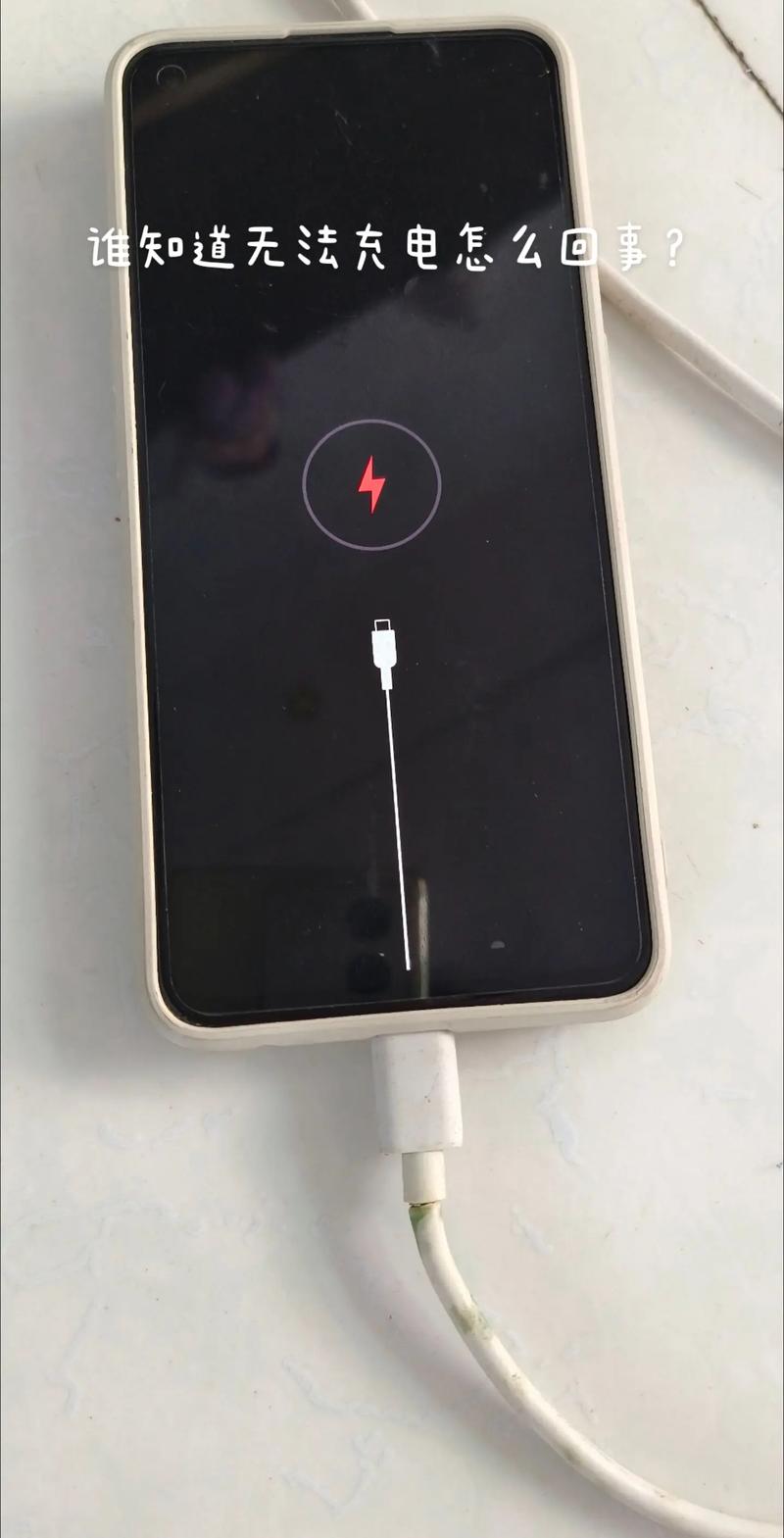
检查充电器和数据线
- 更换充电头和数据线: 这是最常见的原因,充电器或数据线可能已经损坏,尤其是经过长期使用或在非原装充电器上使用后,请尝试用一个确定是好的、支持快充(如果支持的话)的原装或知名品牌的充电器和数据线进行充电。
- 检查接口: 检查充电器的USB-C接口或数据线的两端是否有异物、灰尘或损坏,可以用牙签或软毛刷轻轻清理一下手机充电口。
检查电源插座
- 确保你插在墙上的电源插座是正常工作的,可以换一个插座,或者用手机、台灯等其他设备测试一下。
检查手机充电口
- 异物堵塞: 手机充电口是灰尘和棉絮(尤其是放在口袋里)的重灾区,仔细查看内部是否有异物。千万不要用金属针去乱捅,以免造成短路或损坏内部触点,建议用吹气球(皮老虎)或压缩空气罐清理,或者用干燥的软毛刷轻轻刷。
- 物理损坏: 检查充电口内部是否有针脚弯曲、松动或损坏的情况,如果有,可能需要送修。
第二步:软件与设置问题
如果硬件检查后没问题,可能是系统或软件层面出了故障。
(图片来源网络,侵删)
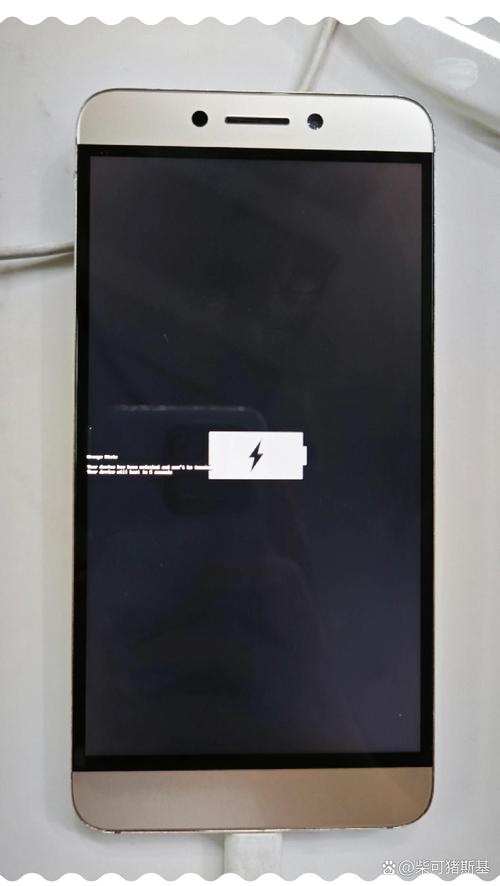
重启手机
- 这是最简单的“万能”解决方案,有时候系统出现临时性故障,导致无法识别充电器,长按电源键,选择“重启”或“重新启动”。
检查电池模式
- 有些情况下,手机处于“超长待机”或“省电模式”时,充电速度会非常慢,甚至看起来像没充进电,尝试将电池模式切换到“标准”或“性能”模式,然后再充电。
检查电池健康度
- 电池寿命耗尽是充不进电的根本原因之一,进入手机的 “设置” > “电池”,查看电池健康信息,如果显示“电池状况不佳”或“建议更换”,并且电池续航能力极差,那么很可能是电池老化严重,需要更换。
检查后台应用和系统更新
(图片来源网络,侵删)
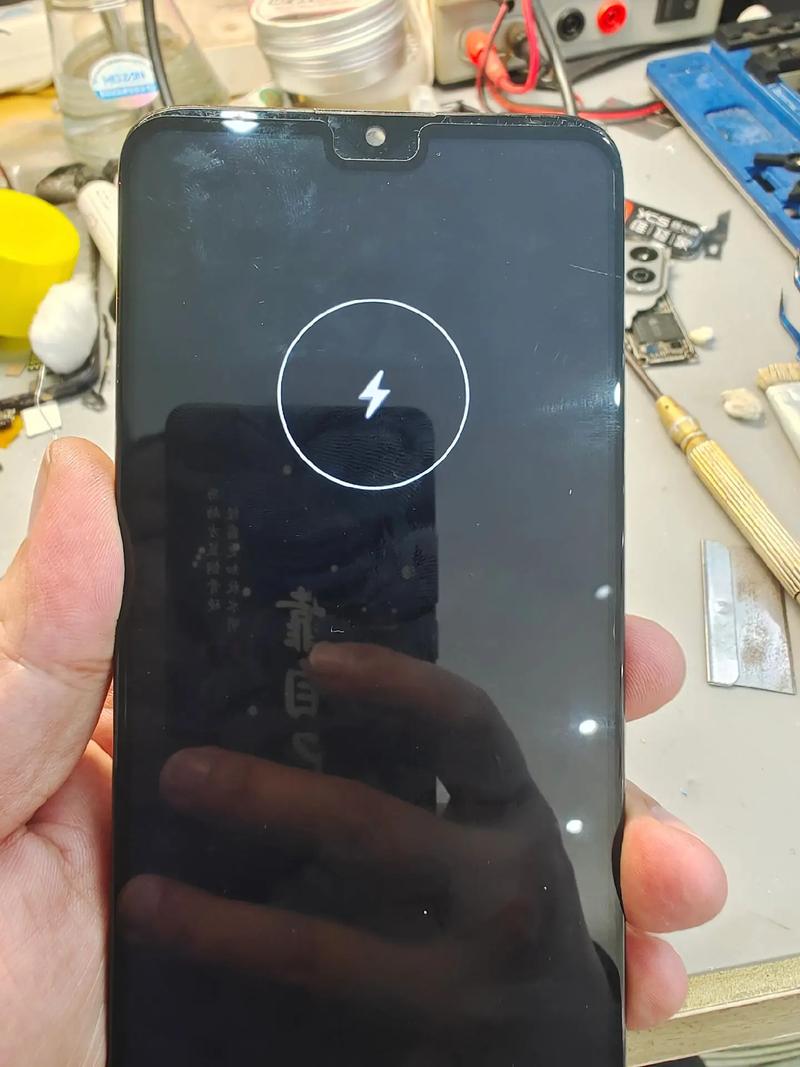
- 后台应用耗电: 某些恶意或异常的后台应用可能会在充电时持续大量耗电,导致电量“只降不升”或增长极慢,可以尝试在充电时关闭所有后台应用。
- 系统更新: 系统更新后可能会存在一些与充电相关的Bug,检查是否有可用的系统更新,安装最新的补丁可能会解决问题。
恢复出厂设置(谨慎操作)
- 如果以上方法都无效,可以考虑恢复出厂设置。注意:此操作会清除手机上所有的数据,请务必提前备份好重要文件!
- 路径通常在:“设置” > “系统” > “重置选项” > “清除所有数据(恢复出厂设置)”。
- 恢复出厂设置可以解决因系统文件损坏或软件冲突导致的各种奇怪问题。
第三步:硬件故障排查
如果软件层面也无法解决,那很可能是硬件出了问题。
尝试“电池校准”
- 这个方法不总是有效,但值得一试,操作步骤:
- 将手机用到自动关机。
- 不要充电,再继续放置一段时间(比如半小时),确保电量完全耗尽。
- 使用原装充电器,将手机关机状态下充电,直到电量显示100%。
- 开机后,再继续充电1-2小时,确保完全充满。
这个过程可以重置电池的电量计算逻辑,有时能解决电量显示不准或无法充电的问题。
尝试不同的充电方式
- 电脑USB接口: 尝试将手机连接到电脑的USB-A口上充电,电脑USB口的电流较小(通常0.5A-1A),虽然充电慢,但可以判断是充电器问题还是手机主板问题,如果在电脑上能充进去(哪怕很慢),而原装充电器不行,那大概率是充电器或数据线的问题。
- 无线充电: 如果你的HTC手机支持无线充电,可以尝试使用无线充电器,如果无线充电正常,那问题就出在手机的充电接口或相关的充电电路上。
第四步:寻求专业帮助
如果所有方法都尝试过了,手机依然无法充电,那么很可能是硬件故障,建议联系专业维修。
联系HTC官方售后
- 如果你的手机还在保修期内,这是最佳选择,官方售后可以进行专业的检测和维修。
- 即使已过保,官方维修也能保证使用原厂配件,质量更有保障。
寻找可靠的第三方维修店
- 如果手机已过保,可以寻找信誉良好的第三方手机维修店,他们通常可以提供更灵活的价格和更快的维修速度。
- 维修店可能会检查和更换的部件:
- 电池: 最可能需要更换的部件。
- 充电口: 如果接口损坏,可以更换。
- 主板充电管理芯片: 这是最复杂的硬件故障,需要专业的焊接技术来维修,费用也相对较高。
总结一下排查流程:
- 换充电器/线 -> 换插座 -> 清理充电口 (基础硬件检查)
- 重启手机 -> 检查电池模式 (软件小技巧)
- 检查电池健康 -> 尝试电池校准 -> 恢复出厂设置 (进阶软件/设置)
- 联系官方售后或第三方维修店 (最终硬件解决方案)
希望这些步骤能帮助你解决问题!


