


什么是电池校正?为什么要做?
电池校正,也叫电池校准,是一个让笔记本电脑的电量计重新学习电池实际电量的过程。
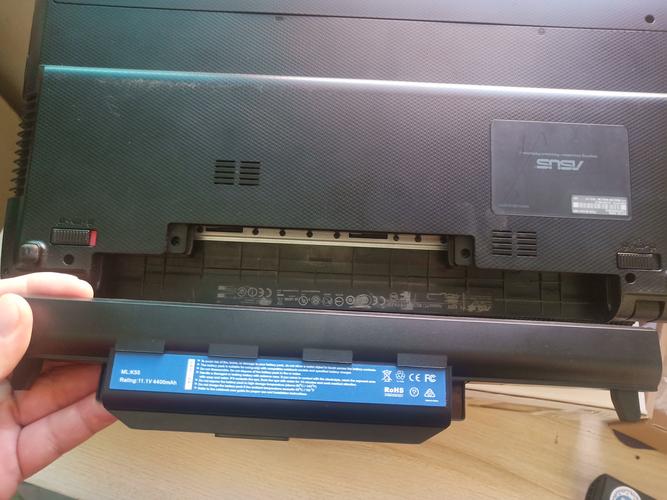
(图片来源网络,侵删)
为什么要做?
- 校准电量显示:随着使用,电池和笔记本的电量管理系统之间可能会产生偏差,你的电池可能还剩20%电量,但系统却突然关机,校正可以让系统更准确地识别电池的真实电量,避免“虚假满电”或“突然断电”的情况。
- 维护电池健康:长期处于非满电或非空电状态,可能会让锂电池的“记忆效应”累积,虽然现代锂电池的记忆效应不明显,但长期保持过高或过低的电量状态会加速其老化,定期校准有助于让电池在完整的充放电循环中工作,维持其最佳性能和寿命。
- 优化系统性能:准确的电量信息能让操作系统(如Windows)更好地管理电源计划,例如在电量低时更积极地提醒你充电。
重要提示:这个过程不会像传说中的“修复”或“增加”电池容量,它主要解决的是电量显示不准和电池管理芯片的轻微偏差问题。
华硕笔记本电池校正的几种方法
华硕笔记本通常提供以下几种电池校正方法,您可以根据自己的型号和偏好选择。
使用华硕官方内置的 Battery Calibration 工具(最推荐、最安全)
这是华硕笔记本最标准、最便捷的电池校正方法,通常在BIOS或预装的软件中。

(图片来源网络,侵删)
操作步骤:
-
准备工作:
- 确保笔记本电脑已连接电源适配器。
- 关闭所有正在运行的程序和文件。
- 最好在电量100%的情况下开始。
-
进入BIOS设置:
- 将电脑完全关机(不是睡眠或休眠)。
- 按下电源按钮立即反复按住
F2键(部分型号可能是Del或Esc键,请根据开机画面提示的按键操作)。 - 当看到蓝色的BIOS设置界面时,松开
F2键。
-
找到并启动电池校正工具:
 (图片来源网络,侵删)
- 在BIOS菜单中,使用方向键找到
Advanced(高级) 选项卡。 - 在
Advanced菜单中,找到Battery Calibration或类似的选项(有时也叫Battery Health Charging)。 - 选中该选项,然后按
Enter键。
- 在BIOS菜单中,使用方向键找到
-
开始校正过程:
- 系统会弹出一个确认窗口,提示你这是一个耗时的过程,并建议连接电源适配器,请仔细阅读说明。
- 选择
Yes或Start来开始校正。 - 电脑会自动执行以下操作:
- 第一步:放电:在BIOS界面下,电脑会强制让电池持续放电,直到电量耗尽并自动关机,这个过程可能需要1-2小时,请耐心等待,不要进行任何操作或关闭电脑。
- 第二步:充电:电脑自动关机后,保持连接电源适配器,不要开机,BIOS会在后台自动为电池充满电(通常指示灯会熄灭或变为常亮绿色,表示充电完成),这个过程也需要1-2小时。
-
完成校正:
当电池充满后,校正过程就结束了,此时你可以正常开机进入Windows系统,电量计已经重新校准。
使用Windows操作系统进行手动放电(通用方法)
如果你的电脑BIOS中没有这个工具,或者你更喜欢在Windows下操作,可以采用这个手动方法,这个过程更耗时,但原理相同。
操作步骤:
-
准备工作:
- 确保电池已完全充满电(100%)。
- 关闭所有不必要的程序,断开所有外接设备(如鼠标、U盘等)。
- 拔掉电源适配器。
-
开始放电:
- 在Windows电源选项中,选择“最佳节能”模式。
- 让笔记本电脑保持开机状态,执行一些高负载任务来加速放电,
- 播放高清视频。
- 运行压力测试软件。
- 玩大型游戏。
- 关键: 一定要设置屏幕和电脑的“睡眠”或“休眠”时间足够长(例如30分钟或从不),确保电脑不会因为长时间无操作而进入低功耗状态。
-
耗尽电量:
- 持续上述操作,直到电池电量耗尽,电脑因为电量过低而自动关机,此时不要立即充电。
-
静置并充电:
- 让电脑保持关机状态,连接上电源适配器。
- 不要开机,直接让电池在关机状态下充满电,同样,这个过程也需要1-2小时,直到充电指示灯显示已满。
-
完成:
充满电后,电池校正就完成了,你可以正常开机使用。
重要注意事项和最佳实践
- 频率:不需要频繁进行电池校正,建议每3-6个月进行一次,或者当你明显感觉到电量显示不准时再进行。
- 时机:最好在相对空闲的时间段进行,因为整个校准过程(放电+充电)可能需要3-5小时,期间电脑无法正常使用。
- 安全:整个过程请务必使用原装的华硕电源适配器,确保充电安全,不要在过热或过冷的环境下进行。
- 新电脑:新购买的笔记本,建议在首次使用时将电池充满至100%,然后用完再充满,重复2-3次,这有助于电池的初期“激活”和校准。
- 日常保养:
- 避免长期满电存放:如果长时间不使用笔记本,建议将电量保持在50%-60%左右,并存放在阴凉干燥处。
- 避免电量耗尽:尽量不要让电池完全没电后再充电,这会对电池造成一定损害。
- 适当使用:偶尔让电池有一次完整的充放电循环(从100%用到20%左右再充满),对维持电池健康有益。
| 方法 | 优点 | 缺点 | 适用场景 |
|---|---|---|---|
| 华硕BIOS工具 | 官方支持,安全可靠,操作简单 | 需要进入BIOS,部分老旧型号可能没有 | 所有华硕笔记本的首选方法 |
| Windows手动放电 | 通用性强,无需特定BIOS支持 | 耗时较长,需要手动监控,可能因系统休眠失败 | BIOS无此工具,或用户熟悉Windows操作时 |
对于华硕笔记本用户,强烈推荐优先使用方法一(BIOS内置工具),因为它是最为标准化和安全的设计,希望这份详细的指南能帮助您顺利完成电池校正,延长笔记本电池的使用寿命!


