


你需要了解的两个关键指标
在开始检测之前,首先要明白两个概念:

(图片来源网络,侵删)
- 设计容量 (Design Capacity):这是电池出厂时标称的、全新的、充满电时的最大电量,一块电池的设计容量可能是 5000mAh(毫安时)或 60Wh(瓦时),这个数值是固定的,通常在电池标签或系统信息中可以找到。
- 当前满充容量 (Full Charge Capacity):这是你的电池当前在完全充满电时能够实际存储的最大电量,随着电池老化,这个数值会逐渐低于设计容量。
电池健康度 = (当前满充容量 / 设计容量) × 100%
这个百分比是衡量电池健康状况最核心的指标。
使用 Windows 系统自带工具(最简单)
这是最快捷、最无风险的方法,适合所有普通用户。
- 连接电源适配器,确保笔记本正在充电。
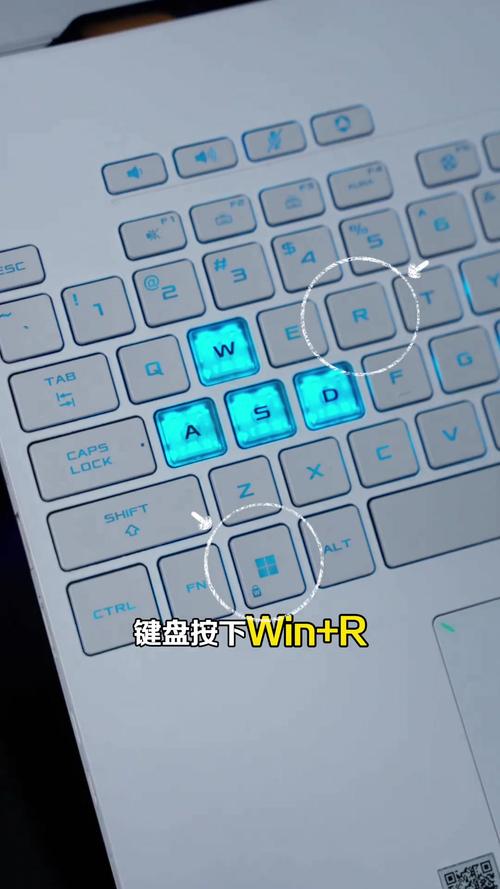
- 在 Windows 搜索栏中输入
cmd或命令提示符。 - 在搜索结果中右键点击“命令提示符”,选择 “以管理员身份运行”。
- 在打开的黑色命令窗口中,输入以下命令并按回车:
powercfg /batteryreport - 系统会生成一份详细的电池报告,报告文件通常保存在你的用户目录下,路径类似:
C:\Users\你的用户名\battery-report.html - 找到这个 HTML 文件,用浏览器(如 Edge、Chrome)打开它。
如何解读报告:
(图片来源网络,侵删)
在报告中找到 “电池容量历史” (Battery capacity history) 表格。
- 设计容量:表格中第一行的 "Full Charge Capacity" 就是你的电池设计容量。
- 最新满充容量:找到最近日期的那一行,其 "Full Charge Capacity" 就是电池当前的满充容量。
- 计算健康度:用最新的满充容量除以设计容量,再乘以 100%,就能得到电池的健康百分比。
使用第三方软件(功能更丰富)
有很多免费的第三方软件可以提供更直观、更详细的电池信息,它们通常也是基于读取系统数据。
推荐软件:BatteryInfoView
这是一款非常经典且免费的绿色小工具,无需安装,使用方便。
- 从官网下载 BatteryInfoView (例如从 NirSoft 网站下载)。
- 解压并运行
BatteryInfoView.exe。 - 软件会自动扫描并列出所有电池的详细信息。
如何解读信息:
(图片来源网络,侵删)
在软件界面中,找到以下几项关键信息:
- Design Capacity:设计容量。
- Full Charge Capacity:当前满充容量。
- Wear Level:这就是电池健康度! 它直接以百分比形式显示了电池的损耗情况,如果显示 "10%",意味着电池损耗了10%,健康度为90%。
其他推荐软件:
- HWMonitor:一款强大的硬件监控工具,可以显示电池的电压、电流、电量、温度等实时数据。
- AIDA64:专业的系统信息检测工具,其“传感器”页面可以详细列出电池的实时和设计容量。
使用 macOS 系统自带工具(苹果用户)
对于 Mac 用户,系统同样提供了内置工具。
- 点击屏幕左上角的 苹果菜单 。
- 选择 “关于本机” (About This Mac)。
- 点击 “系统报告...” (System Report...)。
- 在左侧的“硬件”类别下,选择 “电源” (Power)。
如何解读信息:
在右侧的“电池信息” (Battery Information) 中,你会看到:
- 完全充电容量 (Full Charge Capacity):这是电池当前的满充容量。
- 最大充电容量 (Maximum Charge Capacity):这是电池的设计容量。
同样,用“完全充电容量”除以“最大充电容量”即可得到健康度。
使用 Linux 系统命令(终端用户)
对于 Linux 用户,可以通过读取 /sys 文件系统中的信息来获取。
打开终端,输入以下命令:
cat /sys/class/power_supply/BAT0/charge_full_design
cat /sys/class/power_supply/BAT0/charge_full
charge_full_design的值就是设计容量。charge_full的值就是当前满充容量。
(注意:如果你的电池编号不是 BAT0,可能是 BAT1,可以通过 ls /sys/class/power_supply/ 查看)
专业方法:使用硬件检测仪(最准确)
如果你怀疑电池信息不准,或者想进行深度检测,可以使用专业的硬件检测仪,这种方法通常用于维修店或对技术有深入了解的用户。
- 断开笔记本电源和电池。
- 打开笔记本后盖,找到电池排线。
- 将排线从主板上断开,然后连接到硬件检测仪上。
- 检测仪会直接、精确地显示出电池的电压、内阻和真实的容量。
优点:
- 结果最准确,不受系统软件影响。
- 可以检测电池的真实内阻,内阻增大是电池老化的另一个重要标志。
缺点:
- 操作有风险,需要一定的拆机技术。
- 可能会失去保修。
- 需要购买或借用专业设备。
总结与建议
| 方法 | 优点 | 缺点 | 适用人群 |
|---|---|---|---|
| Windows 命令 | 免费、系统自带、无风险 | 报告为 HTML 文件,需要手动查找 | 所有 Windows 用户 |
| 第三方软件 | 界面直观、信息全面、一键查看 | 需要从第三方网站下载 | 喜欢使用工具、追求便捷的用户 |
| macOS 系统报告 | 免费、系统自带、无风险 | 路径稍深 | 所有 macOS 用户 |
| Linux 命令 | 快速、直接、适合脚本 | 需要使用终端 | Linux 终端用户 |
| 硬件检测仪 | 结果最精确、可测内阻 | 操作复杂、有风险、可能失保 | 专业维修人员、技术爱好者 |
给你的建议:
- 对于绝大多数用户,直接使用 Windows 命令
powercfg /batteryreport或 BatteryInfoView 这类第三方软件就完全足够了,它们能准确地告诉你电池的健康状况。 - 当健康度低于 60%-70% 时,通常意味着电池已经严重老化,续航时间会大幅缩短,可以考虑更换。
- 如果你的笔记本在电池健康度尚可的情况下,依然出现掉电快、自动关机等问题,可能是电池管理芯片或主板的其他部分出了问题,需要进一步排查。


