


核心信息
联想 Y410P 原装电池的容量通常是 48 Wh (瓦时)。
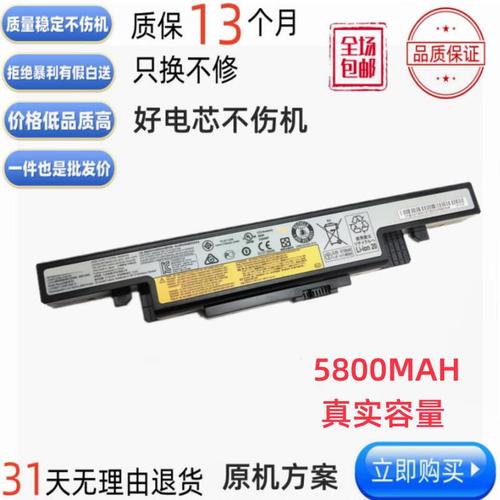
(图片来源网络,侵删)
详细说明
-
型号与兼容性:
- 这个 48 Wh 的电池是 Y410P 笔记本的标准配置。
- 电池的型号通常是 L11M4P21 或类似的变体,在购买替换电池时,请务必确认型号与您的电脑完全匹配,以确保兼容性。
-
电池类型:
- 它是一块 锂离子 (Li-ion) 电池。
-
物理形态:
Y410P 的电池是内置在机身内部的,用户无法自行像老式笔记本那样轻松拆卸和更换,更换电池通常需要由专业人员或有一定动手能力的用户拆开后盖进行操作。
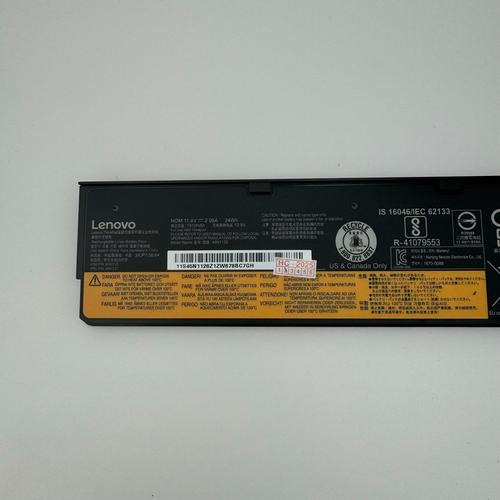 (图片来源网络,侵删)
重要注意事项
-
实际续航时间:
-
电池容量 (Wh) 是衡量电池“能量储备”的指标,但它不直接等于您能使用多长时间。
-
实际续航时间取决于很多因素,主要包括:
- 硬件配置:您是否安装了独立显卡 (NVIDIA GT 750M),开启独显会显著增加功耗,大幅缩短续航时间。
- 屏幕亮度:屏幕越亮,耗电越快。
- 软件负载:是只是浏览网页、处理文档,还是在运行大型游戏或视频渲染软件,功耗差异巨大。
- 系统设置:是否启用了节能模式、无线连接、蓝牙等。
- 电池健康度:随着使用时间的增加,电池会老化,实际可用容量会下降,导致续航时间变短。
-
大致参考:在中等负载(使用集成显卡、浏览网页、办公软件)且屏幕亮度适中的情况下,一块健康的原装电池大概可以提供 2 到 4 小时的续航时间,如果开启独玩游戏或进行高强度工作,续航时间可能会缩短到 1 小时左右甚至更短。
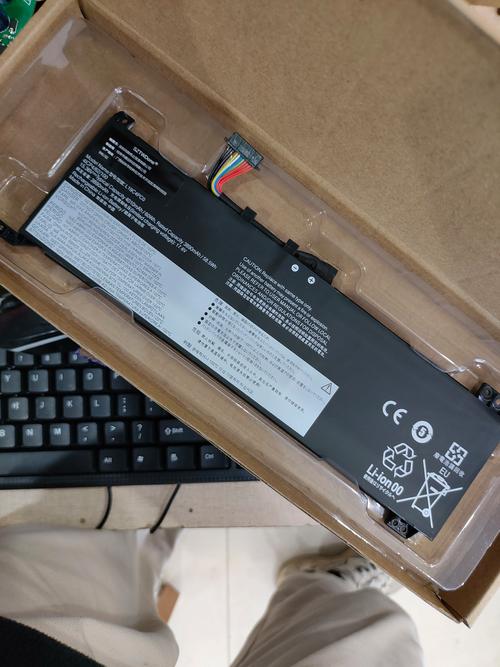 (图片来源网络,侵删)
-
-
如何确认您电脑的电池信息:
- 通过 Windows 系统:
- 将鼠标移动到任务栏右下角的电池图标上,通常会显示“剩余电量”和“估计剩余时间”。
- 右键点击电池图标,选择“电源选项”,在左侧点击“查看电池使用情况”,可以更详细地了解电池状态。
- 通过联想软件:
- 在 Windows 开始菜单中找到并打开 "联想 Vantage" (Lenovo Vantage) 或旧版的 "联想电源管理" (Lenovo Energy Management) 软件。
- 在软件内可以找到电池相关的详细信息,包括设计容量和当前满充容量,通过比较这两个数值,您可以大致判断电池的健康状况,如果当前容量远低于设计容量(低于设计容量的60%),说明电池已经严重老化,建议考虑更换。
- 通过命令行:
- 在搜索栏中输入
cmd,然后右键点击“命令提示符”并选择“以管理员身份运行”。 - 在弹出的黑色窗口中输入
powercfg /batteryreport并按回车。 - 系统会生成一份详细的电池报告,保存在您的用户文件夹中,用记事本打开它,可以找到“设计容量”和“完全充电容量”等精确数据。
- 在搜索栏中输入
- 通过 Windows 系统:
- 标准容量: 48 Wh (瓦时)
- 型号: L11M4P21 (或类似)
- 续航: 受配置和 usage 影响,通常为 2-4 小时。
- 老化判断: 使用系统工具或联想软件,比较“设计容量”与“当前容量”来判断电池健康状况。
希望这些信息能帮助到您!


