


为什么需要校准电池?校准的原理是什么?
笔记本电池(通常是锂离子电池)内部有一个小小的“芯片”,叫做电量计 或 Fuel Gauge IC,它的主要工作是:
(图片来源网络,侵删)
- 计算剩余电量:通过测量电压、电流和温度,估算电池还剩多少电量,并显示在屏幕上。
- 控制充电截止:在充满时(通常是4.2V/节)通知充电器停止充电。
问题在于:这个电量计的估算会随着时间推移产生“漂移”或“误差”。
- 显示100%,但实际可能只有95%的电量。
- 电量突然从20%掉到5%,中间跳过了15%。
- 电量掉到0%后,笔记本依然能工作一段时间。
校准的原理就是通过一个完整的“充满-放尽”循环,来重新校准电量计的“基准点”。
- 充满:让电池达到其真正的100%物理容量,并让电量计记录下这个“满”的电压点。
- 放尽:让电池持续放电直到系统自动关机,让电量计记录下“空”的电压点。
通过这个过程,电量计就能重新校准其显示,使其读数与电池的实际状态更加匹配。
推荐的第三方电池校准软件
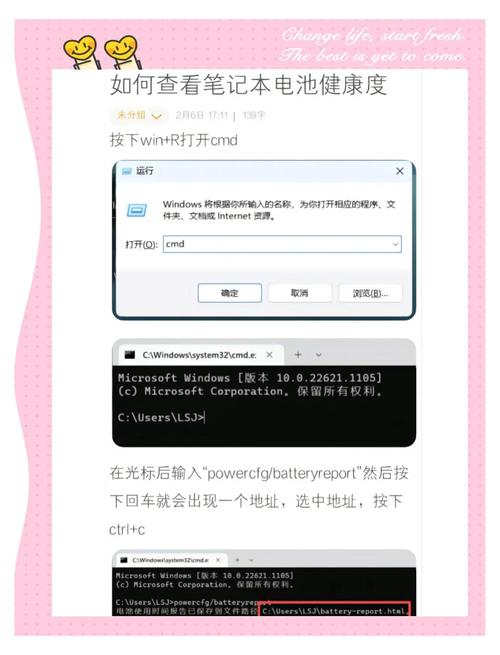
虽然最推荐使用官方方法(见下文),但以下是一些在Windows系统上比较知名的第三方电池校准工具,它们可以帮助自动化这个过程。
(图片来源网络,侵删)
BatteryBar (免费 + 付费专业版)
- 简介:这是一个非常经典的电池状态监控工具,它会在任务栏显示一个详细的电池进度条。
- 校准功能:它的免费版可以显示电池的健康度(设计容量 vs. 当前最大容量),这本身就是一种“校准”的体现,专业版提供了更详细的电池信息和校准建议。
- 优点:界面简洁,资源占用低,能直观地看到电池损耗情况。
- 下载地址:
https://www.rawmaterialsoftware.com/batterybar/
BatteryInfoView (免费)
- 简介:由著名的 NirSoft 公司出品,一个轻量级的电池信息查看工具。
- 校准功能:它本身不执行校准,但可以提供非常详细的电池技术数据,包括:
- 设计容量
- 当前最大容量
- 循环次数
- 电压、温度等
- 通过对比“设计容量”和“当前最大容量”,你可以清楚地知道电池的健康度。
- 优点:完全免费,无广告,信息专业。
- 下载地址:
https://www.nirsoft.net/utils/battery_info_view.html
HWMonitor Pro (免费 + 付费专业版)
- 简介:一个强大的硬件监控工具,可以监控CPU、主板、显卡、硬盘以及电池的详细电压、电流、温度和电量信息。
- 校准功能:和 BatteryInfoView 类似,它主要用于监控和诊断,你可以通过它观察电池在充放电过程中的电压变化曲线,判断电池状态是否健康。
- 优点:信息极其全面,适合喜欢折腾和深入了解硬件状态的用户。
- 下载地址:
https://www.cpuid.com/softwares/hwmonitor.html
最推荐、最安全的方法:使用官方BIOS/UEFI校准程序
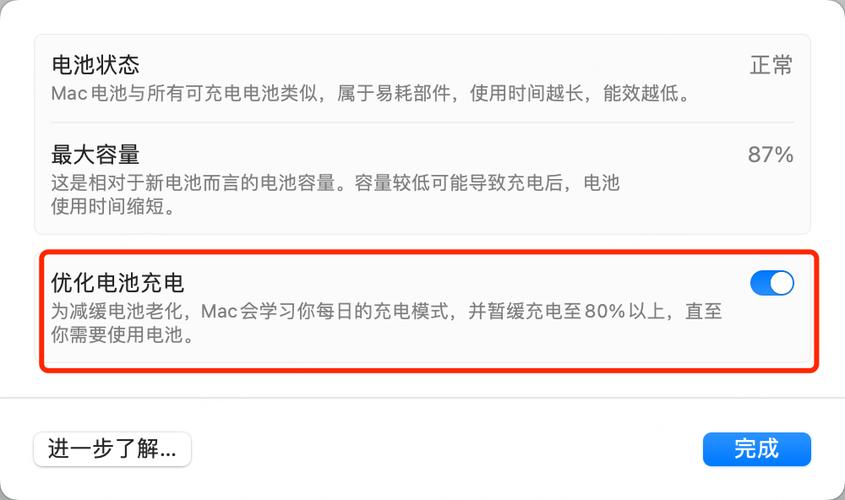
这是最可靠、最安全、也是厂商推荐的方法。 许多笔记本品牌(如联想、戴尔、惠普、华硕、苹果等)都在其BIOS/UEFI固件中内置了电池校准功能。
操作步骤如下:
-
准备工作:
- 将笔记本连接电源适配器,确保电量在80%以上。
- 关闭所有正在运行的程序和游戏。
- 保存所有工作。
-
进入BIOS/UEFI界面:
 (图片来源网络,侵删)
- 重启笔记本。
- 在开机自检画面(出现品牌Logo时),反复按下特定键进入BIOS/UEFI设置,常见的按键有:
- F2, F10, F12, Del (Delete), Esc
- (具体按键请查阅你的笔记本说明书或观察开机画面提示)
-
找到并执行校准:
- 进入BIOS后,使用方向键导航,通常校准选项会在以下菜单中:
Advanced(高级)Power(电源)Battery Calibration(电池校准) - 有些品牌会直接命名
- 找到类似 "Battery Calibration" 或 "Calibrate Battery" 的选项。
- 选中它并按 Enter 确认。
- 进入BIOS后,使用方向键导航,通常校准选项会在以下菜单中:
-
等待校准完成:
- 系统会提示你断开电源适配器。
- 断开电源后,BIOS会自动开始放电过程,直到电池电量耗尽,笔记本自动关机。
- 这个过程非常耗时,通常需要2-4小时,请耐心等待,不要中途关闭电脑或拔掉电源。
- 放电完成后,系统会自动关机。重新插上电源适配器。
- 系统会自动开始充电过程,直到电池充满,这个过程也需要1-2小时。
-
完成并退出:
充满后,校准过程结束,保存设置并退出BIOS,正常启动电脑即可。
手动校准方法(适用于没有BIOS校准功能的笔记本)
如果你的笔记本没有BIOS校准功能,可以手动执行一次完整的充放电循环。
-
充满电:
- 在关机状态下,插上电源适配器,确保电池指示灯显示已充满(通常为白色或绿色)。
- 为了确保充满,可以在开机状态下,进入Windows的“设置” -> “系统” -> “电源和电池”,将“电池模式”设置为“最佳性能”,并保持充电直到显示100%且不再增加,之后再多充30分钟到1小时。
-
耗尽电量:
- 拔掉电源适配器。
- 在“最佳性能”模式下,正常使用笔记本进行一些高负载任务,
- 播放高清视频
- 运行游戏
- 进行压力测试
- 关键:不要让笔记本进入睡眠或休眠状态,如果屏幕变暗,请移动鼠标或按键盘唤醒它。
- 持续使用,直到电池耗尽,笔记本自动关机。
-
静置并再次充满:
- 让笔记本保持关机状态,静置5-6小时(或过夜)。
- 再次插上电源适配器,将电池完全充满(同样建议充满后再多充1小时)。
总结与建议
| 方法 | 优点 | 缺点 | 推荐度 |
|---|---|---|---|
| 官方BIOS校准 | 最安全、最可靠、最彻底,由厂商官方支持 | 需要重启并进入BIOS,耗时较长 | ⭐⭐⭐⭐⭐ (首选) |
| 手动充放电 | 无需额外软件,通用性强 | 耗时非常长,需要全程看管,可能中断 | ⭐⭐⭐⭐ (次选,无BIOS功能时) |
| 第三方软件 | 界面友好,可提供电池健康度信息 | 功能有限,部分软件可能含广告或付费,校准效果不如官方 | ⭐⭐ (仅用于监控和辅助判断) |
核心建议:
- 首选:去你的笔记本品牌官网,查找你的具体型号,查看是否有官方的电池校准指南或BIOS说明。
- 次选:如果支持,务必使用BIOS自带的校准功能。
- 再次:如果BIOS没有,再考虑手动校准。
- 辅助:使用 BatteryInfoView 或 BatteryBar 这样的工具来定期检查电池的健康状况,了解损耗情况,而不是依赖它们来执行校准。
最后提醒:校准并不能让电池恢复到100%的初始容量(物理损耗是正常现象),但它能修正电量计的读数误差,让你的电量显示更准确,并在适当的时候提醒你充电,从而延长电池的整体使用寿命,建议每3-6个月进行一次校准。


