


第一种:可拆卸式电池(较老的设计)
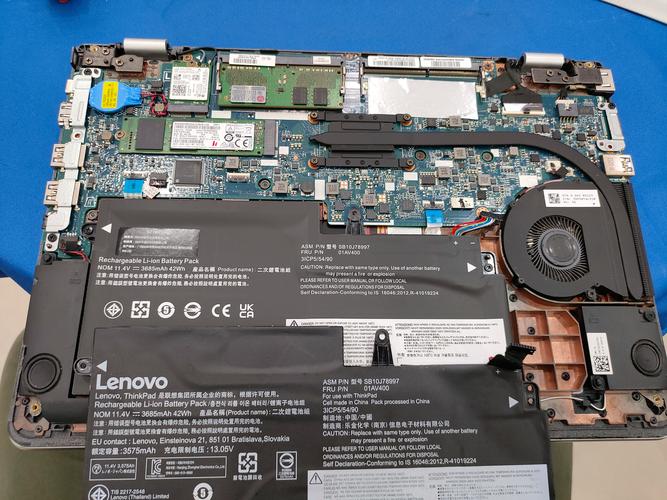
在几年前的一些商务本或游戏本上,电池设计成可以轻松取下的模块。
(图片来源网络,侵删)
- 位置:通常在笔记本的背部下方。
- 如何识别:你只需要把笔记本翻过来,找到带有电池图标或锁扣的一个长方形盖板,用螺丝刀拧开螺丝,就能直接取下电池。
注意:目前绝大多数轻薄本和超极本已经不再采用这种设计,因为它无法做得更薄。
第二种:内置不可拆卸式电池(目前的主流设计)
这是目前绝大多数笔记本电脑采用的方案,为了追求极致轻薄,电池被牢牢地固定在机身内部,这种电池通常由多块小电芯拼接而成,形状不规则,以填充机身内的所有空隙。
位置在哪里?(核心内容)
对于不可拆卸的电池,它通常位于键盘下方或者掌托下方,要更换或查看它,你需要打开笔记本后盖或拆解键盘。
以下是几种最常见的位置和打开方式:
(图片来源网络,侵删)
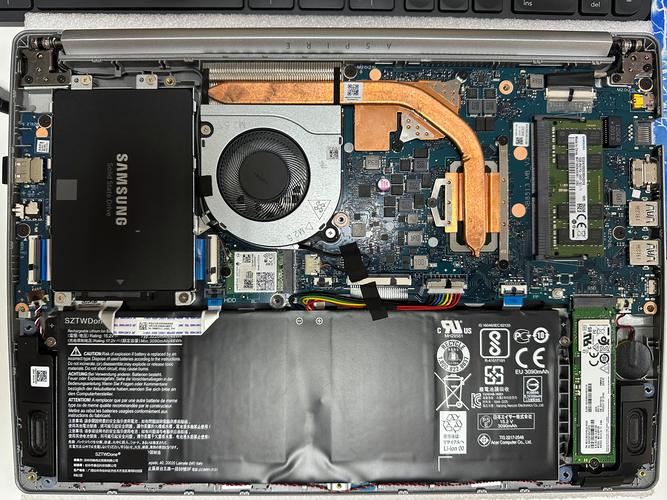
通过拆卸后盖/底盖(最常见)
很多笔记本,尤其是游戏本和一些设计较简单的轻薄本,底盖是一整块,通过螺丝固定。
- 适用机型:华硕、戴尔、联想部分游戏本、宏碁等。
- 操作步骤:
- 关机并断电:将电脑完全关机,拔掉电源适配器,并长按电源键30秒以释放主板残余电量。
- 翻转笔记本:将D面(底面)朝上。
- 拧下所有螺丝:用合适的螺丝刀拧下底盖上所有的螺丝。注意:有些螺丝长度不同,最好按位置放好。
- 撬开底盖:用塑料撬棒(或指甲、薄卡片)从缝隙处小心撬开,通常从标签或贴纸下方开始,那里可能隐藏着卡扣。
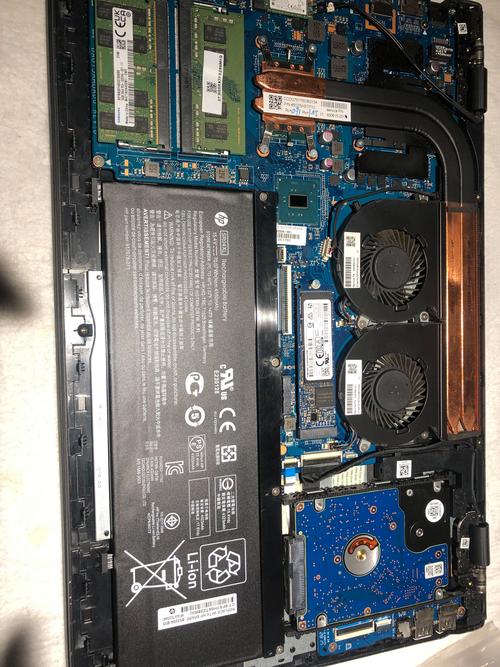
- 找到电池:打开底盖后,你就能看到一个扁平、长方形的电池,通常被几根排线连接到主板上。
通过拆卸键盘和掌托(更复杂)
很多轻薄本,尤其是苹果 MacBook、联想 ThinkPad、惠普 Spectre 等高端机型,由于一体化设计,无法直接从底部打开后盖。
- 适用机型:苹果 MacBook 系列、联想 ThinkPad X1 Carbon、戴尔 XPS 系列、华为 MateBook X Pro 等。
- 操作步骤:
- 准备工作:同上,关机断电。
- 拆除后盖螺丝:翻转笔记本,拧下底部的所有螺丝。
- 撬开C面:小心地撬开键盘和掌托所在的C面,C面四周有很多隐藏的卡扣,需要用撬棒均匀用力。
- 断开键盘排线:打开C面后,你会看到键盘和触摸板的排线连接到主板上,用撬棒小心地挑开排线的锁扣,然后拔出排线。
- 移除键盘和掌托:现在整个键盘和掌托模块就可以被取下来了。
- 找到电池:在移除掌托后,电池就暴露在眼前了,它通常被一个塑料支架或胶带固定着。
重要提醒:动手前必读!
- 保修问题:自行拆卸笔记本电脑会立即导致官方保修失效,如果你的电脑还在保修期内,请务必联系官方售后进行检测或更换。
- 安全第一:
- 断电!断电!断电! 操作前一定要确保完全断电,否则有短路、损坏硬件甚至触电的风险。
- 静电防护:人体静电可能精密的电子元件,建议在操作前触摸一下金属物体以释放静电,或者佩戴防静电手环。
- 技术门槛:拆卸笔记本需要一定的动手能力和耐心,如果你不熟悉操作,强行拆卸可能会导致机身损坏、排线断裂等严重后果。
- 寻找指南:在动手前,强烈建议去 YouTube 或 iFixit 等网站搜索你具体笔记本型号的拆解视频或指南,这能让你提前了解内部结构、螺丝位置和难点,避免盲目操作。
- 老款笔记本:电池在背部下方,可直接拆卸。
- 新款笔记本:电池在键盘/掌托下方,需要拆开后盖或整个C面才能看到。
- 强烈建议:非专业人士不要轻易尝试,如果只是想查看电池信息,可以通过系统软件来了解,而不是拆机。
希望这个详细的解答能帮到你!
(图片来源网络,侵删)


