


什么是电池校正?
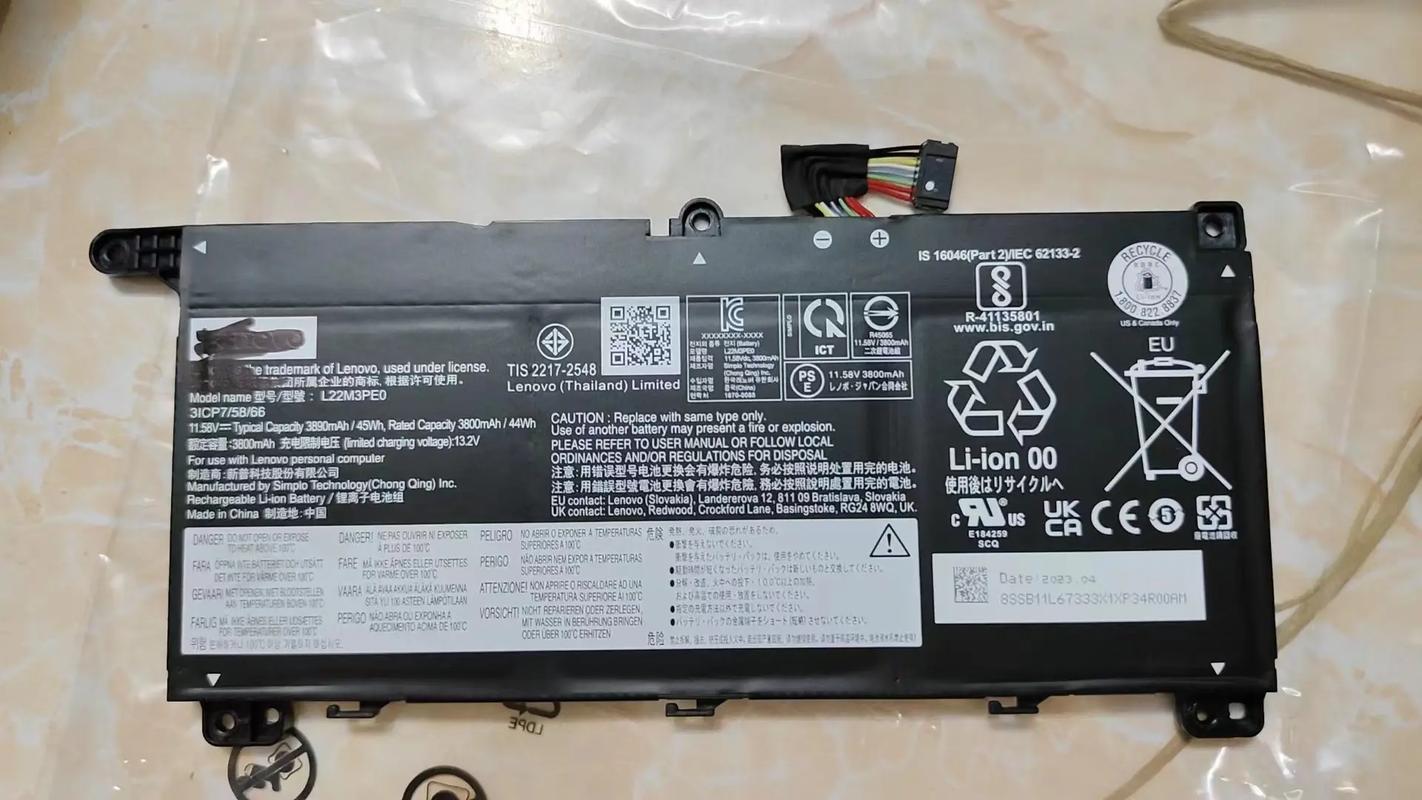
电池校正,也叫“电池校准”或“重置电池”,是一个完全充放电的过程,它的主要目的是:
(图片来源网络,侵删)
- 校准电量读数:长时间使用后,笔记本的电池管理系统和操作系统对剩余电量的估算可能会出现偏差,电池实际还剩20%电,但系统却显示为10%,或者明明还有30%电,系统却突然关机,通过一次完整的充放电,可以让BMS重新学习电池的实际容量,从而更准确地显示电量。
- 恢复电池性能:对于某些电池类型(尤其是较旧的锂离子电池),完全充放电有助于激活电池内部的化学物质,可能在一定程度上恢复一些续航能力。
请注意:这并不能让电池的物理容量(比如从 60Wh 恢复到 80Wh)永久增加,它主要是解决“显示不准”和“续航虚标”的问题。
什么情况下需要做电池校正?
如果您遇到以下情况,可以考虑进行电池校正:
- 电量显示不准确:系统显示的剩余电量与实际使用时间严重不符。
- 电量百分比跳动异常:电量百分比在没有明显使用的情况下突然大幅下降或跳跃。
- 电量掉得特别快:感觉电池续航时间比以前短了很多,但更换电池成本又太高。
- 电量显示到某个百分比(如15%)就突然关机:系统没有发出低电量警告就直接黑屏关机。
联想笔记本电池校正的两种主要方法
联想笔记本通常支持两种校正方法:联想官方工具和手动校正。强烈推荐优先使用官方工具,因为它更安全、更智能。
使用联想官方工具(推荐)
联想为部分型号提供了专门的电池校正工具,如 Lenovo Vantage(联想电脑管家)或 Lenovo Energy Management(联想电源管理)。
(图片来源网络,侵删)
操作步骤:
- 连接电源适配器:确保笔记本连接着电源,并且是开机状态。
- 打开联想官方软件:
- 对于较新机型:在开始菜单中找到并打开 Lenovo Vantage(联想电脑管家)。
- 对于较旧机型:在开始菜单中找到并打开 Lenovo Energy Management(联想电源管理)。
- 找到电池校正选项:
- 在 Lenovo Vantage 中:
- 进入“设备”或“硬件设置”选项卡。
- 找到 “电源” 或 “电池” 相关的设置。
- 寻找名为 “电池校准”、“电池保养” 或 “电池电量重置” 的选项。
- 在 Lenovo Energy Management 中:
- 主界面通常会有一个明显的 “电池校准” 或 “保护模式” 按钮。
- 在 Lenovo Vantage 中:
- 开始校准:
- 点击“电池校准”按钮。
- 软件会引导您完成整个过程,通常它会先将电池完全充满电(100%),然后建议您拔掉电源,让电脑自然放电到自动关机。
- 再次插上电源,将电池重新充满至100%。
- 完成:整个过程可能需要数小时,请确保在此期间电脑不要移动,并处于安全的环境下,完成后,系统会提示你,电池校准已经完成。
手动校正(通用方法)
如果您的笔记本没有官方工具,或者该功能不可用,可以使用这个通用的手动方法。
⚠️ 重要提示:
- 请提前保存所有工作,并在校准过程中不要操作电脑,以免数据丢失。
- 确保整个过程在安全的环境下进行,防止意外断电导致数据损坏或硬盘问题。
- 此方法耗时较长,请耐心等待。
操作步骤:
-
准备工作:
- 关闭所有程序和文件。
- 将笔记本连接到电源适配器,确保电池已完全充满至100%,此时充电指示灯通常会变为绿色或熄灭。
-
开始放电:
- 在充满电后,保持连接电源适配器,再继续充电至少1-2小时,以确保电池达到100%满电状态。
- 断开电源适配器,在“最佳电量模式”(或称“平衡模式”)下使用笔记本,直到电池电量耗尽,电脑自动关机。
- 关键一步:电脑自动关机后,不要立即开机或充电,保持断电状态至少3-5小时,让电池内部完全“冷静”下来,这一步对校准效果至关重要。
-
重新充电:
- 5小时后,将电源适配器重新连接到笔记本。
- 保持电脑关机状态,将电池完全充满至100%,充电指示灯会再次亮起,充满后会熄灭或变色。
- 充满后,最好再继续充电1-2小时,以确保电池完全饱和。
-
完成:
完成充电后,电池校正过程就结束了,您可以正常开机使用,系统现在应该能更准确地显示电池电量。
注意事项和常见问题
- 频率:不需要频繁进行电池校正,一般建议每3-6个月进行一次即可,或者当您明显感觉到电量不准时再进行。
- 安全第一:在校准过程中,请确保笔记本放置在通风、散热良好的平面上,不要覆盖任何物品。
- 数据备份:虽然校正过程不涉及硬盘写入,但为了以防万一,建议定期备份重要数据。
- 校正后没效果怎么办?
- 如果校正后问题依旧,可能是电池本身的物理老化严重,已经无法通过软件校准来恢复,这种情况下,电池的实际容量已经大幅下降,唯一的解决办法是更换一块新的原装或品牌兼容电池。
- Windows自带的“电池报告”:
您可以在命令提示符中输入
powercfg /batteryreport生成一份详细的电池健康报告,可以查看电池的设计容量和当前最大容量,从而判断电池的健康状况。
希望这份详细的指南能帮助您成功完成联想笔记本的电池校正!


