


基础检查(快速排查)
这些是最常见且最容易解决的问题,请先尝试。
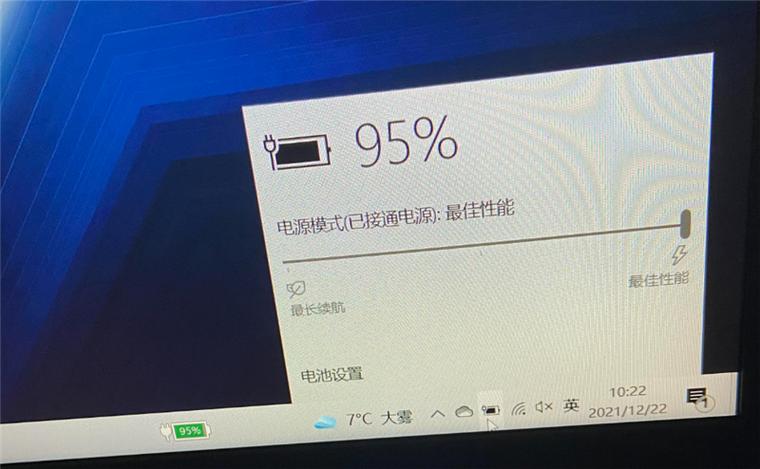
(图片来源网络,侵删)
-
检查电源适配器(充电器)和电源线
- 指示灯:将电源适配器插到墙上插座,然后观察适配器盒子上的指示灯是否亮起,如果指示灯不亮,可能是适配器本身损坏,或者墙上的插座没电。
- 更换插座:换一个确定有电的墙插座试试。
- 检查线缆:检查电源线和连接到笔记本的插头是否有明显的破损或断裂。
-
检查接口连接
- 电源适配器端:确保电源适配器牢固地插在笔记本的电源接口(通常是圆形或长条形)中。
- 笔记本端:检查笔记本的电源接口是否有物理损伤、灰尘过多或内部松动,可以尝试拔掉再重新插紧。
- 电源线端:确保电源线两端都连接牢固。
-
检查电池状态(软件层面)
- Windows 电源选项:
- 右键点击任务栏右下角的电池图标。
- 选择“电源和睡眠设置”。
- 在右侧点击“其他电源设置”。
- 在左侧选择“选择电源计划”。
- 确保你选择的计划不是“电池节约模式”或类似限制充电的模式。
- 查看电池健康状态:
- 在Windows搜索栏中输入“cmd”,右键点击“命令提示符”或“PowerShell”,选择“以管理员身份运行”。
- 输入命令
powercfg /batteryreport然后按回车。 - 系统会生成一个电池报告,通常保存在
C:\Users\你的用户名目录下,文件名为battery-report.html。 - 用浏览器打开这个HTML文件,查看“电池化学信息”和“设计容量”与“最新容量”的对比,最新容量”远低于“设计容量”(例如低于60%),说明电池已经严重老化,需要更换。
- Windows 电源选项:
第二步:进阶排查(软件和驱动问题)
如果基础检查后问题依旧,可能是软件或驱动程序的问题。
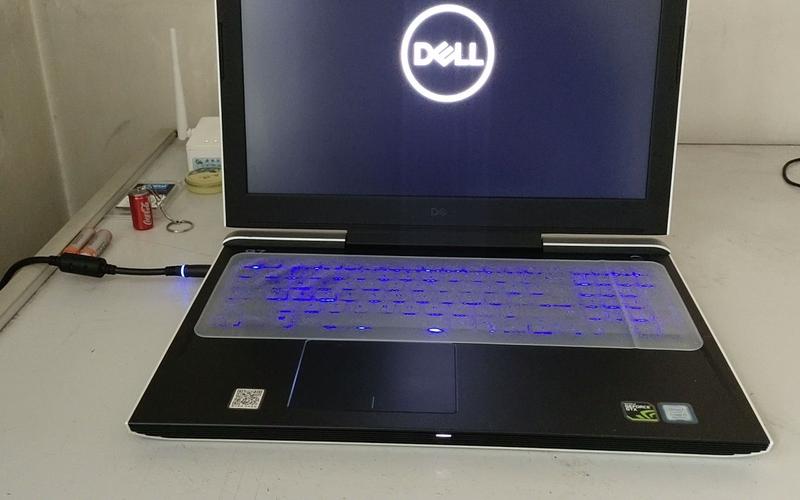
(图片来源网络,侵删)
-
重新插拔电池(针对可拆卸电池的旧型号)
如果你的老款戴尔笔记本电池是可以拆卸的,将电脑关机,断开电源,取下电池,等待几分钟,然后重新装上电池并接通电源开机。
-
校准电池
- 电池电量显示不准或无法充电,有时可以通过校准来解决。
- 方法:
- 将笔记本插上电源,确保电池充满到100%。
- 保持接电状态再使用1-2小时。
- 断开电源,直到电脑自动关机(确保电量完全耗尽)。
- 将电脑关机,不要开机,接上电源充电2-3小时,确保充满。
- 开机使用,看看问题是否解决。
-
更新或重装BIOS和电源管理驱动
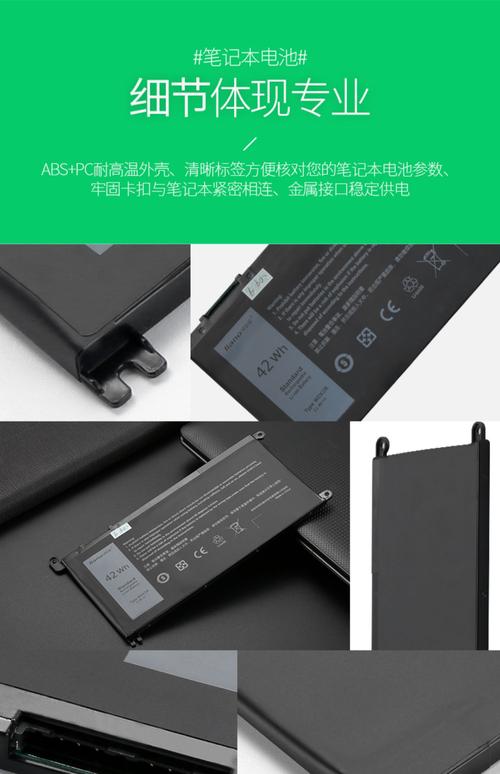 (图片来源网络,侵删)
- 更新BIOS:有时过时的BIOS会导致充电问题。
- 访问戴尔官方网站的“支持与下载”页面。
- 输入你的服务标签(通常在笔记本背面)或型号,查找你的设备。
- 在“驱动程序和下载”中,找到“BIOS”类别,下载最新的BIOS更新程序。
- 注意:更新BIOS有风险,请严格按照官方说明操作,确保在充电状态下进行,并不要中断过程。
- 重装电源管理驱动:
- 同样在戴尔官网下载页面,找到“驱动程序”。
- 在分类中选择“芯片组”,然后找到并下载“Intel® Dynamic Platform & Thermal Framework Driver”或类似的电源管理驱动。
- 下载后安装,然后重启电脑。
- 更新BIOS:有时过时的BIOS会导致充电问题。
-
运行Windows疑难解答
- 进入“设置” > “更新和安全” > “疑难解答” > “其他疑难解答”。
- 运行“电源”疑难解答,让系统自动检测并修复问题。
第三步:硬件问题排查
如果以上软件方法都无效,很可能是硬件出了问题。
-
检查电池物理状态
- 电池是否鼓包?如果电池背面明显凸起,请立即停止使用,并联系戴尔官方或专业维修人员,鼓包的电池有安全风险,需要立即更换。
- 电池接口是否有松动或损坏?
-
使用替换法判断
- 替换电源适配器:找一个同规格的、确认正常的戴尔电源适配器来测试,如果换了适配器后可以充电,说明是原来的适配器坏了。
- 替换电池:如果条件允许,找一块同型号的、确认正常的电池来测试,如果换上后可以充电,说明是原电池损坏了。
-
主板电源管理芯片故障
- 这是最复杂的情况,如果电源适配器和电池都是好的,但笔记本就是无法充电,很可能是主板上的充电管理模块(如充电IC)或相关的电路出现了故障。
- 需要专业维修:这种情况必须送到戴尔官方售后或专业的电脑维修点进行检测和维修。
总结与建议
| 问题可能性 | 排查方法 | 解决方案 |
|---|---|---|
| 电源/连接问题 | 检查适配器指示灯、更换插座、检查接口连接 | 重新插拔、更换适配器或插座 |
| 软件/设置问题 | 检查电源计划、生成电池报告、校准电池、更新BIOS/驱动 | 调整设置、校准、更新软件/驱动 |
| 电池老化 | 查看电池报告中的“最新容量”与“设计容量”对比 | 更换新电池 |
| 硬件故障 | 电池鼓包、使用替换法测试 | 更换电池、送修主板 |
建议的操作流程:
- 从第一步开始,先做最简单的检查。
- 如果第一步无效,进行第二步的软件排查。
- 如果软件排查无效,特别是当电池报告显示严重老化或电池有鼓包现象时,基本可以确定是硬件问题。
- 最终解决方案:
- 在保修期内:请立即联系戴尔官方售后服务,提供你的服务标签,他们会提供免费的检测和维修/更换服务。
- 已过保修期:
- 如果是适配器或电池问题,可以在网上或实体店购买新的原装或兼容配件自行更换(适配器便宜,电池较贵)。
- 如果是主板问题,维修成本较高,需要权衡维修费用和笔记本的剩余价值。
希望这份详细的指南能帮助你解决问题!


