


直观判断法 (最简单)
这是最基础的“望闻问切”,不需要任何工具,适合初步判断。
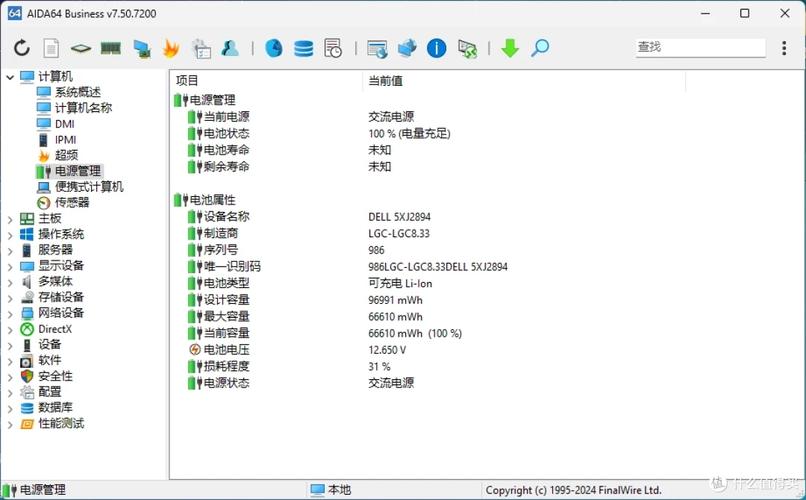
(图片来源网络,侵删)
-
看充电速度和续航时间
- 充电慢:如果电池充满电所需时间比以前显著变长(以前1小时充满,现在要2-3小时甚至更久),可能是电池性能下降的信号。
- 掉电快:如果电池充满电后,在不运行大型程序的情况下,续航时间比以前缩短了很多(以前能用6小时,现在只能用2-3小时),这表明电池的实际容量已经衰减。
- 电量跳变:在充电或放电过程中,电量百分比可能出现不规则的跳动,这也是电池老化的一个迹象。
-
看电池外观
- 将笔记本翻过来,观察电池,如果发现电池外壳有明显的鼓包、变形,请立即停止使用,并联系官方售后进行更换,鼓包非常危险,可能导致内部短路甚至起火爆炸。
-
看系统提示
Windows系统有时会直接弹出提示,如“建议更换电池”或“电池性能严重下降”,虽然这个提示有时会提前出现,但也是一个重要的参考。
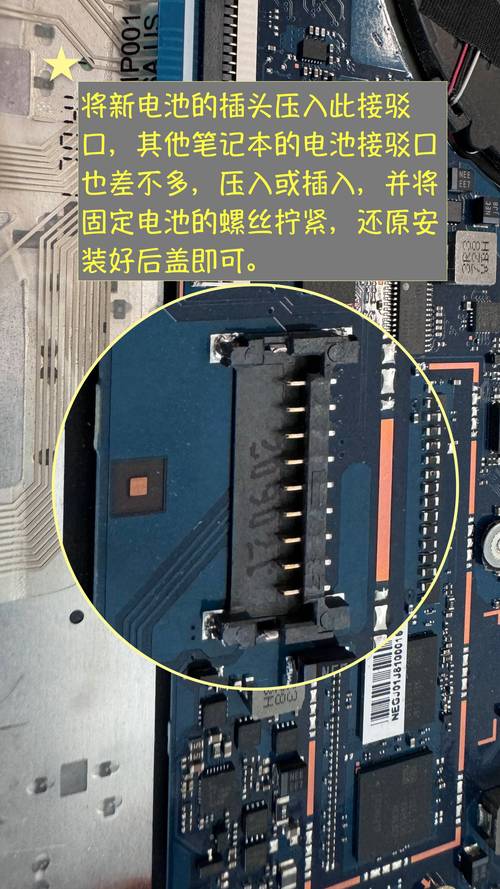 (图片来源网络,侵删)
使用操作系统内置工具 (最方便)
操作系统自带的工具可以提供一些基础但有用的信息。
对于 Windows 10/11 用户:
- 通过命令提示符 (CMD) 查看电池报告
- 这是最推荐、最全面的内置方法,能生成详细的HTML报告。
- 步骤:
- 在开始菜单中搜索
cmd或命令提示符。 - 右键点击“命令提示符”,选择“以管理员身份运行”。
- 在黑色窗口中,输入以下命令并按回车:
powercfg /batteryreport
- 系统会提示报告已保存,记下报告的路径,通常是
C:\Users\你的用户名\battery-report.html。 - 在文件资源管理器中找到这个HTML文件,用浏览器打开它。
- 在开始菜单中搜索
- 如何解读报告:
- 电池化学成分:查看是否为
锂离子电池。 - 设计容量:这是电池出厂时的最大容量,是一个参考值。
- 完全充电容量:这是当前电池在充满电后实际能达到的最大容量,这是评估电池健康度的核心指标。
- 健康度计算:
完全充电容量 / 设计容量 * 100% = 电池健康度。- >80%:健康良好。
- 60% - 80%:轻度损耗,可以考虑更换。
- <60%:损耗严重,建议尽快更换,否则会影响续航和稳定性。
- 电池容量历史:图表会直观地显示电池容量随时间衰减的趋势。
- 最近使用情况:可以查看电池的循环次数、充电习惯等。
- 电池化学成分:查看是否为
对于 macOS 用户:
- 通过系统信息查看
- 步骤:
- 点击屏幕左上角的苹果菜单 。
- 选择“关于本机”。
- 点击“系统报告...”。
- 在左侧的列表中,依次展开“硬件” > “电源”。
- 如何解读信息:
- 完全充电容量:当前电池充满时的实际容量。
- 最大充电容量:与“完全充电容量”相同,是当前的最大容量。
- 健康信息:系统会直接给出状态,如“正常”(Normal) 或 “需要维修”(Service Battery),如果显示“正常”,但没有具体百分比,可以看下一条。
- 使用终端查看循环次数
- 步骤:
- 打开“启动台”,找到“终端”并打开。
- 输入以下命令并按回车:
system_profiler SPPowerDataType
- 如何解读信息:
- 在输出的信息中找到 “循环计数” (Cycle Count),这个数字代表电池总共经历了多少次完整的充放电循环。
- 苹果笔记本的电池在达到 1000次循环 后,其容量通常会衰减到原始容量的80%左右,如果循环数很高,且续航明显变差,就需要考虑更换了。
- 步骤:
- 步骤:
使用第三方软件 (更专业)
第三方软件通常提供更友好的界面和更丰富的功能,适合喜欢折腾的用户。
对于 Windows 用户:
-
HWMonitor
- 一款轻量级、免费的硬件监控软件。
- 下载地址:CPUID官网
- 使用方法:下载并运行后,在列表中找到你的笔记本电池,它实时显示电压、当前充电/放电电流、电池温度等,如果电流和电压不稳定,或者温度异常偏高,也说明电池可能存在问题。
-
BatteryInfoView
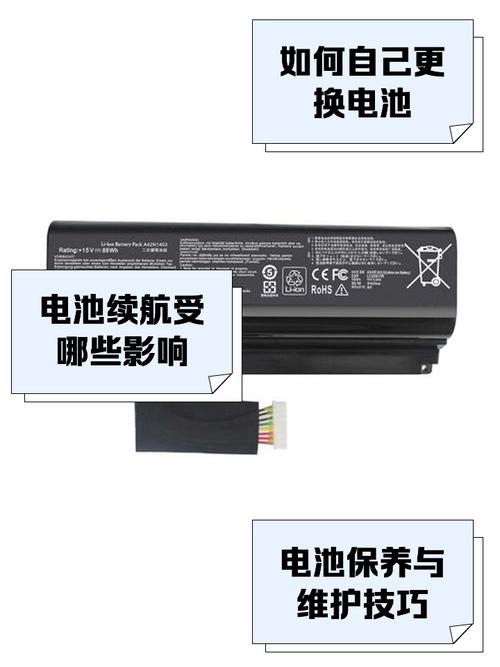 (图片来源网络,侵删)
- 专门用来查看电池信息的免费小工具,功能与Windows的
powercfg命令类似,但界面更直观。 - 下载地址:NirSoft官网
- 使用方法:运行后即可看到电池的设计容量、完全充电容量、健康度百分比、磨损程度、循环次数(如果主板支持)等信息,一目了然。
- 专门用来查看电池信息的免费小工具,功能与Windows的
对于 macOS 用户:
macOS系统本身已经做得很好,第三方工具需求不大,但如果你需要更详细的日志,可以使用 iStat Menus 这样的系统监控工具,它可以在菜单栏实时显示电池健康度和循环次数。
专业仪器测量 (最精准)
这是最准确的方法,但需要购买专业设备,普通用户一般用不到。
- 使用电池测试仪/万用表
- 方法:需要将笔记本电脑电池拆卸下来,使用专业的电池内阻测试仪或带有内阻测量功能的数字万用表,测量电池的电压和内阻。
- 解读:
- 电压:如果电池充满电后电压远低于标称值(如标称11.1V,实测只有9V),说明电池已严重损坏。
- 内阻:内阻是衡量电池性能的关键指标,电池老化后,内阻会显著增大,内阻越大,电池能输出的最大电流就越小,导致性能下降,不同型号电池的内阻标准不同,需要查阅具体资料。
- 注意:此方法有风险,操作不当可能损坏电池或设备,且拆卸电池可能导致保修失效,不推荐普通用户尝试。
总结与建议
| 方法 | 优点 | 缺点 | 适用人群 |
|---|---|---|---|
| 直观判断法 | 无需工具,快速 | 不精确,主观 | 所有人,初步筛查 |
| 系统内置工具 | 免费,全面,可靠 | 需要一定命令操作 | Windows/Mac用户,首选方法 |
| 第三方软件 | 界面友好,功能丰富 | 需要下载安装,可能有广告 | 喜欢折腾,追求便捷界面的用户 |
| 专业仪器 | 结果最精准 | 需要购买设备,有操作风险,可能失去保修 | 专业维修人员,硬核爱好者 |
给你的建议:
- 首先使用系统内置工具(Windows用
powercfg,Mac用“系统信息”),这是最安全、最有效的第一步。 - 如果报告显示电池健康度低于80%,或者循环次数非常高,并且你确实感觉续航变差,那么就可以考虑准备更换电池了。
- 更换电池时,强烈建议选择原厂电池或品牌认证的第三方电池,避免使用劣质电池,以免带来安全隐患。


