


在进行任何硬件操作之前,请务必关机并拔掉电源适配器,确保操作安全。
(图片来源网络,侵删)
第一步:软件层面排查(最常见,成功率最高)
这部分操作简单,且能解决大部分问题。
检查电源适配器和插座
- 适配器指示灯: 观察电源适配器(充电头)上的指示灯是否亮着,如果不亮,可能是适配器本身损坏或没有通电。
- 更换插座: 换一个墙上的插座试试,排除插座没电的可能性。
- 适配器线缆: 检查电源线连接适配器和电脑的两端是否插紧,线缆是否有明显的破损。
检查BIOS/UEFI设置
联想笔记本有时会在BIOS中禁用充电功能。
- 操作方法:
- 关机电脑。
- 重新开机,并立刻、连续地按
F2或Fn + F2键(不同机型可能略有差异,请留意屏幕提示)进入BIOS设置界面。 - 在BIOS菜单中,使用方向键找到
Power(电源)或Configuration(配置)选项卡。 - 寻找类似
Battery Health Charging(电池健康充电)、Start Charging When AC Attached(连接交流电时开始充电)或Adapter Warning(适配器警告)的选项。 - 确保这些选项没有被设置为“禁用”或“关闭”。
- 按
F10键,选择Yes保存设置并退出。
检查Windows电源管理
- 操作方法:
- 右键点击任务栏右下角的电池图标。
- 选择“电源和睡眠设置”。
- 在“其他电源设置”中,确保你选择的电源计划是“平衡”或“最佳性能”,而不是“节能”模式。
- 点击你当前选择的电源计划旁边的“更改计划设置”。
- 在“使计算机进入睡眠状态”的下拉菜单中,确保设置为“从不”。
- 点击“保存修改”。
使用Windows疑难解答
- 操作方法:
- 进入Windows设置(
Win + I)。 - 选择“更新和安全” > “疑难解答”。
- 点击“其他疑难解答”。
- 找到并点击“电源”,然后点击“运行疑难解答”,让系统自动检测并修复问题。
- 进入Windows设置(
更新或重新安装电池驱动程序
驱动程序问题也可能导致系统无法识别电池。
- 操作方法:
- 右键点击“开始”按钮,选择“设备管理器”。
- 在设备列表中,找到并展开“电池”类别。
- 你应该能看到“Microsoft ACPI-Compliant Control Method Battery”和“联想电源管理”等条目。
- 方法A(更新驱动程序): 右键点击它们,选择“更新驱动程序” > “自动搜索更新的驱动程序软件”。
- 方法B(卸载并重启): 如果更新无效,可以右键点击它们,选择“卸载设备”。注意: 保留“Microsoft ACPI-Compliant Control Method Battery”的那个,可以只卸载“联想电源管理”的那个,卸载后,不要立即开机,先拔掉电源适配器,等待几分钟,然后重新插上电源适配器并开机,Windows会自动重新安装驱动程序。
第二步:硬件层面排查(如果软件方法无效)
如果以上所有软件方法都尝试过,问题依旧存在,那么很可能是硬件问题。
(图片来源网络,侵删)
检查电池接口
- 操作方法:
- 彻底关机并拔掉所有外接设备。
- 将笔记本翻转,找到后盖的螺丝,U260的后盖通常是可以拆卸的。
- 小心取下后盖。
- 找到连接主板的电池排线(通常是一个扁平的、有金属触点的插头)。
- 轻轻地将排线从主板的插槽中拔出,然后用力均匀地插回去,确保插紧、插正,有时候只是接触不良导致了问题。
- 装回后盖,开机测试。
使用“电池重置”功能(如果BIOS支持)
有些联想BIOS里有强制重置电池状态的选项。
- 操作方法:
- 再次进入BIOS(按
F2)。 - 在
Power选项卡下,寻找Battery Reset或类似名称的选项。 - 选中它并执行,这会强制BIOS重新识别和初始化电池。
- 再次进入BIOS(按
电池老化或物理损坏
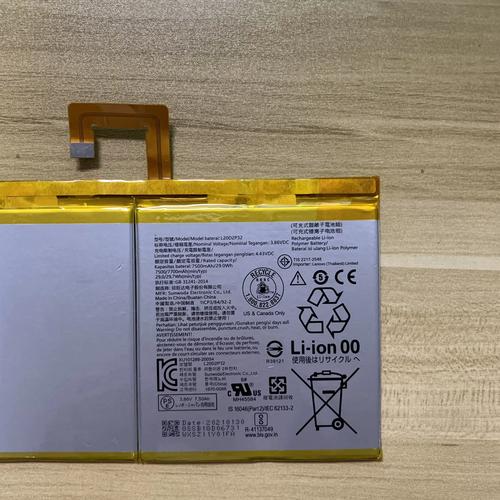
- 电池老化: U260是一款老机型,电池已经使用了近十年,锂离子电池有寿命周期,通常在充放电几百次后,其容量会大幅下降,甚至完全失效,当电池内部电路板损坏时,就会出现“0%可用,不充电”的情况。
- 物理损坏: 如果电池有过磕碰、鼓包(这是非常危险的信号!)或进水的历史,也极易损坏。
- 判断方法:
- 拆开后盖,观察电池外观是否有鼓起、漏液或明显的破损。
- 如果BIOS里能看到电池信息,但显示“充电不可用”或“需要更换”,基本可以确定是电池问题。
第三步:寻求专业帮助
如果以上所有步骤都无法解决问题,那么最可能的情况就是电池本身已经彻底损坏。
- 解决方案:
- 联系官方售后: 虽然U260已经停产,但你可以尝试联系联想官方售后,咨询是否有原装或兼容的电池库存,对于老机型,这通常非常困难且昂贵。
- 寻找第三方维修店: 这是最实际的选择,很多电脑维修店都有兼容的第三方电池可以更换,价格会比原装的便宜很多,更换电池后,你的U260就能恢复如新了。
- 考虑更换新电脑: 从成本效益角度考虑,维修一台近十年的老电脑,加上电池的费用,可能已经接近于一台性能不错的入门级新电脑了,你可以根据自己的需求和预算来决定。
总结排查流程
- 检查外设: 适配器、插座、线缆。
- 检查软件: BIOS设置、Windows电源设置、驱动程序。
- 检查硬件: 电池排线接触。
- 判断结果: 如果以上都无效,基本断定是电池物理损坏,需要更换。
希望这个详细的指南能帮助你解决问题!
(图片来源网络,侵删)


