


这款笔记本发布于2025-2025年,搭载的是当时的第6代或第7代英特尔酷睿处理器,以其轻薄金属机身和不错的性能在当时很受欢迎,电池管理对于这款设备来说至关重要,因为它直接关系到续航和电池寿命。
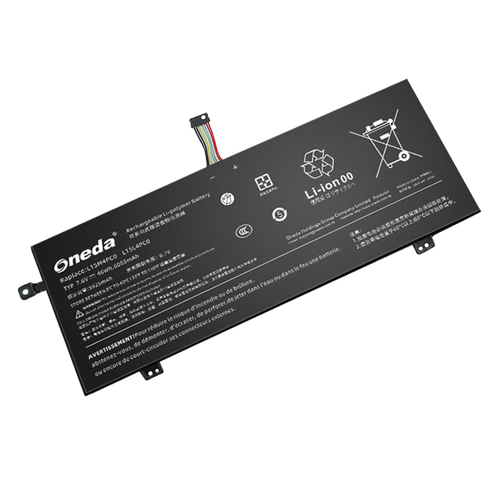
(图片来源网络,侵删)
以下是关于联想710s电池管理的全面指南,涵盖官方工具、操作系统设置、使用技巧和常见问题。
官方电池管理工具:联想电源管理
联想710s通常会预装 联想电源管理 软件,这是官方最核心的电池管理工具。
如何找到和使用?
- 路径:通常在Windows的开始菜单中可以找到“联想电源管理”或“Lenovo Energy Management”。
- 界面:打开后,你会看到一个简洁的界面,主要功能是 “电源模式” 的切换。
核心功能:电源模式切换
这是最直接、最有效的电池管理方式,软件通常会提供以下几种模式:
-
最佳能效 / 节能模式
 (图片来源网络,侵删)
- 特点:系统会最大限度地降低CPU功耗、屏幕亮度、限制后台活动等。
- 适用场景:长时间不插电、需要最大化续航时间时(如上课、出差途中)。
- 图标:通常是一个绿色的叶子或电池图标。
-
平衡模式
- 特点:性能和功耗取得一个折中点,系统会根据你的使用情况(是否插电、负载高低)自动调整性能和功耗。
- 适用场景:日常综合使用,这是大多数时候推荐的模式。
- 图标:通常是一个天平或电池图标。
-
高性能模式
- 特点:允许CPU和显卡(如果有独立显卡)发挥最高性能,但会显著增加耗电量。
- 适用场景:连接电源适配器,进行大型软件运行、视频剪辑、游戏等高负载任务时。
- 图标:通常是一个闪电或火焰图标。
建议:在不需要全力性能时,尤其是在电池供电下,优先使用“节能”或“平衡”模式。
操作系统级别的电池管理 (Windows 10/11)
除了联想官方软件,Windows自带的电池管理功能也非常强大。
Windows电池设置
- 路径:
设置>系统>电源和电池(Windows 11) 或设置>系统>电池(Windows 10)。 - 功能:
- 查看电池使用情况:这里会清晰地列出各个应用和进程的耗电排名,你可以发现并关闭那些耗电异常的后台程序。
- 电池续航模式:与联想软件类似,Windows也提供“节电模式”和“超长续航模式”,效果类似。
- 屏幕亮度:屏幕是笔记本最大的耗电部件之一,自动调节亮度是个好习惯,你也可以手动调低到舒适即可的水平。
Windows Battery Saver (电池保护程序)
当电池电量低于某个阈值(默认为20%)时,Windows会自动开启“节电模式”,限制后台活动和推送,帮你撑到找到电源,你可以在设置中调整这个阈值。
延长电池寿命的核心技巧 (深度电池管理)
电池是有寿命的,通常指其“循环次数”,一块新电池在完全充满、完全放空的过程算作一个完整循环,当循环次数达到500-1000次后,电池容量会明显下降,以下技巧旨在减缓电池老化。
避免电量 extremes (极端电量)
这是最重要的一条!锂电池最害怕的两个状态是:
- 长期满电(100%):尤其是在高温环境下,会加速电池化学老化。
- 长期完全耗尽(0%):会导致电池“深度放电”,可能造成永久性损伤。
最佳实践:
- 日常使用:尽量将电量保持在 20% - 80% 的区间内,这是对电池最友好的范围。
- 笔记本插电使用时:如果你长时间(如一整天)插着电源使用,建议:
- 方法一(最佳):将电池取下,710s的电池通常是可拆卸的(需要拆后盖),取下后,笔记本直接由电源供电,电池不参与充放电,寿命最长。注意:操作需小心,并确保在关机状态下进行。
- 方法二(方便):使用联想电源管理软件中的 “电池保养模式” 或类似功能,开启后,系统会将电池电量充到60%左右就停止,避免长期满电。
控制温度
高温是电池的头号杀手,使用时注意:
- 避免阳光直射。
- 确保通风口畅通,不要把笔记本放在床上、沙发等柔软表面堵塞散热。
- 定期清理风扇和散热口 的灰尘。
优化系统设置以减少功耗
- 降低屏幕亮度:这是立竿见影的省电方法。
- 关闭不必要的硬件:不使用蓝牙、Wi-Fi时,可以通过快捷键或系统设置关闭。
- 减少外设使用:拔掉不用的USB设备,如鼠标、U盘等,它们也会消耗电量。
- 管理启动项:在任务管理器中禁用那些非必要的开机自启软件,它们会在后台消耗CPU和电量。
常见问题与解决方案
电池续航时间明显变短了怎么办?
- 原因:电池老化是正常现象。
- 解决方案:
- 校准电池:让电池进行一次完整的充放电(从100%用到自动关机,然后再充满到100%),这有助于让系统更准确地读取剩余电量。
- 检查耗电大户:进入Windows电池设置,查看是否有某个应用异常耗电,卸载或禁用它。
- 考虑更换电池:如果电池健康度(可以通过第三方软件如 HWMonitor 或 BatteryInfoView 查看)已经很低,更换一块原装或高质量的第三方电池是最终的解决办法。
电池显示不充电或电量百分比跳动?
- 原因:
- 电源适配器故障或功率不足。
- 电池触点氧化或接触不良。
- 电池管理软件或驱动程序出错。
- 电池本身损坏。
- 解决方案:
- 检查电源适配器:确保连接牢固,尝试更换一个适配器测试。
- 重启电脑:有时简单的重启可以解决软件层面的错误。
- 重新安装驱动:到联想官网,根据你的710s具体型号(如710S-14ISK/15ISK),下载并重新安装“电源管理”驱动和芯片组驱动。
- 清洁触点:如果电池可拆卸,可以尝试用无水酒精棉签轻轻擦拭电池和机身内的金属触点。
- 送修检测:如果以上方法都无效,可能是硬件问题,需要联系售后或专业维修点检测。
对于联想710s的电池管理,可以遵循以下黄金法则:
- 善用官方工具:日常使用联想电源管理软件,在“节能”和“平衡”模式间切换。
- 保持电量区间:尽量将电量维持在20%-80%,长时间插电可考虑“电池保养模式”或取下电池。
- 控制温度:保证散热良好,避免高温环境。
- 优化系统:调低屏幕亮度,关闭不必要的后台程序和外设。
- 定期检查:关注Windows的电池使用报告,及时发现异常耗电应用。
通过以上综合管理,你可以最大限度地发挥联想710s的电池性能,并有效延长其使用寿命。


