


为什么会显示这条信息?
这条信息是由电脑的BIOS/UEFI固件发出的,它通过检测电池的健康状态来判断是否需要提醒用户更换,主要原因有以下几点:
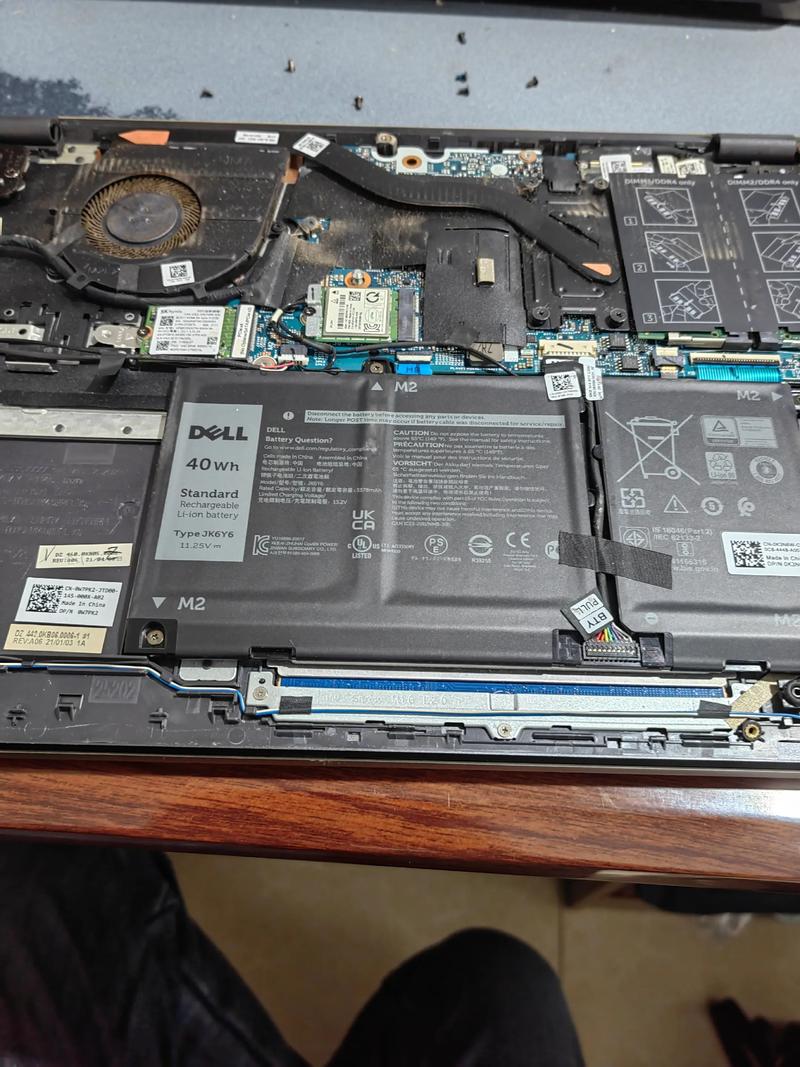
(图片来源网络,侵删)
- 电池容量显著下降:新的电池充满电后可能能使用5-8小时,但使用几年后,即使充满电,实际续航可能只剩下1-2小时甚至更少,当电池的最大容量下降到原始容量的某个阈值(通常是60%-80%)时,系统就会认为电池需要更换了。
- 电池循环次数过高:锂电池的寿命是通过“充放电循环”来衡量的,一块电池在500次完整循环后,容量会明显衰减,如果您的电脑使用了很多年,循环次数可能已经很高了。
- 电池老化,无法充满:电池内部的化学物质会随着时间老化,导致它无法再充到100%的电量,系统检测到电池的实际充满电量远低于设计值时,也会发出提示。
- 电池性能不稳定:老化的电池可能在电量较低时突然关机,或者在充电时发热异常,系统为了提醒您避免数据丢失或安全隐患,也会发出警告。
如何准确判断电池状况?
这条信息是一个很好的提醒,但您可以通过更精确的方式来确认电池的健康度。
使用Windows内置工具(最简单)
- 将鼠标移动到任务栏右下角的电池图标上,会显示一个大致的“电池健康状态”,状况良好”或“需要更换”。
- 打开“设置” > “系统” > “电源和电池”。
- 您可以查看“最近使用的电池消耗情况”,并找到“电池健康状况”或类似的选项,它会给出更详细的评估。
使用命令提示符(最常用)
这是最准确、最常用的方法,可以显示详细的电池信息。
- 在Windows搜索栏中输入
cmd或命令提示符。 - 右键点击“命令提示符”,选择“以管理员身份运行”。
- 在黑色窗口中,输入以下命令并按回车:
powercfg /batteryreport - 命令执行后,系统会生成一份详细的电池报告,报告文件通常保存在您的用户文件夹下,路径类似于:
C:\Users\您的用户名\battery-report.html - 找到这个HTML文件,双击用浏览器打开。
- 在报告中,重点关注以下几个部分:
- 设计容量:这是电池全新的、理论上的最大容量。
- 完全充电容量:这是电池当前实际能充到的最大容量。
- 电池健康度:计算公式为
(完全充电容量 / 设计容量) * 100%,如果这个数值低于70%-80%,就说明电池确实老化严重,建议更换了。
示例解读:
- 设计容量: 50,000 mWh
- 完全充电容量: 30,000 mWh
- 电池健康度: (30,000 / 50,000) * 100% = 60% 这个健康度就属于比较低的水平,更换电池的必要性很大。
如何更换电池?
当您确认电池确实需要更换后,有以下几种选择:
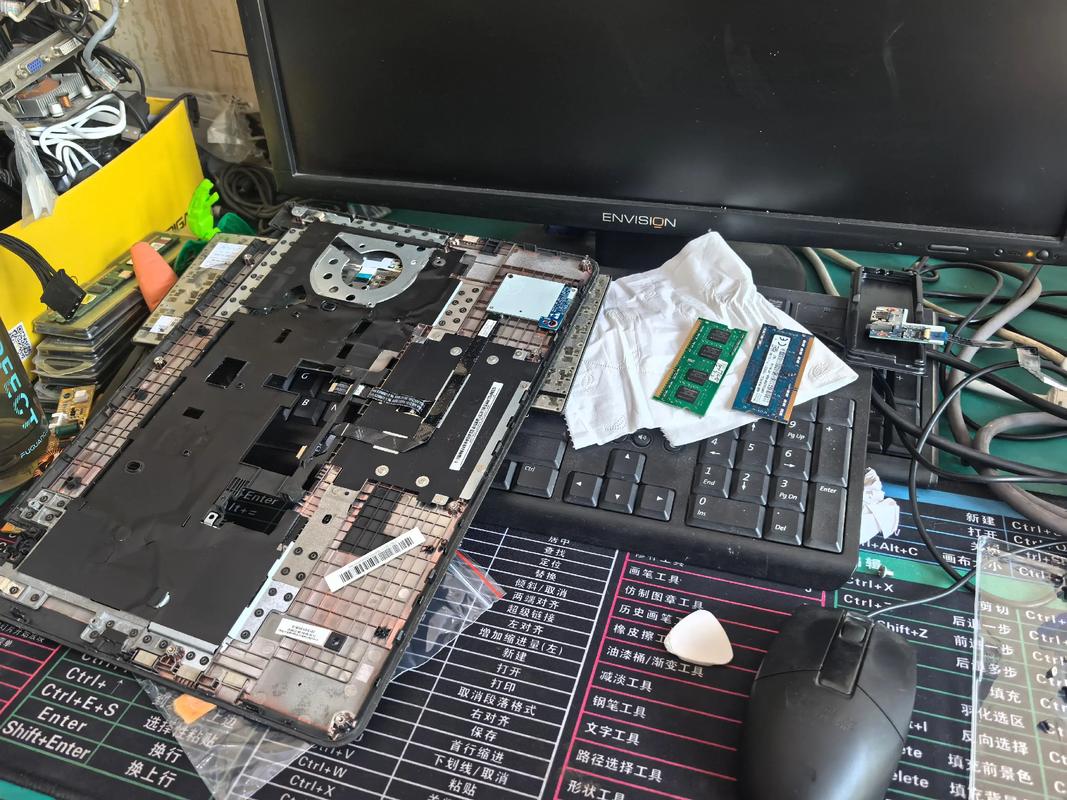
(图片来源网络,侵删)
选择1:官方售后渠道(最推荐)
- 优点:
- 质量保证:原装电池质量和兼容性最好,性能稳定。
- 保修服务:通常提供一定的保修期。
- 安全可靠:避免了使用劣质电池带来的安全隐患(如鼓包、起火)。
- 缺点:
- 价格最贵。
- 流程可能较慢,需要邮寄或等待。
- 如何操作:
- 访问您电脑品牌(如联想、戴尔、惠普、苹果等)的官方网站。
- 找到“服务与支持”或“维修”页面。
- 输入您的电脑型号,查找官方电池配件,然后按照指引购买或联系客服。
选择2:可靠的第三方品牌
- 优点:
- 性价比高:价格通常比原装电池便宜很多。
- 选择多样:有不同容量的电池可选(比如比原装容量更高的“加厚版”)。
- 缺点:
- 质量参差不齐:需要仔细甄别品牌,选择口碑好的大厂(如绿巨能、品胜等)。
- 可能无保修或保修期短。
- 如何操作:
- 在京东、淘宝等电商平台搜索您的“电脑型号 + 电池”("ThinkPad X1 Carbon 2025 电池")。
- 仔细查看商品评价,特别是带图的追评,了解电池的实际使用情况。
选择3:自行更换(适合动手能力强的用户)
- 优点:
- 成本最低:自己购买电池再动手安装,可以省去人工费。
- 缺点:
- 有风险:操作不当可能损坏电脑内部元件。
- 可能失去官方保修:自行拆机可能导致整机保修失效。
- 需要工具和教程。
- 如何操作:
- 在YouTube或B站搜索您的电脑型号 + “更换电池”("Dell XPS 15 9570 更换电池教程"),观看视频,评估难度。
- 购买合适的电池和必要的工具(如撬棒、螺丝刀)。
- 严格按照教程步骤操作,注意断电和防静电。
重要注意事项
- 数据备份:在更换电池之前,务必备份您的重要数据!虽然更换电池过程简单,但任何操作都有意外风险。
- 安全第一:如果发现电池出现鼓包(看起来像发面),请立即停止使用,并尽快送至专业维修点处理,鼓包电池有起火和爆炸的风险,不要继续充电或使用。
- 不要扔进垃圾桶:旧锂电池是有害垃圾,请将其投放到指定的回收点,或交给维修店/商家处理,保护环境。
- 更换后校准:新电池或更换后的电池,建议进行一次完整的充放电循环(即用到自动关机,再一次性充满到100%),让电池管理系统重新学习电池容量,以获得更准确的电量显示。
- “请考虑更换电池”是提醒,不是命令。
- 先检查:用
powercfg /batteryreport命令确认电池健康度。 - 再决定:如果健康度低于70%-80%,或续航严重影响使用,就建议更换。
- 怎么换:首选官方售后,追求性价比可选择可靠第三方品牌,动手能力强可自行更换(注意风险)。
- 安全第一:电池鼓包是危险信号,立即停用!
希望这些信息能帮助您顺利解决问题!
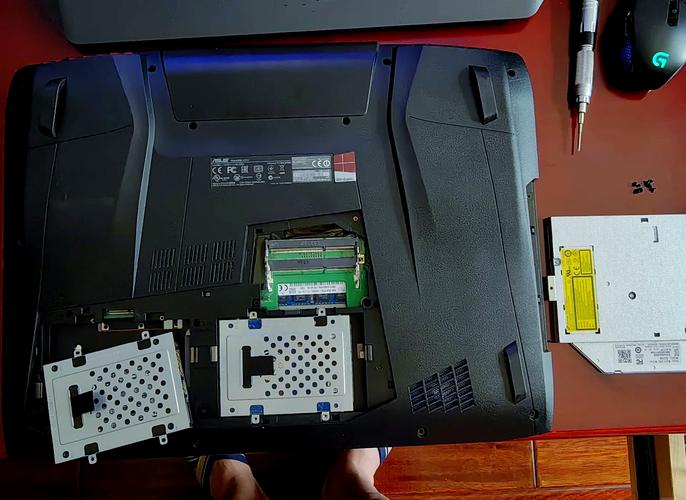
(图片来源网络,侵删)


