


Magic Mouse 2 (较新款)
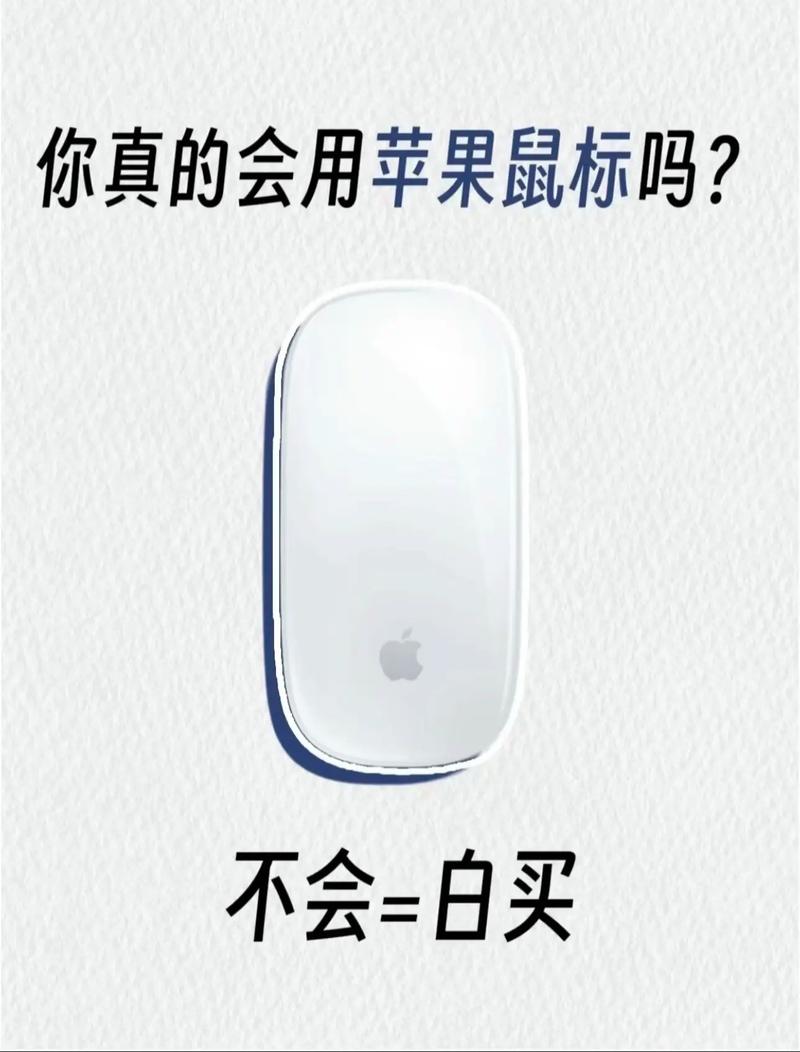
Magic Mouse 2 最大的特点是内置了可充电锂电池,所以不需要用户自己安装一次性电池。
(图片来源网络,侵删)
它的电池通过 Lightning 线缆进行充电,操作步骤如下:
-
找到 Lightning 端口:
- 翻转鼠标,你会看到鼠标底部的中央有一个闪电标志(Lightning),这就是充电口。
-
连接充电线:
- 将一根 Lightning to USB 线缆(通常是 iPhone 或 iPad 的充电线)的一端插入鼠标的 Lightning 端口。
- 将另一端插入电脑的 USB 端口、墙壁充电器或移动电源上。
-
充电状态:
 (图片来源网络,侵删)
- 连接后,鼠标底部的 LED 指示灯会亮起。
- 绿色灯:表示电量已充满。
- 橙色灯:表示正在充电。
- 灯熄灭后,表示电量充足,可以开始使用了。
重要提示:
- 首次使用:建议在出厂前充满电,首次使用前最好也完全充满电。
- 边充边用:Magic Mouse 2 支持“边充边用”,在充电时鼠标可以正常工作。
- 电池续航:根据苹果官方数据,充满电后可使用约一个月(具体使用时间因人而异,取决于使用强度)。
Magic Mouse (较旧款)
旧款的 Magic Mouse 使用的是一次性 AA 电池,需要用户自行安装,操作步骤如下:
-
找到电池仓:
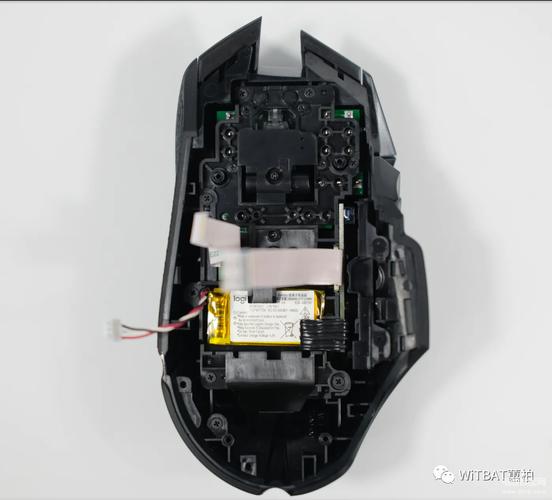
- 翻转鼠标,你会看到鼠标底部的中央有一个圆形的盖子,这就是电池仓。
-
打开电池仓:
 (图片来源网络,侵删)
- 用你的手指指甲沿着电池仓盖上的小凹槽,向远离鼠标中心的方向轻轻滑动,即可打开盖子。
-
安装电池:
- 电池仓内部有明确的“+”和“-”极性标识。
- 将一节新的 AA 电池按照正确的正负极方向放入仓内,确保电池平稳地放置在金属触点上。
-
关闭电池仓:
- 盖上电池仓盖子,并向鼠标中心的方向轻轻推回,直到听到“咔哒”一声,表示盖子已锁紧。
-
开启鼠标:
- 在鼠标的左侧底部,有一个电源开关。
- 将开关从“关”(Off)的位置拨到“开”(On)的位置。
重要提示:
- 电池型号:请使用标准的 AA 电池(碱性或锂电池均可)。
- 电池续航:使用一节新电池,通常可以维持数月的使用时间。
- 电池指示:当电量低时,macOS 系统会弹出通知提醒你更换电池,如果鼠标反应迟钝或无法连接,也可能是电量不足。
总结与对比
| 特性 | Magic Mouse 2 (新款) | Magic Mouse (旧款) |
|---|---|---|
| 供电方式 | 可充电锂电池 | 一次性 AA 电池 |
| 安装/充电 | 通过 Lightning 线缆连接充电 | 用户自行放入 AA 电池 |
| 操作位置 | 鼠标底部的 Lightning 接口 | 鼠标底部的 滑动式电池仓盖 |
| 电源开关 | 无(连接线缆即视为开启) | 鼠标左侧的 物理拨动开关 |
| 优点 | 环保,无需频繁购买电池,支持边充边用 | 普通电池随处可买,无需携带充电线 |
| 缺点 | 没电时必须找线充电,线缆可能杂乱 | 需要定期购买和更换电池 |
希望这个详细的解答能帮助到你!如果你不确定自己的鼠标是哪一款,最简单的方法就是翻转鼠标看底部:有闪电标志的是新款,有圆形盖子的是旧款。


