


下面我将为您提供一份详细、分步的Acer笔记本电池校准指南,包括准备工作、具体步骤、不同方法的优缺点以及一些重要的注意事项。
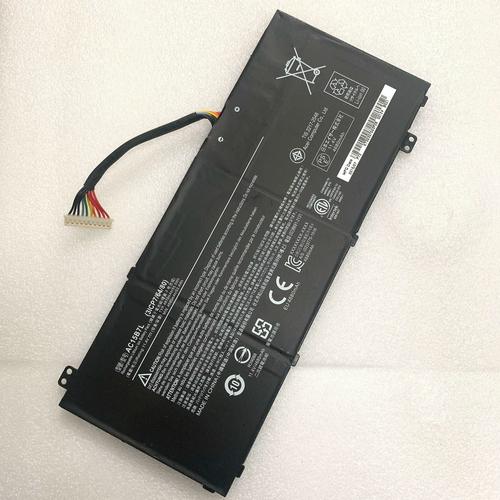
(图片来源网络,侵删)
为什么需要校准电池?
长时间使用后,笔记本的电池管理系统可能会“记忆”不准确的数据,导致出现以下问题:
- 电量显示不准: 比如还剩30%电量,但电脑突然关机。
- 续航时间缩短: 系统认为电量已满,但实际可用电量减少了。
- 充电异常: 充电到一定百分比后,速度变得异常缓慢或直接停止。
校准的过程就是让电池充满到100%,然后耗尽到0%,让BMS重新学习电池的实际容量,从而修正上述错误。
准备工作
在进行电池校准前,请确保:
- 保存所有工作: 校准过程需要耗尽电量,可能会导致电脑强制关机,请务必保存并关闭所有打开的文件和应用程序。
- 连接电源适配器: 在开始校准前,请先将电源适配器连接到笔记本,确保电量在50%以上。
- 关闭不必要的程序: 关闭后台所有不必要的软件,如杀毒软件、聊天工具、浏览器等,以减少耗电过程中的干扰。
- 断开外接设备: 拔掉所有USB设备、外接显示器等,它们会额外消耗电量。
电池校准的两种主要方法
Acer笔记本通常支持两种校准方法:通过BIOS/UEFI进行校准和通过操作系统进行校准。强烈推荐优先使用BIOS方法,因为它更底层、更彻底。

(图片来源网络,侵删)
通过BIOS/UEFI进行校准(推荐)
这是最标准、最有效的校准方法,适用于绝大多数Acer笔记本。
操作步骤:
- 将笔记本连接电源适配器,并确保电量在80%以上。
- 完全关机:不要进入睡眠或休眠模式,要选择“ Shut down”。
- 进入BIOS/UEFI界面:
- 开机时,立即、反复地按下
F2或Del键(不同型号可能不同,请留意开机画面提示,通常是Press F2 for Setup或Press Del for BIOS)。 - 如果看到Windows启动标志,说明错过了时机,需要重新关机再试。
- 开机时,立即、反复地按下
- 在BIOS/UEFI菜单中找到校准选项:
- 进入BIOS后,使用键盘方向键进行导航。
- 寻找名为
Main、Power、Battery或Advanced的选项卡。 - 在这些选项卡中,找到类似
Battery Calibration、Battery Recalibration、Start Battery Calibration或Calibrate Battery的选项。
- 开始校准:
- 选中该选项,然后按
Enter键确认。 - 屏幕上会出现提示信息,询问是否开始校准,选择
Yes或Continue。
- 选中该选项,然后按
- 耐心等待校准完成:
- 电脑会自动断开电源适配器,开始放电,直到电量耗尽并自动关机。
- 此过程非常耗时,通常需要2-4小时甚至更久,请务必保持耐心,不要中途操作或关闭电脑。
- 电脑完全关机后,不要开机,继续连接电源适配器。
- 电脑会自动重新充电,直到电池完全充满至100%。
- 屏幕上可能会显示充电进度或完成提示。
- 退出BIOS并重启:
- 当充电完成后,电脑可能会自动重启,或者停留在BIOS界面。
- 如果还在BIOS界面,按
F10键,选择Save & Exit保存设置并退出,电脑将正常启动进入Windows。
- 校准完成:现在你的Acer笔记本电池已经校准完毕,在接下来的几次充放电循环中,系统会逐渐适应新的电池数据。
通过Windows操作系统进行校准
如果BIOS中没有找到校准选项,或者你不想操作BIOS,可以尝试这个方法,效果可能不如BIOS方法彻底。
操作步骤:
- 连接电源适配器,将电池充满至100%。
- 充电完成后,最好再继续插着电源使用1-2小时,确保电池完全饱和。
- 断开电源适配器,开始放电:
- 在Windows中,将电源计划设置为“最佳性能”(避免使用“节能”模式)。
- 持续使用笔记本进行高负载任务,
- 播放高清视频。
- 运行游戏。
- 进行压力测试软件。
- 目标:让电池在正常使用中逐渐耗尽,直到电脑因电量过低而自动关机。
- 静置并再次充电:
- 电脑自动关机后,不要立即开机。
- 将电脑静置5小时以上(最好过夜),让电池内部电压稳定。
- 重新连接电源适配器,不要开机,直接将电池充满至100%。
- 校准完成:充满后,即可正常使用,这个方法同样需要较长时间。
重要注意事项
- 安全第一:校准过程请确保在通风良好的环境下进行,避免阳光直射或过热环境,如果发现电池异常发热、鼓包,请立即停止校准并联系Acer官方售后。
- 频率不宜过高:电池校准是一个消耗电池循环寿命的过程。没有必要频繁进行,建议在出现明显的电量不准问题时(例如每3-6个月)进行一次即可。
- 校准后观察:校准后,前几次的续航时间可能不会有立竿见影的改善,系统需要几次充放电循环来学习和适应新的数据。
- 固件更新:有时,Acer会发布新的BIOS或电源管理固件来优化电池性能,你可以访问Acer官方网站的“支持与驱动”页面,输入你的笔记本型号,检查是否有可用的更新。
| 方法 | 优点 | 缺点 | 适用场景 |
|---|---|---|---|
| BIOS/UEFI校准 | 最彻底、最标准,直接与电池硬件通信 | 需要重启进入BIOS,对新手可能稍有难度 | 首选方法,适用于所有支持该功能的Acer笔记本 |
| Windows系统校准 | 操作简单,无需进入BIOS | 效果可能不彻底,耗电过程不可控 | BIOS中没有校准选项时的备选方法 |
希望这份详细的指南能帮助你成功校准Acer笔记本的电池,让你的电脑续航恢复如初!


