


为什么 Surface Pro 2 的电池会损耗?
电池损耗的本质是化学老化和物理衰减,具体原因包括:

(图片来源网络,侵删)
-
自然老化(最主要原因):
- 锂离子电池的寿命通常以“充电循环”来衡量,一个完整的充电循环指的是从 0% 充到 100%,Surface Pro 2 的设计寿命大约是 500 个完整的充电循环后,电池容量会下降到原始容量的 80% 左右。
- 时间因素:即使你很少使用,电池也会随着时间推移而自然老化,从 2025 年至今,已经过去了近十年,所以无论使用频率如何,电池的化学活性都已大幅降低。
-
高温环境:
高温是电池的“头号杀手”,如果设备经常在高温环境下使用或存放(放在炎热的汽车里、被阳光直射),会极大地加速电池内部化学反应的衰退,导致容量永久性下降。
-
完全放电与过度充电:
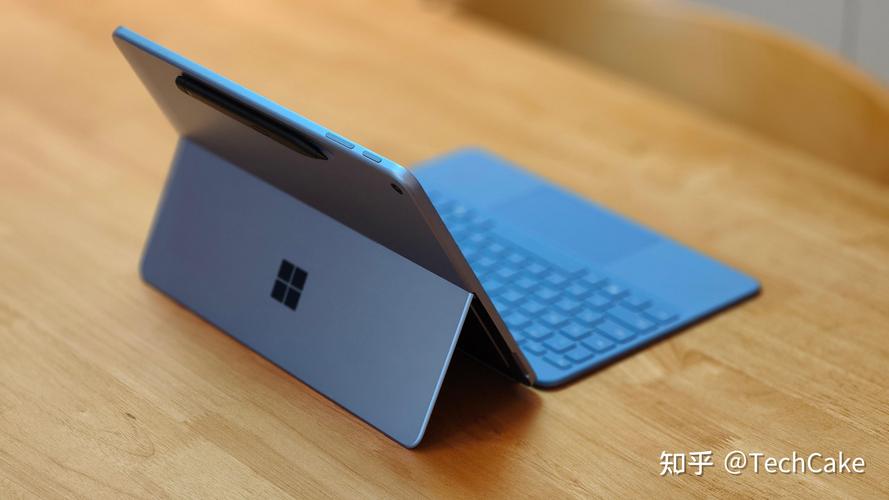 (图片来源网络,侵删)
- 完全放电:将电池用到 0% 自动关机,会对电池造成一定的压力,尤其是在电量极低时,电压可能不稳定。
- 过度充电:现代设备都有充电保护芯片,充满后会自动停止充电,过度充电”在现代设备上已经不是大问题,但长期保持 100% 满电状态,对电池的化学稳定性也是一种持续的压力。
-
使用习惯:
长时间连接电源使用,尤其是在高负载下(如玩游戏、视频编辑),设备会产生热量,连带电池发热,从而加速老化。
如何判断你的 Surface Pro 2 电池损耗程度?
你可以通过以下几种方法来评估电池的健康状况:
Windows 内置诊断工具(最直接)
这是最简单、最官方的方法:

(图片来源网络,侵删)
- 拔掉所有外接电源。
- 按住 音量增大 (+) 按钮,不要松开。
- 在按住音量键的同时,按一下电源键,然后立即松开。
- 屏幕上会显示 UEFI 设置界面,使用音量键选择 "Windows Boot Manager",然后按回车键。
- Windows 会启动并自动运行一个诊断程序,屏幕上会显示一个旋转的圆圈。
- 诊断完成后,系统会自动重启,并在屏幕上显示诊断结果。重点关注“电池信息”部分,它会告诉你电池是否需要更换。
使用命令提示符查看电池循环次数和容量
- 右键点击“开始”按钮,选择“Windows PowerShell (管理员)”或“命令提示符 (管理员)”。
- 输入以下命令并按回车:
powercfg /batteryreport
- 系统会生成一份详细的电池报告,文件通常保存在
C:\Users\你的用户名目录下,文件名为battery-report.html。 - 找到这个 HTML 文件,用浏览器打开它。
- 在报告中找到以下关键信息:
- 设计容量:这是电池全新的、满电时的理论容量。
- 完全充电容量:这是电池当前实际能够充满的最大容量。
- 电池损耗百分比 =
(1 - 完全充电容量 / 设计容量) * 100%- 损耗 < 20%:状态良好。
- 损耗 20% - 40%:中度损耗,续航明显缩短,可以考虑更换。
- 损耗 > 40%:严重损耗,续航非常短,强烈建议更换。
- 循环次数:查看电池已经历了多少个完整的充放电循环。
实际体验判断
这是最主观但最直接的感受:
- 全新/良好状态:可以轻松实现微软官方宣传的 4-5 小时续航(中度使用,如浏览网页、处理文档)。
- 中度损耗:续航时间可能只有 1-2 小时,甚至更短。
- 严重损耗:可能插着电源拔掉后,电量掉得飞快,或者拔掉电源后几分钟就关机。
如何减缓电池损耗,延长其寿命?
对于一台近十年的老设备,我们无法逆转老化,但可以减缓其速度:
- 避免极端温度:不要在阳光直射或炎热的环境下长时间使用,冬天室外使用时,最好在温暖的环境下开机。
- 采用“浅充浅放”:尽量不要将电量用到 0% 或 100%,尽量在电量降到 20%-30% 时就开始充电,充到 80%-90% 就可以拔掉,这对于日常使用来说最健康。
- 不要长期满电存放:如果你打算长时间(如几周或几个月)不使用 Surface Pro 2,最好将电量充到 50% 左右再关机存放,满电存放会加速老化。
- 减少高负载下的使用:避免在连接电源时长时间运行高负载任务(如大型游戏、视频渲染),因为这会产生大量热量。
- 定期使用:即使不常用,也最好每隔一两个月将电池完全充放电一次(用到 10% 左右再充满),这有助于校准电池的电量检测芯片,使其更准确地显示剩余电量。
电池损耗严重了怎么办?
如果你的电池已经严重损耗,导致设备无法正常移动使用,你有两个选择:
更换电池(推荐)
这是最根本的解决方案,更换电池后,你的 Surface Pro 2 可以“满血复活”,恢复正常的移动便携性。
- 优点:
- 彻底解决问题,恢复设备原有性能和便携性。
- 成本相对较低,比买一台新设备划算得多。
- 缺点:
需要动手能力或寻找专业维修服务。
- 如何更换:
- 官方服务(已基本不可行):微软官方早已停止对 Surface Pro 2 的保修和电池更换服务。
- 第三方维修店:很多手机或电脑维修店都提供电池更换服务,他们会使用兼容的第三方电池,这是最方便的选择。
- 自行更换(DIY):如果你有动手能力,可以在淘宝、eBay 等平台购买兼容的电池,并观看 iFixit 等网站上的拆解视频自行更换。注意:自行操作有损坏设备的风险,请务必谨慎。
作为“桌面主机”使用
如果你不介意它只能插着电源用,那么可以忽略电池问题,把它当作一个性能尚可的桌面主机来使用,连接外接显示器、键盘和鼠标,依然能胜任一些轻度办公、娱乐任务。
Surface Pro 2 的电池损耗是正常现象,你可以通过官方诊断工具或电池报告来评估其健康状况,如果损耗在可接受范围内,可以通过良好的使用习惯来延长其寿命,如果已经严重影响到使用,更换电池是性价比最高的选择,能让这台经典老设备重获新生。


