


第一步:基础检查(最常见的原因)
这部分检查非常简单,但往往能解决大部分问题。
(图片来源网络,侵删)
-
检查电源适配器(充电器):
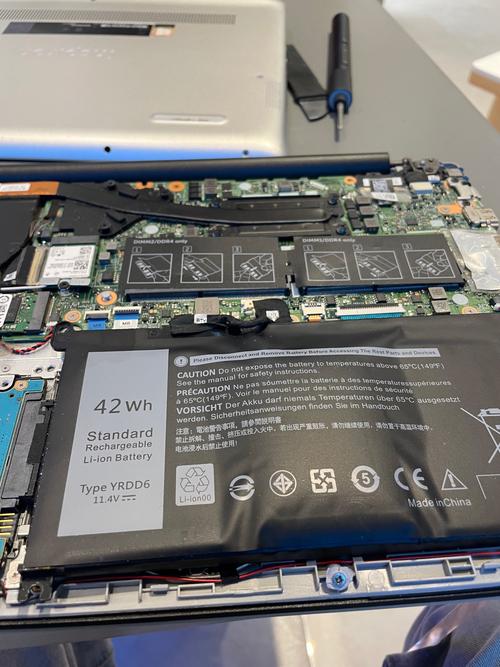
- 指示灯:观察充电器连接到笔记本的一端,通常会有一个小的指示灯,如果这个灯不亮,可能是充电器本身损坏、未接通电源或电源线有问题。
- 尝试更换:如果你的身边有另一台同规格的联想笔记本或相同接口的充电器,可以尝试替换一下,看看是否能充电,这是最快判断充电器好坏的方法。
-
检查电源插座:
- 确保你使用的墙壁插座是正常供电的,可以插一个台灯或手机充电器试试。
- 如果使用了插线板,请检查插线板是否开启或损坏。
-
检查接口连接:
- 确保充电器与笔记本的电源接口连接紧密,没有松动。
- 检查充电器线缆,特别是靠近充电头和笔记本接口的地方,看是否有明显的破损或断裂。
第二步:软件与系统设置检查
如果硬件连接正常,但系统仍然不充电,很可能是软件或驱动问题。
(图片来源网络,侵删)
-
检查Windows电源设置:
- 检查是否开启“电池 Conservation Mode”(电池保护模式):联想YOGA有一个非常实用的“电池保护模式”,开启后,电池电量会停止在55%-60%左右不再充电,以延长电池寿命,很多人会误以为电池坏了。
- 操作方法:将鼠标移到任务栏右下角的电池图标上,通常会看到“电池保护模式:已开启”的提示,点击图标,然后选择“关闭”即可。
- 检查电源计划:
- 进入 “控制面板” > “硬件和声音” > “电源选项”。
- 查看当前选择的电源计划,确保不是某个限制了充电的计划。
- 检查是否开启“电池 Conservation Mode”(电池保护模式):联想YOGA有一个非常实用的“电池保护模式”,开启后,电池电量会停止在55%-60%左右不再充电,以延长电池寿命,很多人会误以为电池坏了。
-
运行Windows疑难解答:
- Windows系统内置了硬件疑难解答工具,可以自动检测并修复一些常见问题。
- 操作方法:在Windows搜索栏中输入“查找并修复其他问题”,然后选择“硬件和设备”,点击“运行疑难解答”,并按照提示操作。
-
更新或重装电源管理驱动程序:
- 电源管理驱动程序(如 Lenovo Vantage, Lenovo Settings, 或 Energy Management)是控制充电行为的关键,它有时可能会出错或损坏。
- 更新驱动:
- 打开 “设备管理器”(可以在搜索栏中直接输入)。
- 展开 “电池” 选项。
- 你可能会看到几个设备,“Microsoft ACPI-Compliant Control Method Battery” 和 “Lenovo Vantage Power Management Driver” 等。
- 右键点击它们,选择 “更新驱动程序” > “自动搜索更新的驱动程序软件”。
- 卸载并重启(让系统自动重装):
- 如果更新无效,可以在设备管理器中右键点击“Lenovo Vantage Power Management Driver”或类似的联想电源管理驱动,选择 “卸载设备”。
- 重要:卸载不要勾选“删除此设备的驱动程序软件”。
- 卸载后,重启电脑,系统会自动重新安装驱动程序,这通常能解决驱动冲突问题。
-
检查联想Vantage(Lenovo Vantage)设置:
- 打开联想Vantage应用(可以在开始菜单中找到)。
- 进入 “设备” 或 “电源” 设置选项。
- 检查充电设置,是否有类似“电池保养模式”或“自定义充电阈值”的选项被开启或设置不当,尝试将其重置为默认值。
第三步:硬件与系统级检查
如果以上方法都无效,问题可能出在硬件或更深层次的地方。
-
重启电脑:
这是最简单也最有效的“万能方法”之一,有时候系统的小故障可以通过重启来解决。
-
执行BIOS/UEFI更新:
- 主板的BIOS/UEFI固件有时会包含与电源管理相关的修复补丁,过时的BIOS可能会导致充电问题。
- 操作方法:
- 前往联想官方网站,根据你的YOGA型号,在“支持与下载”页面查找最新的BIOS更新。
- 注意:更新BIOS有风险,请务必按照官方说明的步骤操作,并在更新过程中确保电脑不断电。
-
检查电池健康状态:
- 电池寿命耗尽是硬件老化的正常表现。
- 使用命令提示符查看:
- 在搜索栏中输入
cmd,右键点击“命令提示符”,选择“以管理员身份运行”。 - 输入命令
powercfg /batteryreport然后按回车。 - 系统会生成一份详细的电池报告,保存在你的用户文件夹下(路径通常在
C:\Users\你的用户名)。 - 打开名为
battery-report.html的文件,找到“设计容量”和“完全充电容量”进行比较,完全充电容量”远小于“设计容量”(例如低于60%),说明电池已经严重老化,需要更换。
- 在搜索栏中输入
第四步:最后的手段——联系官方支持
如果所有排查和尝试都无效,那么很可能是硬件故障,
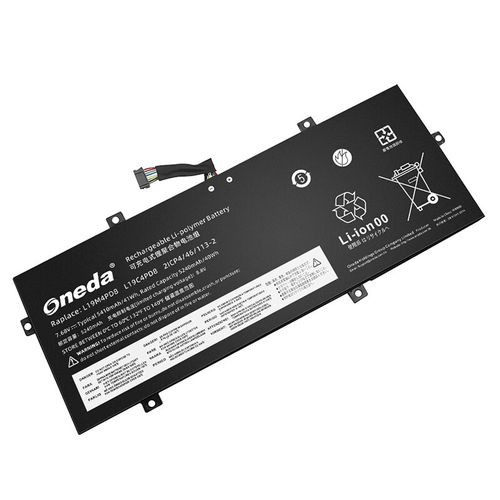
- 电池本身损坏:电池内部电芯老化或损坏。
- 主板充电电路故障:负责充电的元器件或电路出现了问题。
在这种情况下,建议你:
- 联系联想官方客服:拨打联想的售后服务热线,或通过其官方网站或微信公众号进行在线咨询,提供你的电脑型号和序列号,他们会为你提供最专业的支持。
- 前往联想授权服务中心:如果电脑在保修期内,可以携带购机凭证前往官方授权服务中心进行免费检测和维修,如果已过保修期,服务中心会提供付费维修方案,通常包括更换电池或主板。
总结一下排查流程:
- 检查充电器、插座、连接线(物理连接)。
- 关闭“电池保护模式”(软件设置)。
- 运行Windows疑难解答(系统工具)。
- 更新/重装电源管理驱动(设备管理器)。
- 重启电脑。
- 更新BIOS(固件层面)。
- 生成电池报告,检查健康度(硬件状态)。
- 联系联想官方售后(寻求专业维修)。
希望这些步骤能帮助你解决问题!


