


电池是消耗品,但可以“慢”点用
要明确一个概念:锂离子电池(MacBook使用的电池)是化学消耗品,其容量会随着时间和充放电次数的增加而自然衰减,我们的目标不是阻止衰减,而是减缓这个过程,让电池在更长的时间里保持健康的容量。
日常使用习惯(最重要)
这些是你每天都能做到的,对电池健康影响最大的几个方面。
尽量避免“完全充满”或“完全用光”
这是最关键的一点,锂电池没有“记忆效应”,不需要完全放电再充满,相反,长期处于100%或0%的极端状态会加速电池老化。
- 最佳区间: 尽量将电池电量保持在 20% - 80% 之间,这是对电池最友好的电量范围。
- 实践方法:
- 在办公室或家里有电源时,拔掉MagSafe充电线使用,这会让MacBook直接使用电源,而不会给电池充电,避免电池长时间处于100%满电状态。
- 如果需要长时间使用(比如在咖啡馆工作),可以插着电源用,无需担心。
- 如果知道电量会用到很低,可以提前充电,避免电量耗尽。
避免在高温环境下使用和充电
高温是电池的头号杀手,高温会加速电池内部的化学反应,导致永久性容量损失。
- 远离热源: 不要将MacBook放在阳光直射、暖气片旁或汽车内。
- 确保散热良好:
- 使用时,在硬质平面上(如桌面)使用,避免在床、沙发、膝盖上使用,这些地方会堵住散热孔。
- 定期清理键盘区域的灰尘,防止堵塞散热口。
- 如果MacBook运行大型软件(如视频剪辑、3D渲染)时机身很烫,可以考虑使用散热支架。
- 充电时注意散热: 充电时会产生热量,确保充电环境通风良好。
优化充电模式(macOS Catalina 10.15.5 及以后版本)
苹果从较新的系统版本开始,引入了“优化电池充电”功能,这是一个非常智能的功能。
- 如何开启:
- 点击屏幕左上角的苹果菜单 > “系统设置”(或“系统偏好设置”)。
- 点击“电池”。
- 在“电池”选项卡中,确保“优化电池充电”是开启状态。
- 工作原理: 当你习惯在某个时间点(比如晚上)插上充电器时,MacBook会学习你的习惯,它会先将电池充到80%左右,然后暂停充电,在你快要拔掉充电器之前(比如你早上起床前),它会自动充满到100%,这样可以大大减少电池停留在100%满电状态的时间。
减少不必要的资源消耗
减少CPU、GPU和屏幕的负担,可以直接降低耗电速度。
- 降低屏幕亮度: 这是省电最有效的方法之一,可以按
F1键或通过“系统设置”调整。 - 启用“自动亮度调节”: 在“系统设置” > “显示器”中开启,让屏幕根据环境光自动调整。
- 管理后台活动:
- 在“系统设置” > “控制中心”中,可以方便地打开“低电量模式”。
- “低电量模式”会通过减少动画、邮件获取频率和后台活动来延长续航,适合在没电时应急。
- 关闭不必要的应用和功能:
- 不用时,关闭Wi-Fi、蓝牙。
- 检查“活动监视器”(可通过“聚焦”搜索找到),关闭占用CPU资源高的后台程序。
- 拔掉不用的外接设备(如U盘、移动硬盘),它们也会消耗电量。
长期存储(如果长时间不使用)
如果你打算将MacBook放置几周甚至几个月不使用,正确的存储方式至关重要。
- 电量状态: 将电池充到 50% 左右,这个电量水平既能防止电池在存储中因过度放电而损坏,也能避免满电状态下长期存放带来的化学应力。
- 关机并存放: 将MacBook关机,并存放在阴凉、干燥的地方。
- 建议: 如果存放超过6个月,建议每隔一段时间拿出来,使用一次并再次充到50%,以保持电池的化学活性。
如何检查电池健康状况
了解电池的状态,才能更好地维护它。
使用系统信息(最权威)
这是查看电池最详细、最准确信息的方法。

- 按住键盘上的
Option键,同时点击屏幕左上角的苹果菜单 。 - 在菜单中选择“系统信息...”。
- 在左侧的列表中,点击“电源”。
- 在右侧窗口中,找到以下几项关键信息:
- 满电容量 (Full Charge Capacity): 这是电池当前能够充到的最大电量(单位:mAh),这个数值会随着老化而逐渐降低。
- 设计容量 (Design Capacity): 这是电池全新的、理论上的最大电量。
- 健康信息 (Health Information): 这里会直接告诉你电池的“状况”。
使用 CoconutBattery(第三方工具)
这是一个非常受欢迎的免费第三方工具,界面更直观。
- 从官网 coconut-flavour.com 下载并安装 CoconutBattery。
- 打开后,它会清晰地显示:
- 电池最大容量百分比: 这是相对于“设计容量”的百分比,是判断电池健康状况最直观的数字。
- 循环次数: 电池的充放电次数。
- 原始容量 vs 当前容量: 方便对比。
如何判断电池是否需要更换?
- 循环次数:
- Apple标准: MacBook电池在达到1000次完整充放电循环后,应能保留至少80%的原始容量。
- 实际经验: 对于现代的MacBook(特别是M1芯片及以后),电池循环次数即使超过1000次,健康度依然可能很高,所以循环次数不是唯一标准。
- 健康度百分比:
- 满电容量”下降到“设计容量”的 80% 以下,通常意味着电池已经明显老化,续航时间会显著缩短。
- 当健康度低于80%,并且你感觉续航已经严重影响使用时,就建议考虑更换电池了。
- 系统提示: 如果电池出现硬件问题,系统会弹出通知,提示你“需要维修”,此时需要立即联系Apple支持。
常见问题解答
Q1: 我应该用完再充,还是随用随充? A1: 强烈推荐随用随充。 随时保持电量在20%-80%之间,避免极端电量,苹果的“优化电池充电”功能就是为了鼓励这种使用习惯。
Q2: 第一次使用MacBook,需要“激活”电池,充满12小时吗? A2: 完全不需要。 这是镍氢电池时代的遗留观念,现代锂电池没有“激活”一说,首次使用时,正常开机设置即可,可以在使用中或关机时充电,充满后拔掉即可。
Q3: MacBook可以一直插着电源使用吗? A3: 可以,但前提是开启了“优化电池充电”。 这样做的好处是,MacBook会直接使用电源,避免电池频繁的微小充放电循环,反而对电池有利,但如果关闭了此功能,电池会一直保持在100%,对健康不利。
Q4: 电池健康度到80%了,必须马上换吗? A4: 不一定。 80%是一个Apple官方的保修更换标准,也是一个建议更换的参考点,如果你的日常使用基本都在有电源的环境下,对续航要求不高,可以继续使用,但如果经常需要外出移动办公,续航问题让你困扰,那就值得更换了。
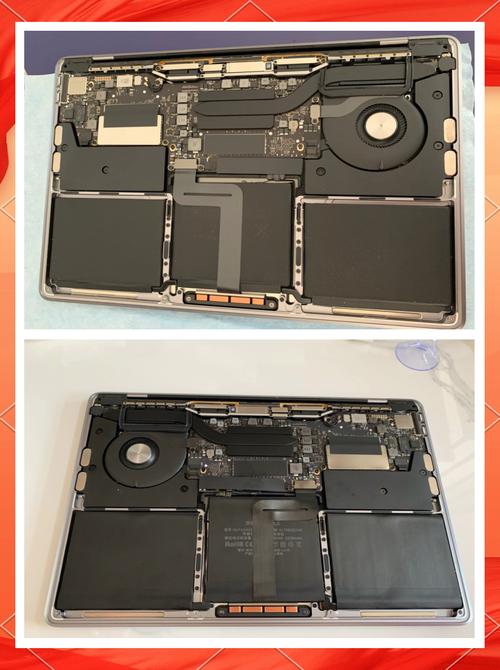
Q5: 自己更换电池靠谱吗? A5: 非常不推荐。 MacBook的电池与机身紧密集成,更换过程需要专业工具和技巧,操作不当极易损坏屏幕、排线等昂贵部件,强烈建议前往Apple Store或Apple授权服务提供商进行更换,虽然价格较高,但能保证质量和保修。
记住维护MacBook电池的四大黄金法则:
- 电量保持在20%-80%。
- 远离高温环境。
- 开启“优化电池充电”。
- 定期检查电池健康。
遵循这些简单的原则,你的MacBook电池就能陪伴你更长的时间。


