


核心原理
电池的“记忆效应”虽然在新一代锂电池中已不那么明显,但长期处于高电量或浅充浅放状态,会导致电池管理芯片(BMS)对电量的估算出现偏差,通过一次完整的“放电-充电”循环,可以帮助电池管理系统重新学习电池的实际容量,从而更准确地显示电量百分比和剩余续航时间。
(图片来源网络,侵删)
最推荐、最简单的方法(正常使用耗尽)
这是最安全、最常用且对电池最友好的方法。
适用场景: 你需要用电脑处理一些耗时较长的任务,比如看长视频、玩游戏、渲染视频等。
操作步骤:
-
准备工作:
 (图片来源网络,侵删)
- 确保笔记本电脑已连接电源适配器,将电池充满至100%。
- 拔掉电源适配器,开始使用电池供电。
- 进入系统的“电源选项”或“设置” > “系统” > “电源和电池”,关闭“自动休眠”和“自动睡眠”功能,这样可以防止电脑在你没注意时进入低功耗状态。
- Windows 10/11: 设置 > 系统 > 电源和电池 > 屏幕和睡眠,将“在使用电池电源时”的“屏幕”和“睡眠”时间都设置为“从不”。
- macOS: 系统设置 > 节能 > 电源适配器,将“显示器关闭”和“电脑睡眠”都设置为“永不”。
-
开始放电:
- 断开电源,开始正常使用笔记本电脑,运行一些高负载的应用程序,如:
- 播放高清/4K视频
- 玩大型3D游戏
- 运行视频渲染软件
- 同时打开多个浏览器标签页和应用程序
- 目标是持续消耗电量,直到笔记本电脑电量耗尽并自动关机。
- 断开电源,开始正常使用笔记本电脑,运行一些高负载的应用程序,如:
-
静置与充电:
- 电脑自动关机后,不要立即开机或插上电源,让电脑保持关机状态静置 1-2小时,这有助于电池内部化学反应完全稳定。
- 静置结束后,连接电源适配器,不要开机,直接将电池充满至100%,充满后,最好再继续充电1-2小时,以确保电池完全饱和。
- 充电期间可以正常使用电脑,也可以不使用,充满后,这次电池校准(放电)过程就完成了。
更彻底的方法(BIOS/UEFI界面耗尽)
如果你的电脑在Windows系统中即使电量耗尽也只是进入睡眠而非关机,这个方法可以更彻底地放电。
操作步骤:
(图片来源网络,侵删)
-
准备工作:
- 将电池充满至100%。
- 重启电脑,并在开机时按特定键(如
F2,F10,DEL,ESC,具体请看开机画面提示)进入BIOS或UEFI设置界面。
-
在BIOS中放电:
- 进入BIOS界面后,电脑通常不会进入睡眠或休眠模式。
- 保持BIOS界面开启,耐心等待,由于BIOS功耗极低,这个过程可能需要非常长的时间(甚至数小时),直到电池电量耗尽,电脑自动关机。
- 你可以在旁边做别的事情,但要确保电脑不被移动或合上。
-
静置与充电:
- 电脑关机后,同样静置1-2小时。
- 然后连接电源适配器,将电池充满至100%,完成后,电池校准过程结束。
极端方法(硬件放电 - 仅限高级用户)
警告:此方法有一定风险,操作不当可能导致主板损坏,强烈不建议普通用户尝试!
这种方法通过断开电池连接,强制耗尽主板电容中残存的电量,达到“硬重置”的目的。
操作步骤(仅作知识普及):
- 完全关机并断电。
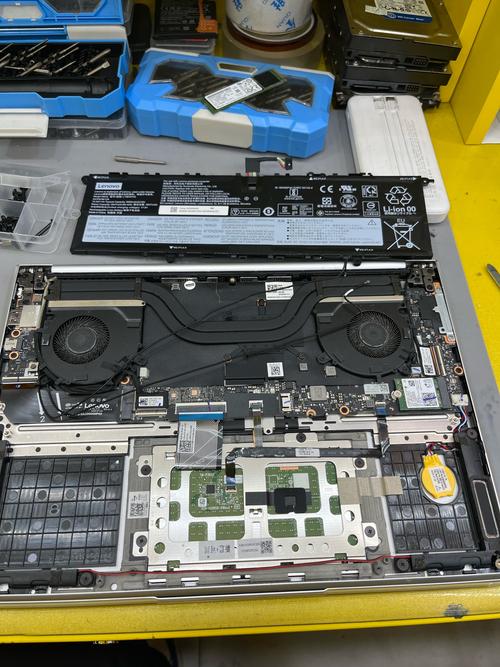
- 拆开笔记本电脑后盖(不同型号笔记本拆法不同,可能需要螺丝刀)。
- 找到电池排线,小心地将其从主板上拔下,电脑与电池完全物理分离。
- 长按电源按钮约30秒,释放主板电容中残余的电量。
- 重新插上电池排线,装好后盖。
- 连接电源适配器,开机并正常充满电。
重要注意事项(必读!)
- 不要频繁操作: 电池放电校准是一个维护手段,不需要每个月都做,通常建议每3-6个月进行一次即可,过于频繁的深度放电反而会损耗锂电池的寿命。
- 避免完全放空后长期存放: 电池放空关机后,应尽快进行充电,千万不要将电量耗尽的电池放置几天甚至几周不充电,这会导致电池过度放电,造成永久性损坏,甚至无法开机。
- 高温是电池杀手: 在放电过程中,如果电脑机身变得非常烫,应暂停使用,让其冷却一下,再继续,高温会严重加速电池老化。
- 新电脑无需进行: 新购买的笔记本电脑,前几次充电建议按照正常习惯使用,让电池管理系统自然学习,通常不需要刻意进行放电校准。
- 电池健康度: 如果经过数次校准后,电池续航时间依然很短(充满电后只能用半小时),很可能是电池本身已经老化,物理容量下降,此时需要考虑更换电池。
- macBook用户: macOS系统本身有“优化电池充电”功能,会自动学习你的使用习惯,手动放电的方法与Windows类似,确保关闭“显示器关闭”和“电脑睡眠”即可。
对于绝大多数用户来说,方法一(正常使用耗尽) 是最佳选择,它安全、有效,且不需要任何特殊操作,只需记得在开始前关闭自动睡眠,然后安心地让电脑工作直到它自己“累倒”,再充满即可。


