


什么是CMOS电池?
- 全称:CMOS电池是互补金属氧化物半导体电池的简称。
- 作用:它是一个小小的、通常是银色的圆形纽扣电池(常见型号为CR2032)。
- 核心功能:在笔记本关机、拔掉电源适配器的情况下,为笔记本的主板上的一个特殊芯片供电,用来保存两样最重要的信息:
- BIOS/UEFI设置:比如启动顺序、硬件配置、安全设置等。
- 系统时间:让电脑即使断电也能保持正确的日期和时间。
你可以把它想象成电脑的“记忆小助手”,专门负责在电脑“睡觉”时记住这些关键信息。
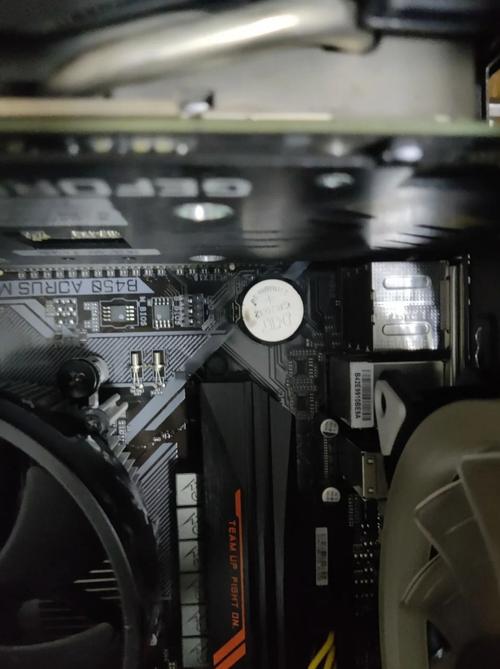
(图片来源网络,侵删)
CMOS电池没电的常见症状
当CMOS电池电量耗尽时,你很可能会遇到以下一种或多种情况:
-
每次开机都提示“CMOS Checksum Error”或“Date/Time Not Set”:
- 这是最典型的症状,电脑无法读取或验证BIOS设置,或者发现时间回到了出厂日期(如2000年1月1日)。
- 屏幕上会显示类似“CMOS Checksum Error Defaults Loaded”(CMOS校验错误,已加载默认设置)的警告信息。
-
时间每次开机后都会重置:
你设置好时间,关机再开机,时间又回到了初始状态,这非常影响需要准确时间的软件和系统日志。
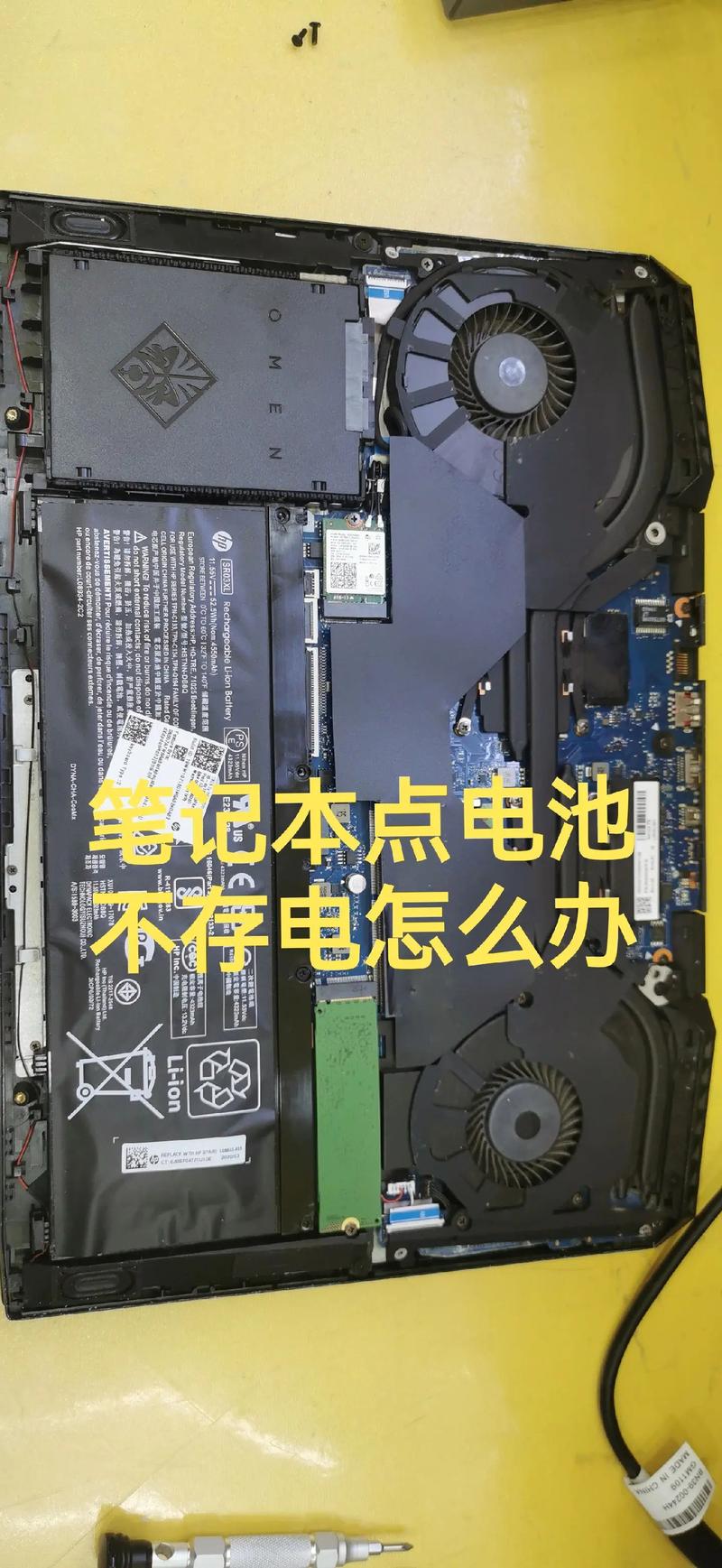 (图片来源网络,侵删)
 -
BIOS设置无法保存:
你在BIOS里修改了启动顺序(比如从U盘启动),但保存后重启,设置又回到了原来的样子。
-
硬件识别问题:
电脑可能无法正确识别某些硬件,比如内存条、硬盘等,导致开机报错或无法进入系统,这比较少见,但可能发生。
 (图片来源网络,侵删)
 -
启动速度变慢:
有些电脑在无法加载BIOS设置时,会进行一次完整的硬件检测,导致开机时间明显变长。
-
出现奇怪的BIOS密码提示:
极少数情况下,可能会提示输入一个你从未设置过的BIOS密码,这有时也是CMOS故障的表现。
如何更换CMOS电池?
更换CMOS电池是一个相对简单的硬件操作,但需要细心。操作前请务必先断开所有电源!
准备工作:
- 新电池:确认你的笔记本需要哪种型号的CMOS电池,绝大多数现代笔记本都使用 CR2032 型号的3V纽扣电池,购买前最好拆开旧电池确认一下型号。
- 工具:
- 十字螺丝刀:用于拆后盖或键盘。
- 塑料撬棒或薄卡片:用于撬开卡扣,避免划伤外壳。
- 防静电手环(可选,但推荐):防止静电损坏主板。
- 环境:选择一个干净、光线充足、平整的工作台。
操作步骤(通用流程,具体请参考你的笔记本型号):
第一步:彻底断电(最重要!)
- 关机:完全关闭笔记本电脑。
- 拔掉电源适配器:将充电线从笔记本和电源插座上拔下。
- 移除电池:如果笔记本是可拆卸电池的设计,请将电池取下,对于绝大多数现代轻薄本,电池是内置的,这一步可以跳过,但必须确保电源适配器已拔掉。
第二步:打开笔记本外壳 这是最关键也最因机型而异的一步,通常有两种方式:
- 方式A:拆卸后盖
- 将笔记本翻过来,用螺丝刀拧下后盖的所有螺丝。
- 用撬棒从缝隙处小心地撬开后盖,然后取下。
- 方式B:拆卸键盘
- 对于一些轻薄本或设计特殊的机型,CMOS电池藏在键盘下方。
- 需要先拆下键盘螺丝(通常藏在脚垫或标签下),然后小心地撬开键盘排线,再取下键盘,才能看到CMOS电池。
第三步:找到并取出旧电池
- 找到主板上那个银色的、圆形的纽扣电池,它通常被一个小的金属卡扣或一个塑料支架固定着。
- 取下方法:
- 如果是金属卡扣:用手指或工具轻轻地将卡扣往外掰开,电池就会弹起,然后就可以取出了。
- 如果是塑料支架:通常有一个小开关,拨动开关即可松开电池。
- 小心操作,避免用力过猛损坏电池插槽或周边元件。
第四步:安装新电池
- 将新CR2032电池按照正确的正负极方向放入插槽,电池的一面通常有“+”号标记,要朝上或朝向指定方向。
- 将电池卡回原来的金属卡扣或塑料支架中,确保它被牢固地固定住,不会松动。
第五步:重新组装并开机
- 按照拆卸的相反步骤,将后盖或键盘装回,并拧好螺丝。
- 重要:重置CMOS(可选但推荐)
- 有些主板在更换电池后,需要手动重置BIOS设置,你可以找到主板上的一个 CLRTC 或 CMOS jumper 跳线帽。
- 将跳线帽从原来的针脚(通常是1-2针)上拔下,短暂地插到2-3针脚上几秒钟,然后再插回原位,这可以彻底清除旧的BIOS设置。
- 如果找不到跳线帽,也可以直接装好后开机,系统检测到CMOS重置后会自动加载默认设置。
- 连接电源并开机:插上电源适配器,然后开机。
第六步:检查和设置
- 进入BIOS/UEFI界面(通常开机时按F2, F10, Del或Esc键),检查日期和时间是否正确,并保存设置。
- 如果BIOS有其他需要恢复的默认设置,也可以一并处理。
注意事项
- 不同型号,差异巨大:以上步骤是通用指南。不同品牌、不同型号的笔记本,内部结构和电池位置可能天差地别,在动手前,强烈建议在网上搜索“[你的笔记本品牌和型号] + CMOS battery replacement”(Dell XPS 15 9570 CMOS battery replacement),观看相关的视频教程,做到心中有数。
- 静电防护:人体静电可能精密的电子元件,在操作前,可以触摸一下金属水管或佩戴防静电手环。
- 电池处理:旧纽扣电池属于有害垃圾,请妥善处理,不要随意丢弃。
更换CMOS电池并不复杂,只要细心、耐心,并且提前做好功课,完全可以自己动手解决,如果实在没有信心,也可以找专业的电脑维修店处理,费用通常不高。


