


核心概念:理解电池工作模式
在设置之前,了解Dell电池的几种主要工作模式非常重要:
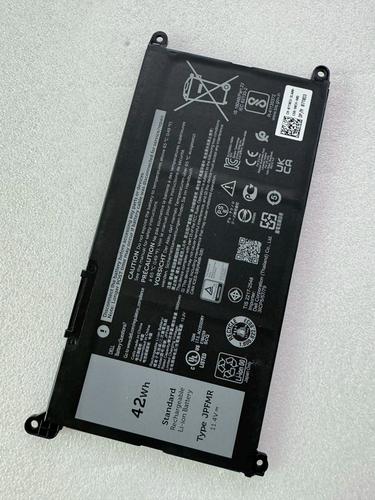
(图片来源网络,侵删)
- 主要使用交流电源 (AC Adapter):当笔记本插上电源时,电池的管理策略会发生变化。
- 主要使用电池电源 (Battery):当笔记本拔掉电源时,系统会进入省电模式。
- 电池健康充电:这是Dell的一项重要技术,可以减缓电池老化,延长其整体使用寿命。
使用 Windows 电源选项(基础设置)
这是最直接、最通用的方法,适用于所有Windows系统,它通过调整“电源计划”来管理电脑行为。
如何找到并设置:
-
打开电源选项:
- 方法一:点击任务栏右下角的电池图标,然后点击“所有设置”。
- 方法二:按下
Win + X键,选择“电源选项”。 - 方法三:在Windows搜索栏中直接搜索“电源选项”。
-
选择或创建电源计划:
- 系统通常提供三个预设计划:平衡、节能 和 高性能。
- 节能:最大限度延长电池续航,适合长时间外出办公。
- 平衡:默认选项,在性能和续航之间取得平衡,适合大多数日常使用场景。
- 高性能:提供最佳性能,但会显著增加耗电量,适合连接电源时使用。
- 你也可以点击“创建电源计划”来自定义一个完全符合你需求的计划。
- 系统通常提供三个预设计划:平衡、节能 和 高性能。
-
更改计划设置(关键步骤):
 (图片来源网络,侵删)
- 选择你当前正在使用的计划(或新创建的计划),点击“更改计划设置”。
- 你可以设置两个关键时间点:
- 用电池时:当笔记本未插电时。
- 接通电源时:当笔记本插上电源时。
-
关键设置项:
- 关闭显示器:设定在指定时间内无操作后关闭屏幕,这是最省电的功能之一。
- 使计算机进入睡眠状态:设定在指定时间内无操作后让电脑进入睡眠模式,对于笔记本,建议设置为“从不”,因为拔掉电源时,睡眠模式会消耗少量电量。
- 显示亮度:在接通电源时,可以设置一个较低的默认亮度,以节省电量。
使用 Dell Power Manager(高级设置)
Dell Power Manager 是Dell官方提供的软件,提供了比Windows电源选项更精细、更针对Dell硬件的控制,特别是 电池健康充电 功能。
如何找到并设置:
-
检查是否已安装:
- 新购买的Dell笔记本会预装此软件,如果没有,你可以从 Dell SupportAssist 或 Dell 官网支持页面 下载并安装。
- 你可以在Windows的“开始”菜单中搜索“Dell Power Manager”来打开它。
-
主界面和模式选择:
 (图片来源网络,侵删)
- 打开后,主界面会显示当前电池状态和推荐模式。
- 你可以在这里选择不同的“操作模式”:
- 主要使用交流电源:优化性能,适合在办公室或家里使用,系统会限制电池充电到约 60-80%,以减少电池老化。
- 主要使用电池电源:优化续航,适合移动办公,系统会允许电池完全充满,以提供最长使用时间。
- 自定义:你可以自己设定充电阈值(充到80%就停止)。
- 主要使用电池电源,但偶尔使用交流电源:这是最常用的模式,它会平衡续航和电池健康,通常将充电阈值设置为 80%。
-
最重要的功能:电池健康充电
- 这是Dell Power Manager的核心优势,电池的化学特性决定了长期保持100%满电会加速其老化。
- 开启此功能后,当笔记本插上电源时,电池不会立即充满到100%,而是会根据你的设置(如80%)停止充电,只有在你需要长时间外出时,才可以选择临时充满。
- 强烈建议:如果你大部分时间都在固定场所使用笔记本(如办公室、家里),请务必将此功能开启,并将充电阈值设置为 80%,这可以显著延长电池的寿命(从2-3年延长到4-5年甚至更久)。
综合建议与最佳实践
结合以上两种工具,这里给出一些场景化的设置建议:
办公室/家庭固定使用(插电为主)
- 目标:保护电池寿命,兼顾性能。
- 设置步骤:
- Windows 电源选项:选择“平衡”或“高性能”计划,将“接通电源时”的设置调整为关闭显示器较快,睡眠模式可以设置为“从不”或较长时间。
- Dell Power Manager:
- 选择 “主要使用交流电源” 模式。
- 务必开启“电池健康充电”,并将充电阈值设置为 80%,这是保护电池的关键!
经常移动办公(插电和用电池频繁切换)
- 目标:平衡续航和电池健康。
- 设置步骤:
- Windows 电源选项:选择“平衡”计划,将“用电池时”的“关闭显示器”和“睡眠”时间设置得短一些,以节省电量。
- Dell Power Manager:
- 选择 “主要使用电池电源,但偶尔使用交流电源” 模式,这通常是默认的最佳选择。
- 保持“电池健康充电”开启,阈值设置为80%。
全天候外出,急需最长续航
- 目标:榨干每一滴电量。
- 设置步骤:
- Windows 电源选项:选择“节能”计划,将所有用电池时的设置(关闭显示器、睡眠)都调到最短。
- Dell Power Manager:
- 在出发前,手动将模式切换为 “主要使用电池电源”。
- 在需要使用前,可以临时在Power Manager中点击“立即充电”,将电池充满到100%。
- 使用完毕后,记得切回保护电池的模式。
电池保养小贴士
- 避免完全放电:尽量不要让电池用到自动关机,电量低于20%时就应开始充电。
- 避免长期满电存放:如果你有几个月不使用笔记本,建议将电量充至50%左右再关机存放。
- 注意散热:高温是电池的头号杀手,确保笔记本的出风口不被堵塞,避免在柔软的床上、沙发上使用。
- 定期更新:保持你的BIOS、Dell Power Manager和芯片组驱动为最新版本,这有助于优化电源管理。
通过合理使用Windows电源选项和Dell Power Manager,你可以轻松地在性能、续航和电池寿命之间找到最适合自己的平衡点。


