


- 电池规格与实际续航表现
- 影响电池续航的关键因素
- 如何优化和延长电池寿命
- 电池健康与更换
- 总结与购买建议
电池规格与实际续航表现
Dell XPS 15 的电池续航表现是其一个重要的权衡点,因为它搭载了高性能的处理器和独立显卡,这自然会消耗更多电量。
(图片来源网络,侵删)
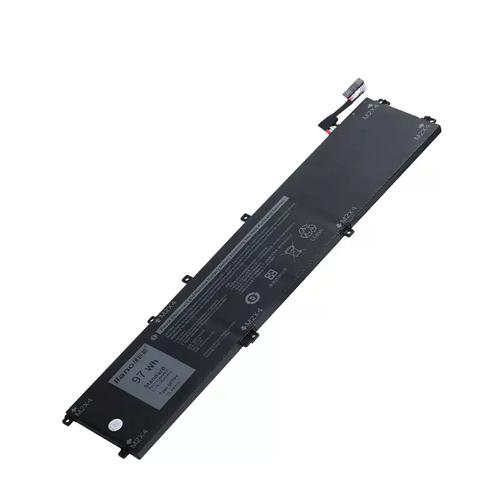
电池容量
- 常见型号:XPS 15 通常配备 56 Wh 或 86 Wh 两种容量的电池。
- 56 Wh:常见于基础配置或某些年份的型号,相对轻薄一些。
- 86 Wh:这是目前更主流的选择,尤其是在搭载高性能 CPU/GPU 的型号上,因为它能提供更长的续航时间,是“创作者本”在移动场景下的重要保障。
- 如何查看:您可以在 Windows 的“设置” > “系统” > “电源和电池” > “电池” 中看到您的笔记本当前使用的电池容量和设计容量。
实际续航表现
续航表现高度依赖您的具体配置和使用场景,以下是几种典型情况的参考:
-
最佳情况 (轻度使用):
- 场景:浏览网页、处理文档、观看在线视频(1080p)。
- 配置:搭载 Intel Core Ultra 处理器 + 核显(如 Intel Iris Xe)的型号。
- 续航:在 56 Wh 电池下,大约 8-12 小时;在 86 Wh 电池下,可以轻松达到 12-18 小时,甚至更长。
-
中等情况 (中度使用):
- 场景:使用 Office 办公软件、编程、处理一些照片(如 Lightroom)。
- 配置:搭载 Intel Core Ultra/H 处理器 + NVIDIA RTX 4050/4060 独立显卡。
- 续航:在 86 Wh 电池下,大约 6-10 小时,如果开启独显,续航会显著下降到 4-6 小时。
-
重度使用 (游戏/创作):
 (图片来源网络,侵删)
- 场景:玩 3A 游戏、进行视频剪辑(如 Premiere Pro)、3D 渲染。
- 配置:任何搭载独立显卡的型号。
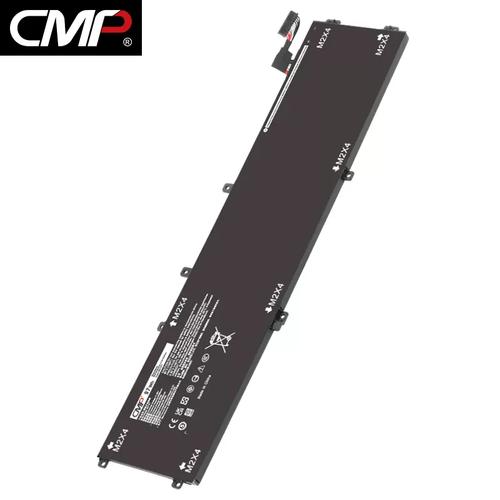
- 续航:在这种高负载下,电池续航会急剧缩短,通常在 5 - 3 小时 左右,在高负载运行时,为了散热和性能,笔记本会消耗电池电量并同时充电,这是一种正常现象。
XPS 15 的续航在同类高性能创作本中属于中等偏上水平,它的优势在于,在核显模式下,续航非常可观;劣势是,一旦启动独显,电量就会“肉眼可见”地下降。
影响电池续航的关键因素
了解这些因素,您就能更好地管理自己的电池:
- 硬件配置:这是最根本的因素。
- CPU:Intel Core Ultra 处理器相比前代,在能效上(尤其是核显性能)有显著提升,续航更好。
- GPU:独立显卡是“电老虎”,即使您只是开着独显驱动,它也会比纯核显模式多消耗不少电。
- 屏幕亮度:屏幕是耗电大户,亮度越高,耗电越快。
- 连接设备:USB-C 链接坞、外接硬盘、鼠标等外设都会从笔记本取电,增加消耗。
- 网络连接:Wi-Fi 模块的搜索和连接也会消耗电量,尤其是在信号不佳的环境下。
- 系统设置:如 Windows 更新、后台应用程序、快速启动等都会影响功耗。
- 软件负载:后台运行的大量程序、浏览器打开的标签页数量等都会增加 CPU 负载,从而增加耗电。
如何优化和延长电池寿命
短期优化 (延长单次续航)
- 调整电源模式:
- 点击任务栏右下角的电池图标,选择“更佳能效”模式,这是最简单有效的方法。
- 降低屏幕亮度:手动将亮度调到舒适即可,不要开到最亮。
- 关闭不必要的硬件和连接:
- 不用时关闭蓝牙、Wi-Fi。
- 拔掉所有外接设备(如鼠标、U盘)。
- 管理应用程序:
- 关闭不用的浏览器标签页和后台程序。
- 对于 Chrome 浏览器,可以安装 "The Great Suspender" 等扩展来冻结不活动的标签页。
- 启用 Windows 节能模式:
- 进入“设置” > “系统” > “电源和电池”,打开“电池保护模式”或“节电模式”,这会限制后台活动,进一步延长续航。
- 使用独立显卡的智能切换:
- 在 NVIDIA 控制面板中,设置为“自动选择”,让系统根据任务负载智能切换核显和独显,避免不必要的独显耗电。
长期保养 (延长电池整体寿命)
现代笔记本的锂离子电池没有记忆效应,但害怕高温和过度放电。
- 避免极端温度:不要在阳光直射或过热的环境中使用和充电,高温是电池寿命的头号杀手。
- 避免电量完全耗尽:尽量不要让电池用到 0% 自动关机,最佳使用电量范围是 20% - 80%。
- 不要长时间插满电:如果您的笔记本常年插在电源上,建议将电池充电阈值设置为 80%,在 Windows 的“设置” > “系统” > “电源和电池” > “高级电池设置”中可以找到这个选项(部分型号支持)。
- 定期进行“电池校准”:如果您感觉电池电量显示不准,可以偶尔将电池用到自动关机,然后一次性充满到 100%,这有助于让系统重新校准电量读数。
电池健康与更换
如何查看电池健康度
- Windows 内置工具:
- 打开“命令提示符”或 PowerShell。
- 输入命令
powercfg /batteryreport并回车。 - 系统会生成一个详细的 HTML 报告,保存在您的用户文件夹下,用浏览器打开它,可以看到“设计容量”和“fullcharge capacity”(当前最大容量),两者的比值就是电池的健康度,设计容量 86Wh,当前容量 80Wh,健康度就是 93%。
- 第三方软件:
- HWMonitor、BatteryInfoView 等工具可以更直观地显示电池健康状态。
当电池健康度低于 80% 时,您就应该考虑更换了,因为续航会变得非常差。
(图片来源网络,侵删)
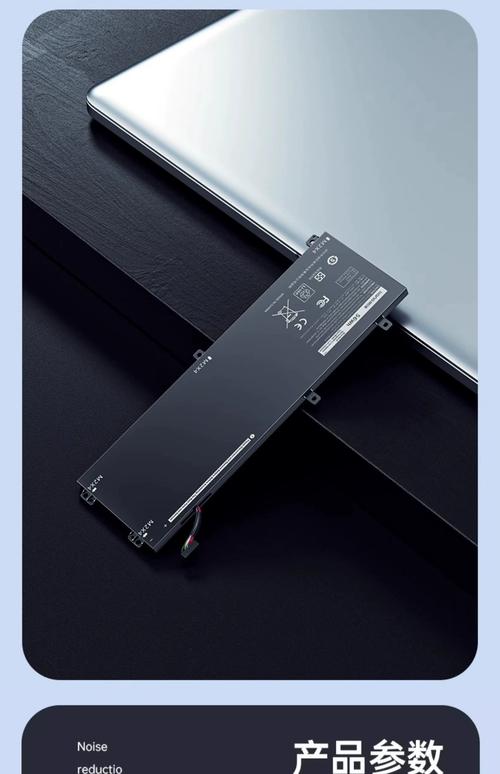
如何更换电池
- 官方售后:
- 优点:使用原厂电芯,质量有保障,安装规范,不影响保修。
- 缺点:价格昂贵,且可能需要较长的等待时间。
- 第三方维修店:
- 优点:价格便宜得多,通常有现货,速度快。
- 缺点:电芯质量参差不齐(可能使用 A-或B品电芯),安装技术可能不过关,有损坏主板的风险,且会失去官方保修。
建议:如果在保修期内,务必选择官方售后,如果已过保修期,且预算有限,可以选择信誉良好的第三方维修店,但一定要找专业人士操作。
总结与购买建议
一句话总结:Dell XPS 15 的电池续航是其“高性能”与“长续航”之间平衡的结果,核显模式下表现出色,独显模式下则需接受续航缩短的代价。
给您的购买和使用建议:
- 购买时:如果您非常看重移动续航,强烈建议选择 86 Wh 电池的型号,这是 XPS 15 移动体验的“基本盘”。
- 使用时:养成“按需使用独显”的习惯,对于日常办公和娱乐,核显完全足够,且能换来数小时的续航,只有在运行大型软件或游戏时,才需要手动或让系统切换到独显模式。
- 养成好习惯:遵循上述的短期和长期保养建议,可以最大限度地延长您的电池寿命,让它在未来几年内依然可靠。
希望这份详细的解答能帮助您全面了解 Dell XPS 15 的电池情况!


