


这里以目前主流的 One UI 5.0 / 6.0 (基于 Android 13/14) 系统为例进行说明,其他版本路径也基本相似。
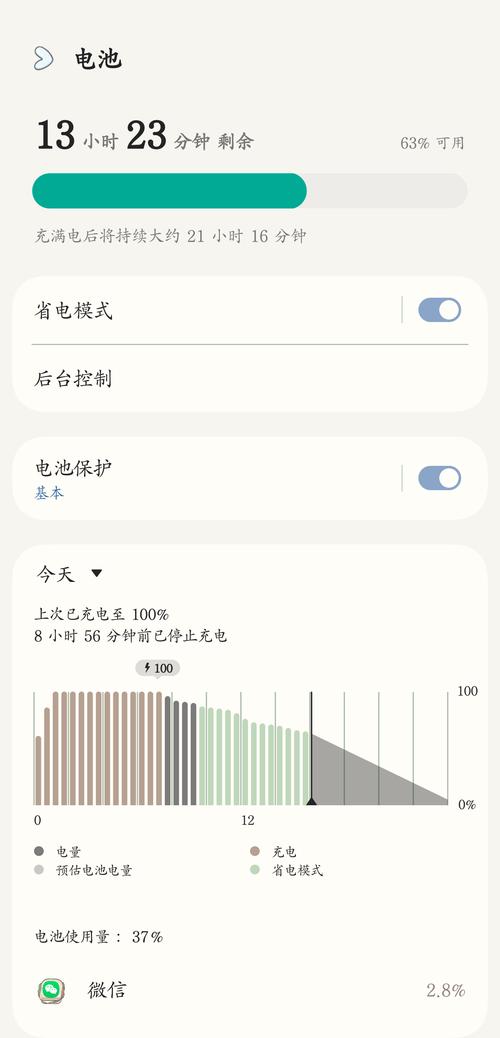
(图片来源网络,侵删)
通过快捷开关(最常用、最快)
这是最直接的方法,只需在屏幕顶部向下滑动即可。
- 从屏幕顶部向下滑动,打开通知栏和快捷设置面板。
- 在快捷设置面板中,找到 “电池” 图标,它通常显示为电池形状,旁边可能会有一个百分比数字。
- 点击这个“电池”图标。
- 点击后,系统会弹出一个小窗口,提供几个选项:
- 隐藏百分比:这是默认状态。
- 在电池图标上显示:选择此项,电池图标内部会显示百分比数字。
- 在电池图标旁显示:选择此项,电池图标旁边会显示一个独立的百分比数字。
优点:无需进入设置,操作非常快捷,可以随时开关。
通过设置菜单(一劳永逸)
如果你希望电池百分比一直显示,也可以在设置菜单里进行永久性设置。
- 打开手机的 “设置” App。
- 向下滑动,找到并点击 “显示”。
- 在“显示”菜单中,点击 “状态栏”。
- 找到 “电池” 选项,点击进入。
- 你会看到两个选项:
- 在电池图标上显示百分比
- 在电池图标旁显示百分比
- 选择你喜欢的显示方式即可。
优点:设置后无需每次手动开启,一劳永逸。
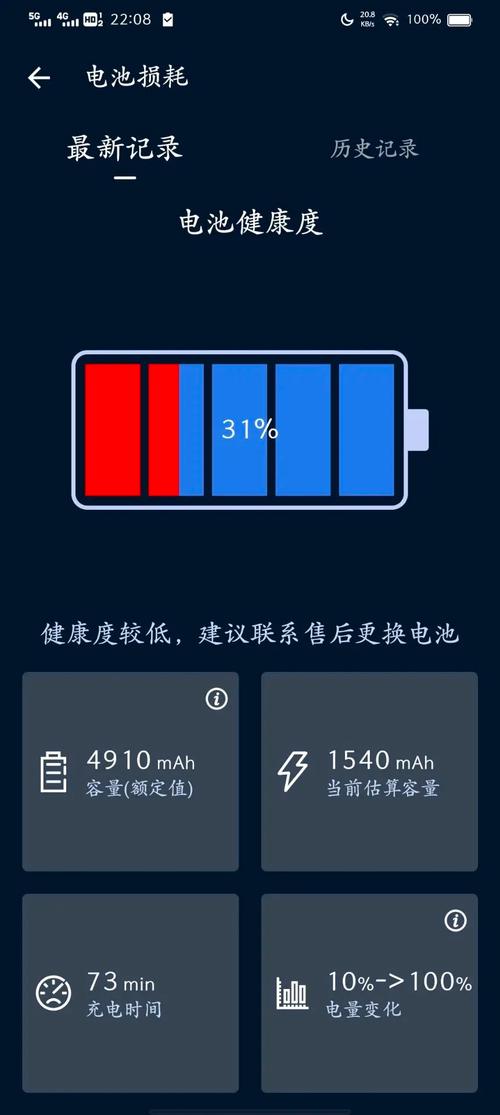
(图片来源网络,侵删)
通过“小组件”显示(适用于部分旧款或特定机型)
如果你的三星手机系统版本较老(One UI 3.0 之前),或者你希望在桌面上直接看到百分比,可以使用小组件功能。
- 在手机主屏幕上,长按空白处,进入“桌面编辑模式”。
- 点击屏幕左下角的 号,打开小组件库。
- 在搜索框中输入 “电池”。
- 找到并选择 “电池”小组件,将其拖到主屏幕上。
- 你可以调整小组件的大小,它会实时显示电池百分比和估算的剩余时间。
不同系统版本的路径说明
- One UI 5.0 / 6.0 (Android 13/14):路径为
设置 > 显示 > 状态栏 > 电池。 - One UI 4.0 (Android 12):路径为
设置 > 状态栏 > 电池。 - One UI 3.0 及更早版本 (Android 11/10):路径可能略有不同,通常在
设置 > 状态栏或设置 > 通知和状态栏中,同样可以找到电池相关的选项。
| 方法 | 优点 | 缺点 | 适用场景 |
|---|---|---|---|
| 快捷开关 | 操作最快,灵活方便 | 需要每次手动开启 | 临时需要查看百分比,或在不同显示方式间切换 |
| 设置菜单 | 一劳永逸,永久生效 | 需要进入设置菜单 | 希望电池百分比一直显示,不希望每次操作 |
| 小组件 | 直观,在桌面显示 | 占用桌面空间 | 喜欢在桌面直接查看信息,或快捷开关找不到时 |
对于绝大多数用户来说,方法一(快捷开关) 是最常用和最方便的,希望这些信息能帮到你!
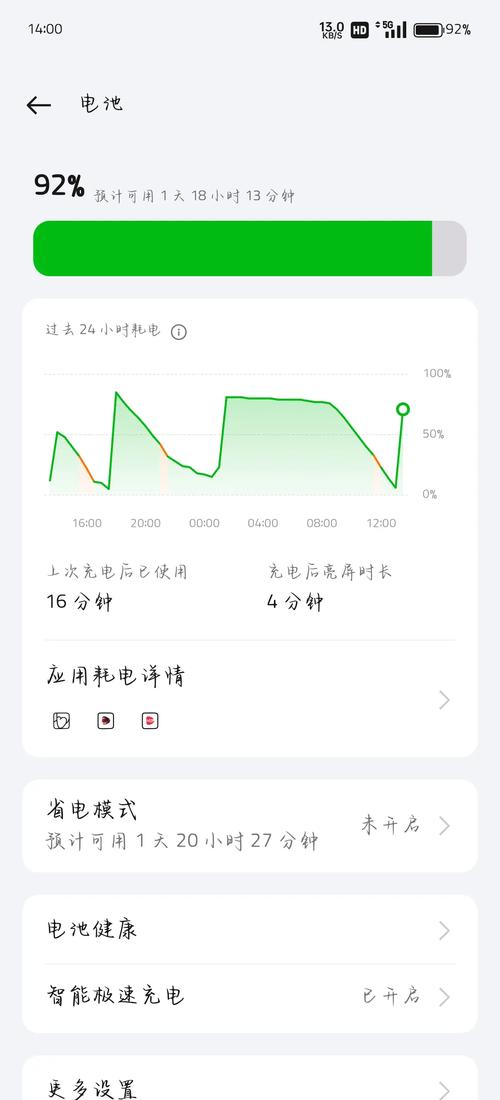
(图片来源网络,侵删)


