


第一步:基础检查(最常见的原因)
这是最有可能解决问题的方法,请务必先尝试。
(图片来源网络,侵删)
-
重启你的 iPhone 6s
- 这是最简单也最有效的解决方法,可以清除临时的系统缓存,让很多小毛病“一键修复”。
- 操作方法:长按“侧边”(或“顶部”,取决于你的型号)按钮和“主屏幕”(Home)按钮,直到看到苹果标志出现,然后松开。
-
检查系统设置
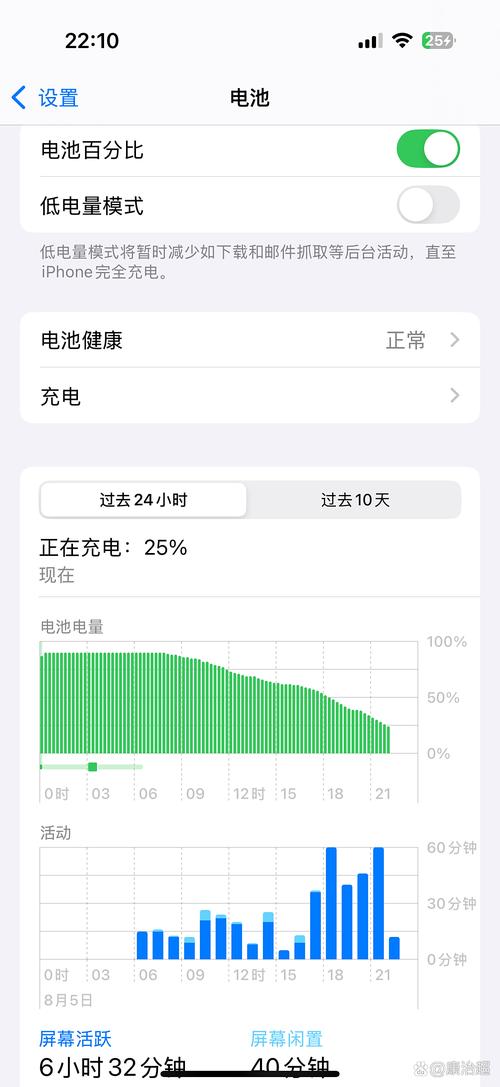
- 确保你打开了电池使用统计功能。
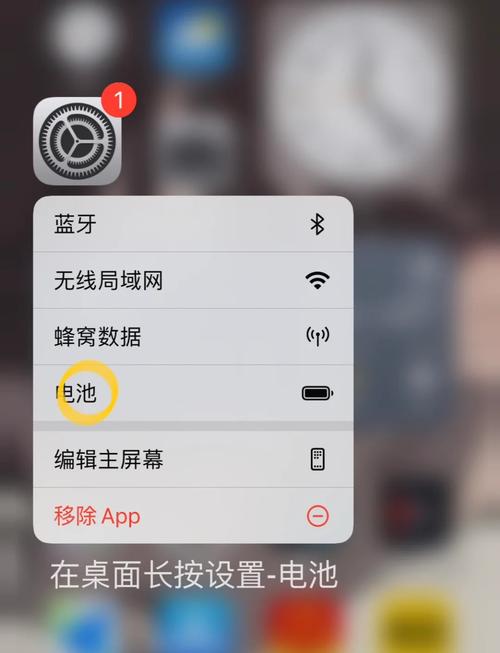
- 操作路径:前往 “设置” > “电池”。
- 在电池页面,确保顶部的 “电池使用” 或 “显示电池使用情况” 的开关是开启状态,有些系统版本这里可能叫“电池百分比”或“电池优化”,但核心的“电池使用”选项一定要打开。
-
更新 iOS 系统
- 如果你的 iPhone 6s 还在支持更新的系统版本上,请务必更新到最新版本,苹果在更新中会修复已知的系统漏洞和Bug。
- 操作路径:前往 “设置” > “通用” > “软件更新”,如果有更新,请下载并安装。
第二步:软件层面的深度排查
如果基础检查无效,问题可能出在软件的更深层次。
(图片来源网络,侵删)
-
重置所有设置
- 这个操作不会删除你的个人数据(如照片、联系人、App),但会清除所有系统设置,如 Wi-Fi 密码、壁纸、通知、隐私设置、显示与亮度等,恢复到出厂默认状态。
- 操作路径:前往 “设置” > “通用” > “传输或还原 iPhone” > “还原” > “还原所有设置”。
- 输入锁屏密码后,等待 iPhone 重启,之后,再次检查电池使用时间是否恢复。
-
检查“屏幕使用时间”功能
- 在较新的 iOS 版本中,电池统计可能与“屏幕使用时间”功能紧密相关,这个功能本身出现故障也可能导致电池显示异常。
- 操作路径:前往 “设置” > “屏幕使用时间”。
- 尝试关闭“屏幕使用时间”,然后重启 iPhone,之后再重新打开“屏幕使用时间”,看看问题是否解决。
-
检查存储空间
- iPhone 的存储空间如果接近满载,系统可能会出现各种异常行为,包括无法正常记录数据。
- 操作路径:前往 “设置” > “通用” > “iPhone 储存空间”。
- 查看顶部的图表,如果可用空间少于 1GB,建议你清理一些不必要的 App、照片或文件,为系统腾出更多空间。
第三步:硬件层面的考虑
如果以上所有软件方法都尝试过但问题依旧,那么可能与硬件有关。
(图片来源网络,侵删)
-
电池健康度
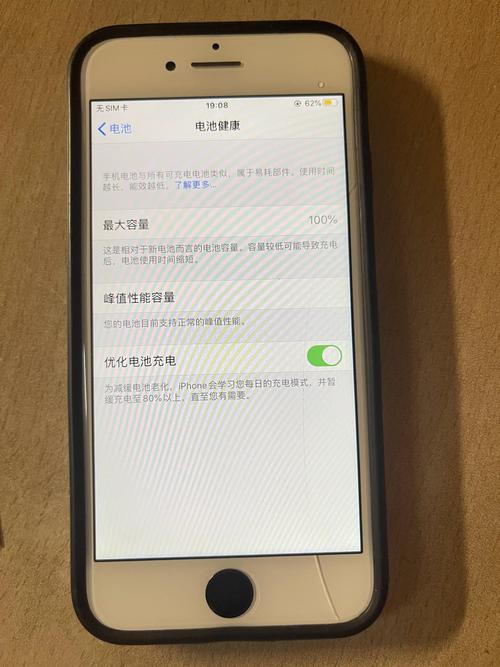
- iPhone 6s 是一款非常老的机型,电池老化是必然的,老化的电池不仅续航差,也可能影响系统对电量数据的精确读取。
- 操作路径:前往 “设置” > “电池” > “电池健康与充电”。
- 查看 “最大容量”,如果这个数值低于 80%,说明电池健康状况不佳,强烈建议更换电池,更换电池后,不仅能解决续航问题,也可能解决电池显示异常的问题。
- 注意:iOS 14.5 及以上版本才支持电池健康功能,如果你的系统版本太低,这里可能没有这个选项。
-
硬件故障
- 在极少数情况下,可能是主板上的电源管理芯片或相关的传感器出现了硬件故障,导致无法准确计算和显示电池使用情况。
- 这种情况通常需要专业的维修人员通过检测工具来确认,并可能需要更换主板或进行芯片级维修。
总结与建议
按顺序尝试以下步骤:
- 首选:重启 iPhone 6s,这是最简单快捷的解决方案。
- 其次:检查 “设置” > “电池” 里的开关是否打开。
- 然后:进行 “还原所有设置”,这能解决大部分由软件配置错误引起的问题。
- 考虑硬件:如果问题依旧,并且你的 iPhone 6s 使用了很多年,电池老化是最大的嫌疑,去官方售后或可靠的第三方维修店检测一下电池健康度,如果低于80%,建议更换电池。
对于一台 2025 年发布的设备,电池老化是导致各种电量问题的最常见原因,更换一块原装或高质量的第三方电池,很可能会一劳永逸地解决你的问题。


