


第一阶段:初步诊断与简单修复
这个阶段不需要任何专业知识,你可以先尝试这些方法。
(图片来源网络,侵删)
观察问题现象
你需要清楚地描述你的问题,这有助于判断原因:
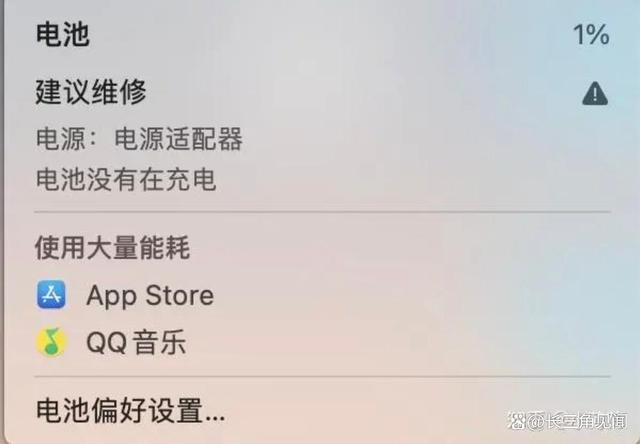
- 完全不充电/无法识别: 插上电源适配器,任务栏右下角电池图标显示“未充电”或“正在充电”但电量不动。
- 续航时间急剧缩短: 以前能用5-6小时,现在只能用1小时甚至更短。
- 电量显示不准: 从80%突然掉到20%,或者充电到99%就再也充不进去了。
- 电池物理损坏: 电池外壳鼓包、变形、发热异常严重。
- 电脑无法开机: 拔掉电源适配器后,电脑完全无法启动。
基础排查步骤
检查硬件连接
- 电源适配器: 换一个插座试试,确保电源供电正常,可以尝试给其他设备充电,确认适配器本身是好的。
- 充电接口: 检查笔记本上的充电接口(DC口)是否有松动、异物或损坏,轻轻插拔几次,看是否能接触良好。
重启电脑 这是解决各种软件和临时性故障的“万能钥匙”,重启电脑后,很多充电管理模块的临时错误可能会被清除。
检查电池设置(Windows系统)
(图片来源网络,侵删)
- 右键点击任务栏的电池图标,选择“电源选项”。
- 在左侧选择“选择电源计划的关闭盖子操作”。
- 点击“更改当前不可用的设置”,然后选择“更改高级电源设置”。
- 在弹出的窗口中,找到“电池” -> “关键电池电量水平”和“电池电量过低操作”,确保这些设置没有异常。
- 也可以尝试在“设备管理器”中找到“电池”类别下的“Microsoft ACPI-Compliant Control Method Battery”,右键选择“卸载设备”,然后重启电脑,系统会自动重新安装驱动程序,这可以修复一些驱动问题。
第二阶段:软件与系统层面的深度排查
如果基础步骤无效,问题可能出在软件或系统层面。
运行Windows疑难解答
Windows内置了硬件和设备疑难解答,可以自动检测并修复一些问题。
- 进入 设置 -> 更新和安全 -> 疑难解答。
- 选择 “其他疑难解答”。
- 找到 “硬件和设备”,点击 “运行疑难解答” 并按照提示操作。
检查并更新BIOS/UEFI
BIOS(基本输入输出系统)是电脑最底层的软件,它控制着硬件的初始化和电源管理,一个过时或有问题的BIOS可能导致电池问题。
- 如何查看品牌和型号: 在电脑启动时(品牌Logo出现时),通常按F2、F10、Del等键进入BIOS设置界面,查看上面的信息,或者使用第三方软件如鲁大师、AIDA64等查看。
- 如何更新: 访问你的电脑官方网站(如联想、戴尔、惠普、华硕等),在“支持”或“服务”页面,根据你的电脑型号下载最新的BIOS更新程序。
- 重要提示: 更新BIOS有风险,请务必按照官方说明操作,确保在接通电源适配器且电量充足(最好50%以上)的情况下进行,以防中途断电导致电脑变砖。
使用电池诊断工具
很多笔记本品牌都提供了官方的电池诊断工具。
(图片来源网络,侵删)
- 联想: Lenovo Vantage
- 戴尔: Dell SupportAssist
- 惠普: HP Support Assistant
- 华硕: MyASUS 运行这些工具,它们会自动检测电池的健康状态、循环次数和充电性能,并给出报告和建议。
第三阶段:硬件问题与专业维修
如果以上所有软件方法都无效,那么很可能是硬件本身出了问题。
判断电池健康状况
- Windows 10/11 系统:
- 在开始菜单搜索“CMD”或“命令提示符”,右键选择“以管理员身份运行”。
- 输入命令
powercfg /batteryreport然后按回车。 - 系统会生成一份详细的电池报告,通常保存在
C:\Users\你的用户名目录下,文件名为battery-report.html。 - 用浏览器打开这份报告,找到“电池容量信息”部分,对比“设计容量”和“满充容量”,如果满充容量远低于设计容量(设计容量是50Wh,满充只有30Wh),说明电池老化严重,需要更换。
- 第三方软件:
- BatteryInfoView (免费):可以直观地看到电池的循环次数和健康度。
- HWMonitor:可以实时监控电池的电压、温度等数据,判断是否有异常。
何时应该更换电池?
出现以下情况,基本可以确定需要更换电池:
- 电池鼓包: 这是最危险的情况! 鼓包的电池内部化学物质已经不稳定,有起火和爆炸的风险,请立即停止使用,关机并拔掉电源,尽快送修更换。
- 健康度极低: 如上所述,满充容量低于设计容量的60%-70%,且续航时间严重不足。
- 完全无法充电: 排除了所有软件问题后,插上电源适配器电脑毫无反应,或者电池在设备管理器里显示为“未知”。
- 电量断崖式下跌: 电池性能不稳定,电量从较高数值瞬间掉到0%。
如何更换电池?
- 官方售后: 最安全、最可靠的选择,可以保证使用原厂电池,质量和兼容性最好,但价格通常最贵,且可能需要较长的等待时间。
- 授权维修点: 一些品牌有授权的第三方维修点,价格可能比官方便宜一些,但需要确认他们使用的是否是原厂或高质量电芯。
- 专业第三方维修店: 价格最实惠,但质量参差不齐,一定要选择信誉好的店家,并确认他们使用的是A品或高质量电芯(如LG、三星、松下等品牌的电芯)。不推荐更换质量低劣的“山寨”电池,存在安全隐患。
- 自行更换: 强烈不推荐! 除非你是专业的维修人员,否则自行拆机有损坏内部其他部件的风险,且可能失去保修,现代笔记本的电池通常被胶水牢牢固定,拆卸非常困难。
行动路线图
- 自查: 检查电源、接口,重启电脑,调整电源设置。
- 软件修复: 运行疑难解答,更新BIOS,使用官方诊断工具。
- 硬件诊断: 生成电池报告,确认电池健康度和循环次数。
- 决定维修:
- 如果只是软件小毛病,修复即可。
- 如果电池鼓包或老化严重,立即联系官方售后或专业维修点进行更换。
最后的小建议: 为了延长新电池的寿命,建议在日常使用中:
- 避免将电量完全耗尽再充电。
- 长期连接电源使用时,可以取下电池(如果设计允许)或保持电量在40%-80%之间。
- 避免在高温环境下使用或充电。
- 定期(如每月一次)进行一次完整的充放电(0%到100%),有助于校准电池的电量显示。


