


第一部分:Surface Book 各代电池概况
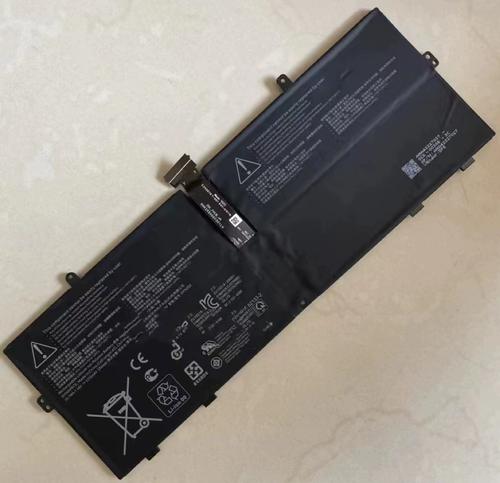
Surface Book 的独特之处在于其可拆卸的屏幕,这带来了两种电池:
(图片来源网络,侵删)
- 屏幕内置电池: 为屏幕本身和运行在屏幕模式下的设备供电。
- 底座键盘电池: 为连接键盘底座时提供额外续航,并为高性能GPU(在Book/Book 2中)供电。
Surface Book (第一代, 2025年)
- 屏幕电池容量: 约 30 Wh
- 键盘底座电池容量: 约 50 Wh
- 总容量: 约 80 Wh
- 特点: 这是开创性的一代,续航在当时属于优秀水平,使用集成显卡时,续航表现非常出色。
Surface Book 2 (2025年)
- 屏幕电池容量: 约 40 Wh
- 键盘底座电池容量: 约 60 Wh (13.5寸版本) / 50 Wh (15寸版本)
- 总容量: 约 100 Wh (13.5寸) / 90 Wh (15寸)
- 特点: 性能大幅提升,特别是配备了独立的 NVIDIA GPU。开启独显后,电量消耗会急剧增加,续航时间会比集显模式短很多,这是体验“二合一”特性的关键。
Surface Book 3 (2025年)
- 屏幕电池容量: 约 43.2 Wh
- 键盘底座电池容量: 约 64.9 Wh (13.5寸版本) / 80.3 Wh (15寸版本)
- 总容量: 约 108.1 Wh (13.5寸) / 123.5 Wh (15寸)
- 特点: 性能进一步向高端笔记本靠拢,配备了更强大的第10代酷睿处理器和最新款 NVIDIA GPU,同样,高性能模式下的续航是主要考量点。
第二部分:Surface Book 电池常见问题
续航时间明显缩短
这是最常见的问题,原因可能有很多:
-
软件原因:
- 后台程序过多: 检查任务管理器,是否有占用CPU或GPU资源高的程序在后台运行。
- 屏幕亮度太高: 屏幕是耗电大户,适当降低亮度可以显著提升续航。
- 开启了性能模式: Windows 10/11 的“性能模式”会限制CPU的节电能力,导致耗电加快。
- 连接了外设: USB设备、尤其是移动硬盘,会消耗电量。
- 网络信号弱: 在Wi-Fi信号差的地方,设备会持续尝试连接,增加功耗。
- 系统更新: 系统在更新时可能会消耗更多电量。
-
硬件原因:
- 电池老化: 锂电池有循环寿命,通常2-3年后,健康度会下降,最大容量减少,续航自然变短。
- 电池校准不准: 电池电量显示可能不准确。
- 硬件故障: 极少数情况下,电池本身或主板上的电源管理芯片可能出现问题。
无法充电或充电缓慢
- 充电器问题: 检查充电器是否完好,连接线是否有破损,尝试更换一个原装或认证的充电器。
- 接口问题: 检查设备上的充电接口是否有灰尘、异物或损坏,可以关机后,用软毛刷或吹气球清理一下。
- 电池故障: 如果排除了充电器和接口问题,可能是电池本身已经损坏或寿命终结。
- 过热保护: 如果设备温度过高,系统可能会暂停充电以保护电池和硬件。
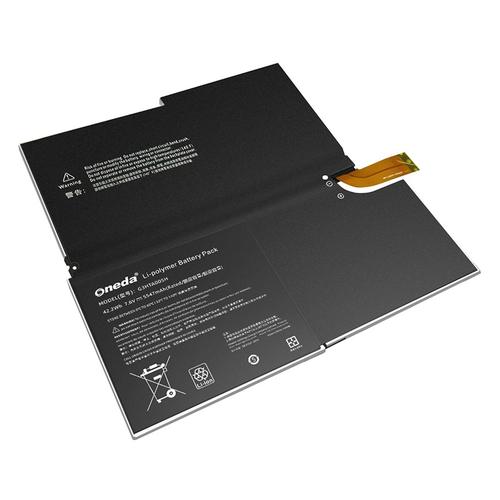
电池百分比“跳电”或显示不准确
从80%直接掉到40%,或者充满电后拔掉电源很快就掉到95%。
(图片来源网络,侵删)
- 原因: 通常是电池电量校准出现了偏差,这可以通过完整的“充电-放电-充电”循环来修复。
设备意外关机
即使电量显示还有20%或更多,设备就突然关机。
- 原因: 这是电池严重老化的典型迹象,电池的“实际电量”已经远低于系统显示的电量,当系统检测到电压过低时,会强制关机以防止数据丢失和硬件损坏。
第三部分:Surface Book 电池保养与优化建议
保养方法
-
避免完全放电和长期满电:
- 锂电池最怕“完全用光”和“长期插着电源一直100%”,这会加速电池老化。
- 最佳使用区间: 尽量保持在 20% - 80% 的电量之间使用,对于日常办公,没必要每次都充满到100%。
-
控制温度:
高温是电池的头号杀手,避免在阳光直射、被褥等散热不良的环境下使用电脑,确保通风口不被堵塞。
 (图片来源网络,侵删)
 -
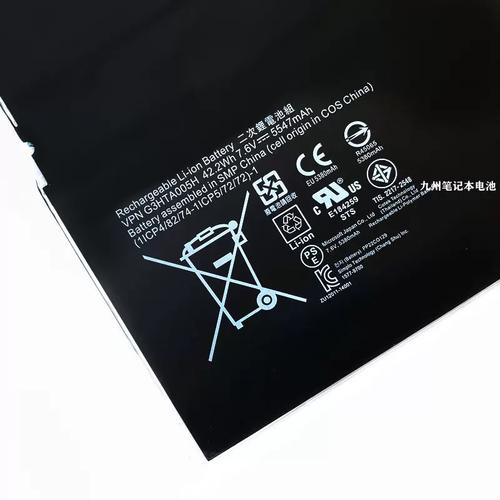
使用“电池限制充电”功能 (非常重要!):
- 这是 Surface 设备独有的、对电池非常友好的功能。
- 开启方法: 进入
设置>系统>电源和电池>电池和充电>电池限制充电。 - 建议设置:
- 日常办公: 设置为“50%”,插着电源使用时,电池只充到50%,极大延长了电池循环寿命。
- 需要外出时: 在出门前,可以手动设置为“100%”,充满电再走。
- 长期存放: 如果要放几个月不用,建议将电量充到50%左右再关机存放。
优化续航的实用技巧
- 断开不必要的连接: 不用蓝牙、Wi-Fi时可以关闭,拔掉U盘等外设。
- 降低屏幕亮度: 这是最立竿见影的方法。
- 选择合适的电源模式:
- 在任务栏的电池图标上点击,选择“最佳能效”模式。
- 如果性能不是刚需,可以在
设置>系统>电源和电池中将“电源模式”设置为“节电模式”。
- 管理后台应用: 在
设置>隐私和安全性>后台应用中,关闭不必要应用的后台权限。 - 更新驱动程序: 确保显卡、芯片组等关键驱动程序是最新版本,微软有时会通过驱动优化电源管理。
- 定期重启: 清理内存和后台进程,有助于恢复系统性能和续航。
第四部分:何时需要更换电池?
如果你的 Surface Book 出现以下情况,可能就需要考虑更换电池了:
- 续航时间缩水严重: 原本能用8小时,现在只能用2-3小时,且经过所有软件优化后仍无改善。
- 充满电后拔掉电源,电量掉得飞快。
- 设备在仍有较高电量时意外关机。
- 电池出现物理损坏,如鼓包(非常危险,请立即停止使用并联系官方)。
如何更换电池?
-
官方售后:
- 优点: 使用原厂电池,质量和保修有保障,服务最可靠。
- 缺点: 价格最贵,维修周期可能较长。
-
第三方维修店:
- 优点: 价格相对便宜,维修速度快。
- 缺点: 电池质量参差不齐,可能使用非原厂或翻新电池,可能会失去官方保修,且存在一定风险。
-
自行更换:
- 强烈不推荐! Surface Book 的内部结构复杂,特别是屏幕和底座的电池连接,自行操作极易损坏屏幕、排线或其他组件,且非常危险,除非你是专业的维修人士,否则不要尝试。
Surface Book 的电池是其核心特色,但也带来了更复杂的维护需求,通过合理使用“电池限制充电”功能、控制温度和优化系统设置,可以最大限度地延长电池的使用寿命,当电池确实老化到无法满足使用需求时,官方售后是更换电池最稳妥的选择。


