


一般能撑多久?
我们可以将笔记本按类型和定位,给出一个大致的续航范围(基于日常办公、网页浏览等中度使用场景):
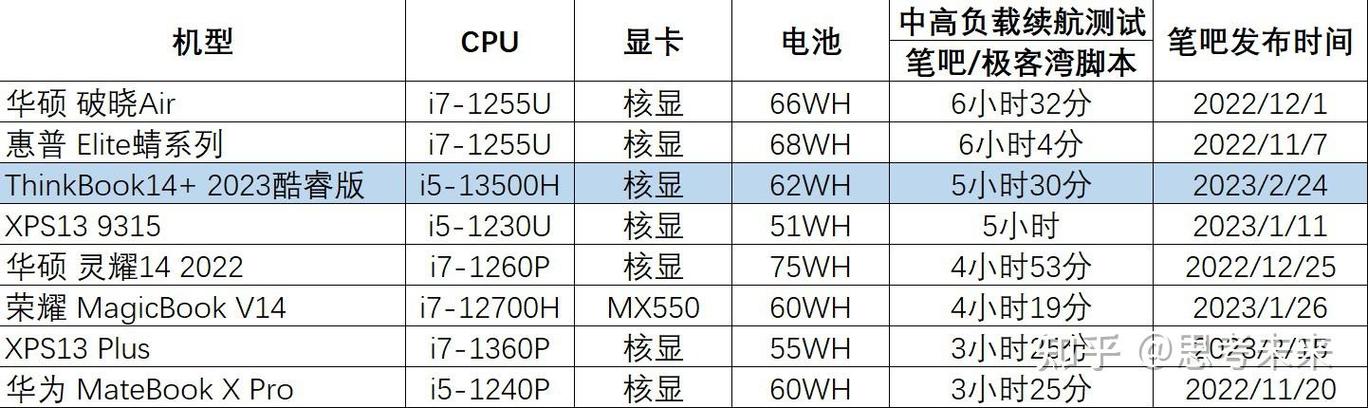
(图片来源网络,侵删)
-
轻薄本 / 超极本:
- 续航标杆: 8 - 15小时,甚至更长。
- 代表产品: MacBook Air M系列 (10-18小时),联想 Yoga / 小新 Pro,戴尔 XPS,华为 MateBook X Pro 等,它们普遍采用低功耗处理器和高效能的屏幕技术。
-
主流游戏本 / 高性能创作本:
- 续航表现: 2 - 5小时。
- 原因: 搭载了高性能的CPU和独立显卡,功耗巨大,即使在不插电的情况下,硬件也会降频以控制功耗和发热,因此续航时间普遍较短。
-
传统商务本:
- 续航表现: 5 - 8小时。
- 特点: 在性能和续航之间寻求平衡,通常拥有可更换电池或大容量电池,注重稳定性和续航。
以上数据都是厂商在实验室理想条件下的测试结果,实际使用中通常会打折扣。
(图片来源网络,侵删)
影响电池续航的关键因素
电池续航就像一个水桶,能装多少水(容量)和怎么用水(功耗)共同决定了它能用多久。
硬件配置(决定功耗上限)
- CPU (处理器): 这是耗电大户,低功耗处理器(如 Intel U/P系列, Apple M系列)比高性能处理器(如 Intel H系列, AMD HX系列)省电得多。
- GPU (显卡):
- 集成显卡: 功耗极低,非常适合日常使用和轻度游戏。
- 独立显卡: 功耗非常高,即使是顶级笔记本的独显,在不插电时也会自动切换到集成显卡以省电,如果你在进行游戏、视频剪辑等需要调用独显的任务,续航会断崖式下跌。
- 屏幕:
- 尺寸: 屏幕越大,背光模组越耗电。
- 亮度: 亮度越高,耗电越快,将亮度调低到舒适的水平,是立竿见影的省电方法。
- 技术: 高刷新率屏幕(如 120Hz, 144Hz)比传统的 60Hz 屏幕更耗电,OLED 屏幕在某些场景下也更耗电。
- 内存和硬盘: 影响相对较小,但大容量内存和多任务处理会增加CPU负载,从而间接增加功耗。
软件和使用习惯(决定实际功耗)
- 后台程序: 浏览器开着几十个标签页、下载工具、云同步软件等都在后台持续耗电。
- 系统设置: 是否开启了Wi-Fi、蓝牙、键盘背光等。
- 任务类型:
- 省电任务: 浏览网页、处理文档、看视频。
- 高耗电任务: 玩大型游戏、进行视频渲染/编程、运行虚拟机。
- 电源管理方案: 操作系统(如 Windows 的“电源选项”或 macOS 的“节能”)提供的省电模式至关重要。
环境因素
- 温度: 极端高温或低温都会降低锂电池的化学活性,从而影响续航,在冬天,你可能会感觉电池掉得特别快。
- 电池健康度: 随着使用时间的增长,电池会老化,其最大容量会下降,一块使用了3年、健康度只有70%的电池,自然无法达到新电池的续航水平。
如何查看和延长笔记本电池续航?
如何查看真实续航?
-
查看电池报告 (Windows):
- 在搜索栏输入
cmd,右键点击“命令提示符”,选择“以管理员身份运行”。 - 输入命令
powercfg /batteryreport并回车。 - 系统会生成一个详细的HTML报告,保存在指定路径(通常是
C:\Users\你的用户名),用浏览器打开它,可以看到电池的设计容量、当前容量(健康度)、最近的使用情况等。
- 在搜索栏输入
-
使用第三方软件:
- BatteryBar (Windows): 在任务栏实时显示电池百分比和估算的剩余时间。
- CoconutBattery (macOS): 可以查看电池的原始容量和当前容量,非常直观。
如何延长电池续航?(实用技巧)
-
调整系统设置:
 (图片来源网络,侵删)
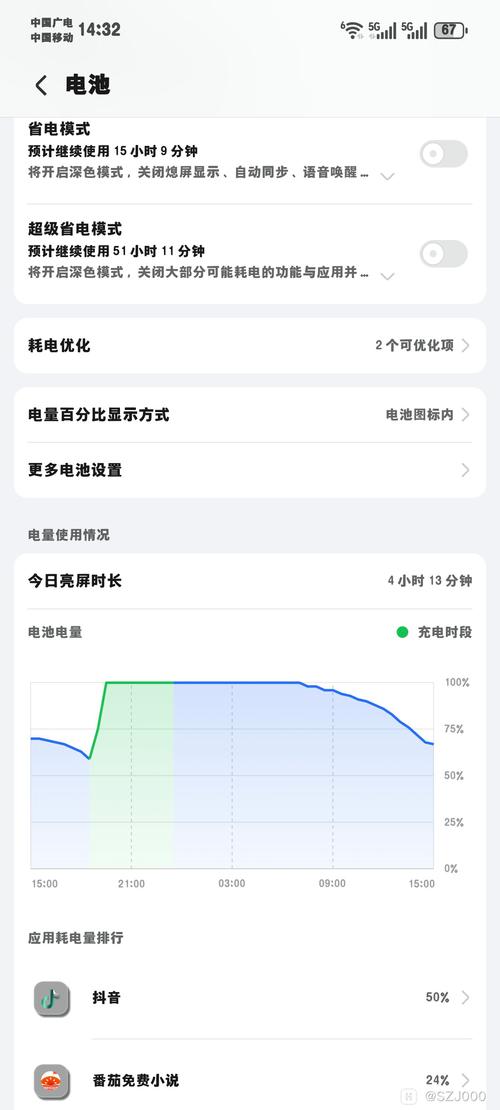
- 开启“节电模式”或“节能模式”:这是最有效的方法,系统会自动降低CPU性能、屏幕亮度等。
- 降低屏幕亮度:将亮度调整到人眼舒适的最低水平。
- 关闭不必要的硬件:不用Wi-Fi和蓝牙时及时关闭。
- 设置较短的黑屏时间:在不使用时,让屏幕更快地关闭。
-
优化软件使用:
- 关闭不必要的后台程序:任务管理器里检查一下,关掉那些不用的软件。
- 拔掉外接设备:USB鼠标、U盘、硬盘等都会消耗电量。
- 选择合适的浏览器:现代浏览器(如 Edge, Chrome)都有“省电模式”,可以限制后台标签页的活动。
- 为游戏和大型软件插电:这些软件设计初衷就是在电源充足的情况下运行,插电使用能获得最佳性能,并保护电池。
-
养成良好的充电习惯:
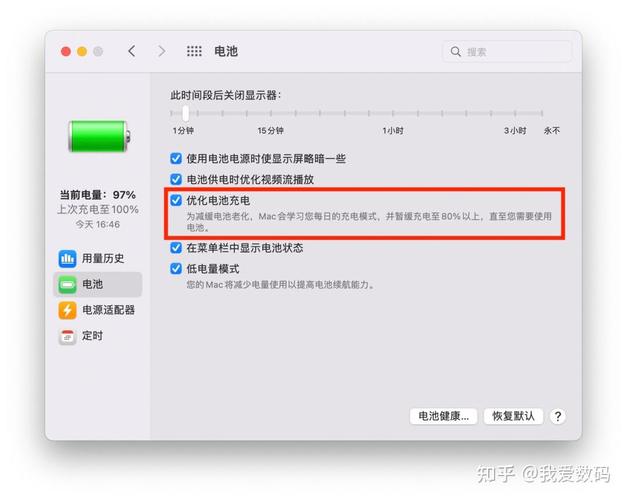
- 避免完全充放电:现在的锂电池没有“记忆效应”,不需要每次都用光再充满,最佳状态是保持在 20% - 80% 的电量区间。
- 避免长期满电存放:如果长时间不使用笔记本,建议将电量充至 50% 左存放在阴凉干燥处。
- 避免极端温度:不要在阳光下暴晒,也不要在冬天把它放在暖气片上。
-
进行电池校准 (偶尔为之):
如果系统显示的电量不准,可以偶尔将电池用到自动关机(约5%),然后再插上电源一次性充满到100%,这有助于校准电池的电量计量系统。
笔记本电池续航是一个“硬件基础 + 软件优化 + 使用习惯”的综合体现,虽然高性能本的续航普遍不佳是其物理特性决定的,但对于绝大多数轻薄本和商务本用户来说,通过开启系统节电模式、降低屏幕亮度、管理后台程序这三招,就能显著提升实际使用中的续航时间,让你摆脱对电源线的依赖。


