


第一步:检查最基本的问题
-
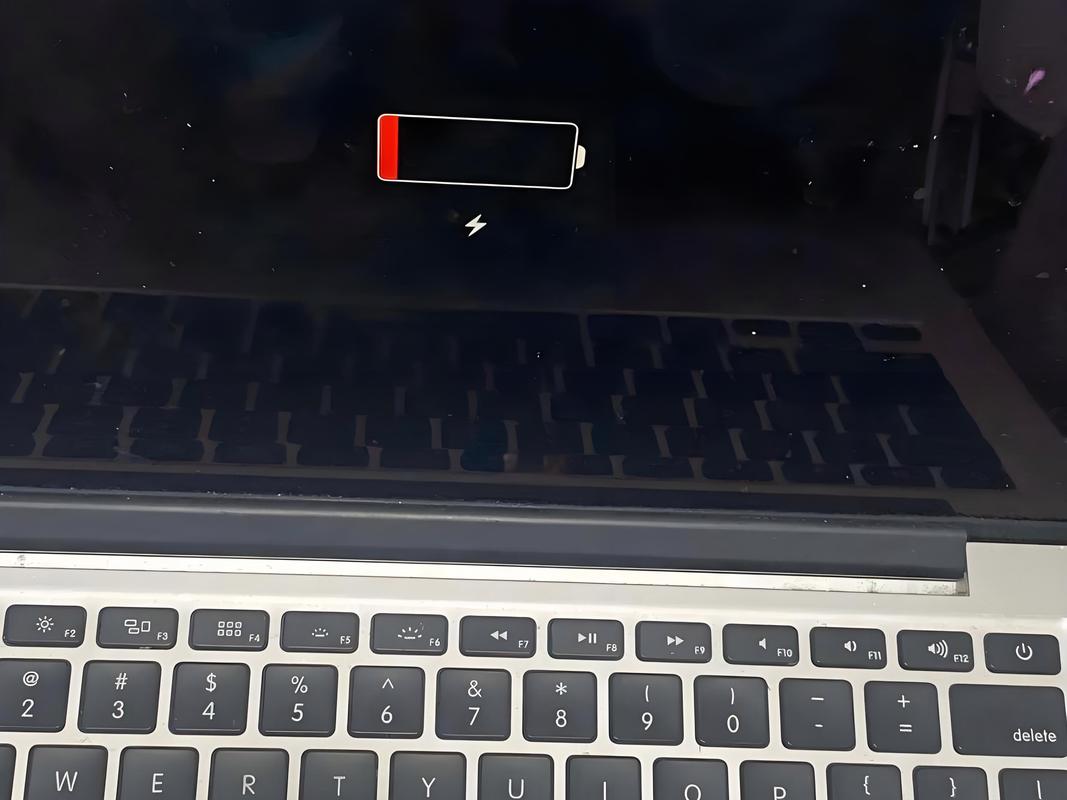
检查是否连接了电源适配器:
 (图片来源网络,侵删)
- 如果您的笔记本电脑连接了电源适配器(充电器),Windows 7 默认可能会隐藏电池图标,以保持任务栏的整洁,这是正常的系统行为。
- 解决方法:将电源适配器拔掉,只使用电池供电,看看图标是否会显示出来。
-
检查电池是否已充满电:
- 同样,当电池电量达到100%时,系统也可能隐藏图标。
- 解决方法:拔掉电源适配器,使用电池一段时间,让电量下降到99%以下,观察图标是否出现。
第二步:调整任务栏和通知区域设置
这是最常见且最有效的解决方法。
-
右键点击任务栏的空白处,选择 “属性”。
-
在弹出的“任务栏和「开始」菜单属性”窗口中,切换到 “任务栏” 选项卡。
 (图片来源网络,侵删)
 -
点击 “自定义...” 按钮。
-
在“通知区域图标”窗口中,找到您的笔记本电脑品牌("ASUS", "HP", "Lenovo", "DELL" 等),点击它下方的下拉菜单。
-
将下拉菜单的选项从“隐藏”改为“显示图标和通知”。
-
点击“确定”保存设置,然后再次点击“确定”关闭主窗口。
 (图片来源网络,侵删)
注意:如果这里找不到您的品牌,或者下拉菜单已经是“显示”状态,可以尝试将所有设置为“隐藏”的图标都改为“显示”,然后重启电脑看看。
第三步:检查并重新安装电池驱动程序
电池图标不显示有时是由于电池驱动程序出现问题或损坏。
-
打开“设备管理器”:
- 右键点击“计算机”(或“我的电脑”),选择 “管理”。
- 在左侧栏中,点击 “设备管理器”。
-
找到电池设备:
- 在设备列表中,找到并展开 “电池” 分类。
- 您应该能看到类似 “Microsoft ACPI-Compliant Control Method Battery” 的设备。
-
卸载驱动程序:
- 右键点击该电池设备,选择 “卸载”。
- 重要:在弹出的窗口中,务必勾选“删除此设备的驱动程序软件” 这个选项。
- 点击“确定”完成卸载,您可能会看到一个或多个电池设备,都重复此操作。
-
重启电脑:
重启后,Windows 会自动重新检测并安装电池的通用驱动程序,这通常能解决驱动损坏的问题。
第四步:运行系统文件检查器
系统核心文件损坏也可能导致此问题。
-
点击“开始”,在搜索框中输入
cmd。 -
在搜索结果中,右键点击“命令提示符”,选择 “以管理员身份运行”。
-
在黑色的命令提示符窗口中,输入以下命令,然后按回车键:
sfc /scannow -
等待扫描完成,这个过程可能需要一些时间,扫描结束后,根据提示重启电脑。
第五步:检查系统服务
一个名为 "Windows Power Management" 的服务负责管理电源状态,如果它被禁用,可能会导致问题。
-
打开“服务”:
- 按下
Win + R键,输入services.msc,然后按回车。
- 按下
-
找到相关服务:
- 在服务列表中,找到名为 "Power" 的服务(全称可能是 "Power" 或 "Windows Power Management")。
-
启动服务并设置启动类型:
- 右键点击该服务,选择 “属性”。
- 在“常规”选项卡中,确保“启动类型”是 “自动”。
- 如果服务状态是“已停止”,请点击 “启动” 按钮。
- 点击“应用”,然后点击“确定”。
第六步:使用系统还原
如果问题是在最近出现的,您可以尝试将系统还原到问题出现之前的时间点。
-
点击“开始”,在搜索框中输入“系统还原”,然后打开它。
-
按照向导的提示,选择一个在问题出现之前的系统还原点,然后完成还原过程。
第七步:最后的终极手段
如果以上所有方法都无效,可以考虑以下两种方法:
-
创建新的用户账户:
有时候问题可能仅限于当前的用户配置文件,创建一个新的管理员账户,然后登录新账户看看问题是否解决,如果解决了,说明是旧账户文件损坏,可以将重要文件从旧账户复制到新账户。
-
重新安装 Windows 7:
这是最后的解决办法,备份好所有重要数据后,使用 Windows 7 的安装盘进行全新安装或修复安装。
总结排查流程建议
您可以按照以下顺序来操作,这样效率最高:
- 检查电源和电量(是否接电或满电)。
- 调整任务栏通知区域设置(最常用,成功率最高)。
- 卸载并重装电池驱动(解决驱动问题)。
- 运行系统文件检查器(修复系统文件)。
- 检查 Power 服务(管理后台电源服务)。
- 系统还原或重装系统(作为最后的选择)。
希望这些步骤能帮助您解决问题!祝您好运!


