


第一步:基础检查与软件排查
这部分操作简单,无需专业工具,请首先尝试。
(图片来源网络,侵删)
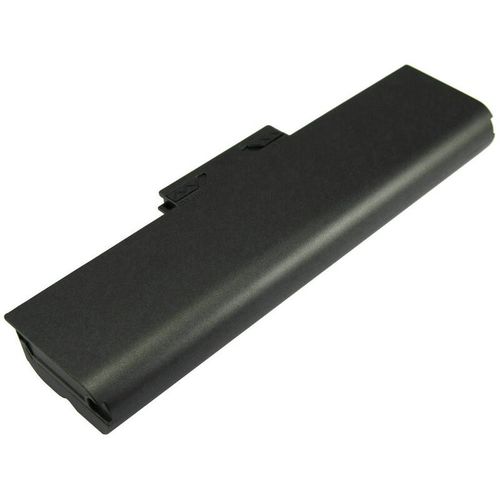
检查电池是否安装到位
有时候电池可能没有完全卡紧。
- 操作:关闭电脑,拔掉电源适配器,将笔记本翻过来,取下电池仓的盖板(通常有螺丝),确保电池的金属触点与主板上的插槽完全对齐并卡紧,然后重新装上,确保听到“咔哒”一声。
重置BIOS/CMOS
BIOS中的错误设置或数据损坏可能导致无法识别电池,这是最常用且有效的软件解决方法之一。
- 操作:
- 完全关机:确保电脑是彻底关机状态,而不是睡眠或休眠。
- 断开所有电源:拔掉电源适配器,如果可拆卸电池,也一并取下。
- 长按电源键:按住笔记本的电源按钮约30-60秒,目的是释放主板中残留的电量,重置BIOS设置。
- 重新连接并开机:先连接电源适配器(先不装电池),然后开机,如果此时能进入系统,说明问题可能与电池或BIOS设置有关。
- 关机并安装电池:再次完全关机,然后安装上电池,再连接电源适配器开机,看是否能被识别。
更新或重新安装电池驱动程序
驱动程序问题也可能导致系统无法识别电池。
- 操作:
- 进入设备管理器:
- 在Windows搜索栏输入“设备管理器”并打开。
- 或者右键点击“开始”菜单,选择“设备管理器”。
- 找到电池相关项:展开“电池”类别,下面通常有“Microsoft ACPI-Compliant Control Method Battery”等几项。
- 卸载驱动:
- 右键点击每一个电池相关的设备,选择“卸载设备”。
- 重要提示:如果系统提示“删除此设备的驱动程序软件”,建议勾选上。
- 重启电脑:卸载后,重启电脑,Windows会自动重新识别并安装电池驱动。
- 检查更新:重启后,再次进入设备管理器,查看电池驱动是否正常工作,如果仍有黄色感叹号,可以右键点击设备选择“更新驱动程序” -> “自动搜索驱动程序”。
- 进入设备管理器:
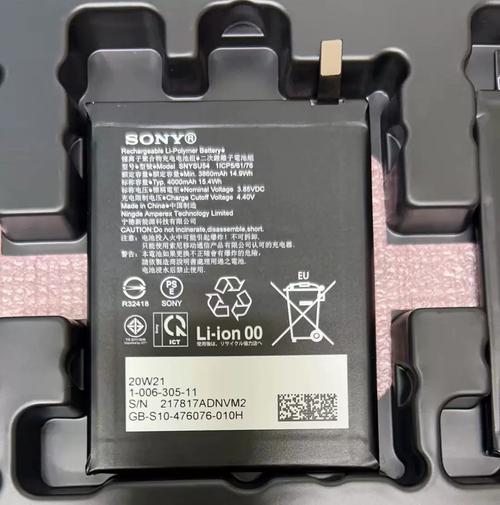
使用Windows故障排查工具
Windows内置了硬件故障排查工具。
(图片来源网络,侵删)
- 操作:
- 进入“设置” -> “更新和安全” -> “疑难解答”。
- 选择“其他疑难解答”。
- 找到并运行“硬件和设备”疑难解答,让它自动检测并修复问题。
第二步:硬件排查
如果以上软件方法都无效,那么问题很可能出在硬件上。
检查电源适配器
一个坏的电源适配器可能无法为电池充电或提供足够的电力来让系统识别电池。
- 操作:
- 观察充电指示灯:连接电源适配器后,笔记本的充电指示灯是否亮起?如果不亮,尝试更换一个插座或电源线。
- 交叉测试:如果你的另一台笔记本(或同品牌型号)使用相同的电源适配器,可以互换测试一下,确认适配器是否工作正常。
- 使用原装适配器:确保你使用的是索尼原装或认证的电源适配器,第三方适配器可能存在兼容性问题。
检查电池触点和接口
长时间使用后,电池或主板的金属触点可能会氧化或脏污,导致接触不良。
- 操作:
- 断开所有电源:拔掉适配器,取出电池。
- 清洁触点:使用一块干燥、柔软的布(如眼镜布)或棉签,轻轻擦拭电池上的金属触点和笔记本内部插槽对应的触点。不要使用酒精等液体,除非你非常确定不会造成短路,并且完全干燥后再安装。
- 检查物理损坏:仔细检查电池和接口是否有明显的物理损伤、弯曲或烧灼痕迹。
第三步:最终解决方案与建议
如果以上所有方法都无法解决问题,那么很可能是硬件故障。
(图片来源网络,侵删)
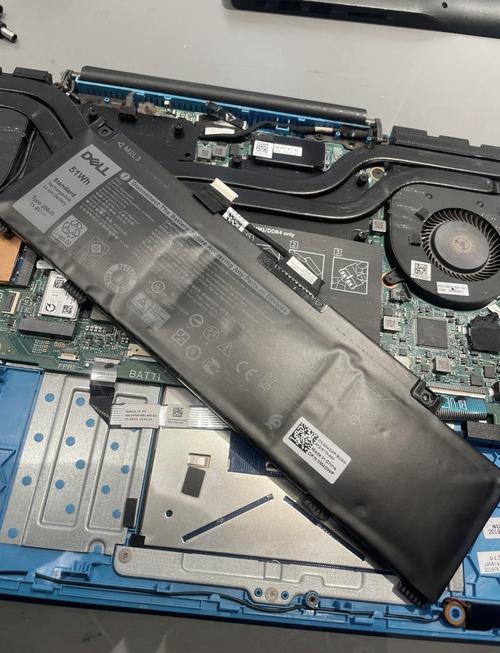
电池本身故障
这是最常见的原因,锂电池是有寿命的,通常2-3年后就会出现老化问题,完全无法供电或无法被主板识别。
- 判断:如果你的电池已经使用了很久(超过2-3年),并且续航能力早已大幅下降,那么基本可以断定是电池寿终正寝了。
- 解决方案:购买一块全新的、与你的索尼笔记本型号完全兼容的替换电池,建议从官方渠道或信誉良好的第三方品牌购买。
主板充电电路故障
这是最坏的情况,但可能性也存在,主板上的充电管理芯片或相关电路可能损坏,导致无法为电池充电或与电池通信。
- 判断:你排除了所有电池和适配器的问题,并且尝试过重置BIOS,但笔记本依然无法识别电池,甚至在没有电池的情况下,连接适配器也无法开机(如果主板充电电路损坏,有时会影响整机供电)。
- 解决方案:这种情况需要专业的维修,联系索尼官方售后或寻找可靠的电脑维修店进行检测和维修,维修费用可能较高,需要评估是否值得维修。
总结排查流程
简单流程图:
- 检查安装 & 重置BIOS (最简单,先做)
- 更新/重装驱动 (软件层面)
- 检查电源适配器 (配件问题)
- 清洁电池触点 (硬件接触问题)
- 考虑电池老化 (最常见硬件原因,准备更换)
- 怀疑主板故障 (最后考虑,送修)
希望这些步骤能帮助你找到问题所在!超过70%的情况是电池老化或BIOS重置可以解决的。


