


使用 Windows 系统自带工具 (最简单)
这是最直接、最不需要安装任何额外软件的方法,适用于大多数现代 Windows 笔记本电脑。
(图片来源网络,侵删)
通过命令提示符 (最常用)
这个方法可以显示电池的设计容量和当前最大容量,通过对比就能算出损耗百分比。
操作步骤:
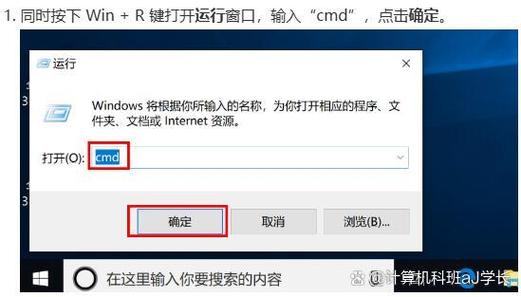
- 在开始菜单搜索框中输入
cmd或命令提示符。 - 右键点击“命令提示符”,选择 “以管理员身份运行”。 (这一步很重要,否则可能无法获取完整信息)
- 在打开的黑色窗口中,输入以下命令,然后按回车:
powercfg /batteryreport - 系统会提示“电池寿命报告已成功生成”,报告文件通常保存在你的用户文件夹路径下,
C:\Users\你的用户名\battery-report.html - 你可以直接在文件资源管理器中找到这个 HTML 文件,双击用浏览器打开。
如何解读报告:
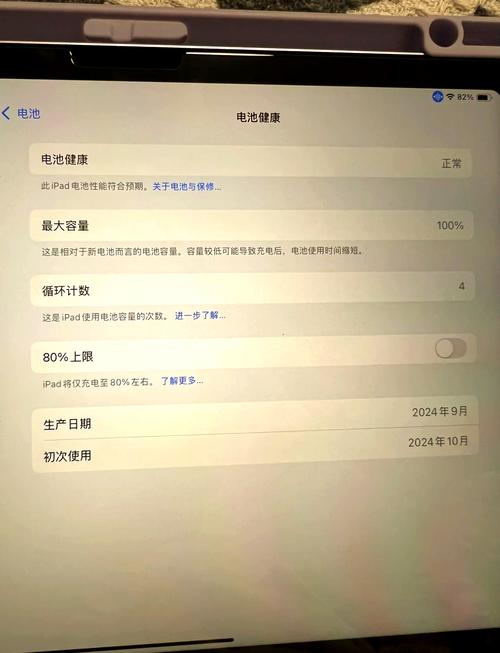
打开 battery-report.html 文件后,找到 “电池信息” (Battery information) 部分,你会看到类似这样的数据:
(图片来源网络,侵删)
- 设计容量 (Design capacity): 这是电池出厂时的原始容量,
50000(单位是毫瓦时, mWh),这是衡量电池健康的基准。 - 完全充电容量 (Full charge capacity): 这是电池当前在充满电后能达到的实际最大容量,
42000mWh,这个数值会随着使用和老化而逐渐降低。
计算电池损耗:
损耗百分比的计算公式非常简单:
损耗百分比 = (1 - (完全充电容量 / 设计容量)) * 100%
举例:
(图片来源网络,侵删)
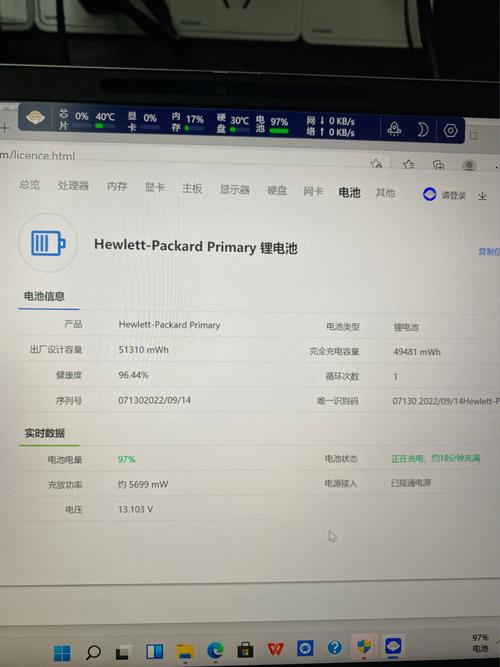
- 设计容量 = 50,000 mWh
- 完全充电容量 = 42,000 mWh
- 损耗百分比 = (1 - 42000 / 50000) 100% = (1 - 0.84) 100% = 16%
这意味着你的电池已经损耗了 16%,还剩下 84% 的原始容量。
通过任务管理器 (更直观)
Windows 10 和 Windows 11 的任务管理器里也集成了电池信息。
操作步骤:
- 按
Ctrl + Shift + Esc快捷键打开任务管理器。 - 点击左下角的 “性能” (Performance) 选项卡。
- 在左侧列表中找到并点击 “电池” (Battery)。
- 在右侧的详细信息区域,找到 “容量” (Capacity) 这一项。
如何解读:
这里的“容量”通常以百分比形式直接显示,它就是相对于“设计容量”的当前健康度,如果显示为 85%,就说明你的电池损耗了 15%,还剩下 85% 的容量,这个方法非常快捷,但不如电池报告详细。
使用第三方专业软件 (功能更强大)
第三方软件通常提供更友好的界面、更详细的数据和历史记录图表,非常适合需要长期监控电池健康状况的用户。
推荐软件:HWMonitor Pro (免费版足够用)
HWMonitor 是一款非常知名的硬件监控工具,它可以实时监控电脑各项硬件的状态,包括电池。
操作步骤:
- 从官方网站下载并安装 HWMonitor。
- 官网链接:CPUID - HWMonitor
- 打开软件。
- 在左侧的设备列表中,找到你的笔记本电池,通常会显示为
BAT1或类似名称。 - 在右侧的数值列表中,关注以下几个关键数据:
- Design Capacity: 设计容量。
- Full Charge Capacity: 当前完全充电容量。
- Remaining Capacity: 当前剩余容量。
- Charge Cycles: 电池的充放电循环次数,这个数据对判断电池老化程度非常有参考价值。
如何解读:
和系统工具一样,对比 Design Capacity 和 Full Charge Capacity 就可以计算出损耗百分比。Charge Cycles(循环次数)也是一个重要指标,一块笔记本电池在 300-500 次循环后,容量会明显下降到 80% 左右,如果你的循环次数很高,但损耗不大,说明电池保养得不错。
如何判断电池损耗是否严重?
电池损耗程度可以参考以下标准:
- 0% - 20% (优秀/良好): 电池健康状况良好,续航时间与购买时差别不大,无需担心。
- 20% - 40% (一般): 电池已经开始老化,续航时间有明显缩短,如果经常需要插电使用,可以暂时忽略;如果对续航要求高,可以考虑在未来更换。
- 40% - 60% (较差): 电池损耗严重,续航时间非常短,可能只能支撑 30-60 分钟,此时严重影响移动办公体验,建议尽快更换。
- 60% 以上 (极差): 电池基本已经报废,续航能力极低,甚至可能无法开机,必须立即更换。
如何减缓电池损耗?
除了查看损耗,了解如何保养电池同样重要:
- 避免完全充放电: 现代锂电池没有“记忆效应”,不需要每次都用到自动关机再充满,尽量保持在 20% - 80% 的电量区间使用,是最佳的保养方式。
- 避免高温环境: 高温是电池的“头号杀手”,不要在阳光直射或散热不良的环境下使用电脑,更不要在夏天把电脑忘在车里。
- 长期存放: 如果需要长时间不使用笔记本,建议将电量充至 50% 左右,然后关机并存放在阴凉干燥处。
- 使用官方电源适配器: 使用劣质充电器可能会对电池造成损害。
- 开启“优化电池充电”功能: 在 Windows 的“设置” > “系统” > “电源和电池” > “电池相关设置”中,可以开启此功能,它会学习你的使用习惯,在你插电时先充到 80% 暂停,在你准备使用前再充满到 100%,减少电池满电状态下的停留时间。
希望这份详细的指南能帮助你全面了解笔记本电池的状况!


