


这个代码通常出现在蓝屏死机(BSOD,Blue Screen of Death)的界面上,全称是 DRIVER_IRQL_NOT_LESS_OR_EQUAL。
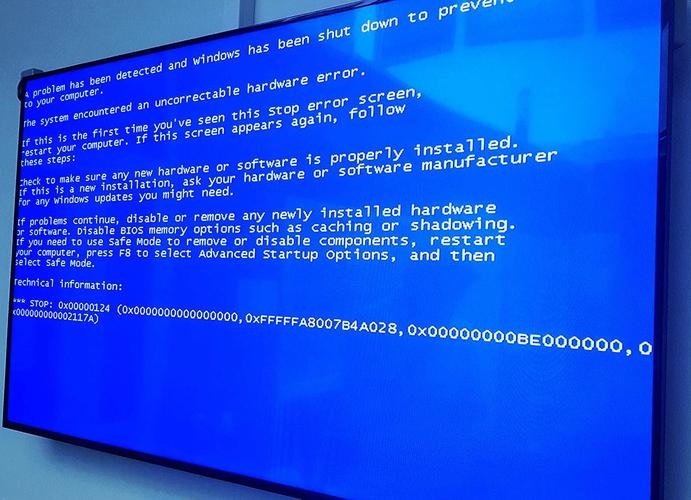
故障码含义解析
DRIVER_IRQL_NOT_LESS_OR_EQUAL
这个名称很长,但我们可以把它拆解成几个关键部分来理解:
DRIVER: 这表明问题出在驱动程序上,驱动程序是允许你的操作系统(Windows 10)与硬件(如显卡、网卡、硬盘等)进行通信的软件。IRQL(Interrupt Request Level): 这是“中断请求级别”,可以理解为一个优先级,CPU 在处理不同任务时,会根据任务的紧急程度分配不同的优先级,硬件中断的优先级通常比用户正在运行的应用程序要高。NOT_LESS_OR_EQUAL: 这是核心问题,它意味着某个驱动程序试图在一个较低优先级的 IRQL 上执行一个只允许在较高优先级上才能执行的操作。
简单比喻:
想象一个公司的管理层(高 IRQL)正在开会,一个普通员工(低 IRQL 的驱动程序)突然冲进会议室,要求立即处理一个本该由行政部(低 IRQL)处理的问题,这种行为打乱了高级别的正常流程,造成了系统混乱,最终导致系统崩溃。
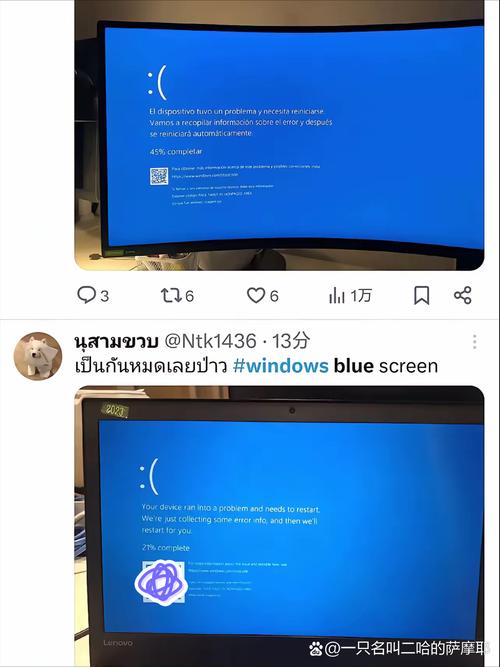
这个蓝屏错误表示一个驱动程序试图访问它不应该在当前优先级级别访问的内存或资源,破坏了系统的稳定性。
主要原因分析
导致 DRIVER_IRQL_NOT_LESS_OR_EQUAL 错误的原因主要有以下几类:
-
有问题的驱动程序(最常见)
- 驱动程序过时:驱动程序没有及时更新,与新版本的 Windows 10 或其他软件不兼容。
- 驱动程序损坏:驱动文件在安装或更新过程中损坏。
- 错误的驱动程序:安装了不适用于你硬件型号的驱动程序。
- 第三方驱动程序冲突:两个或多个驱动程序之间存在资源冲突。
-
硬件问题
 (图片来源网络,侵删)
- 内存故障:内存条损坏或不兼容是导致此错误的第二大常见原因。
- 硬盘故障:系统盘或数据盘出现坏道,导致驱动文件读取错误。
- 过热:CPU、显卡或主板过热,导致电子元件工作不稳定,从而引发驱动程序异常。
- 电源问题:电源供电不稳定,导致硬件工作异常。
- 其他硬件:网卡、声卡、USB 设备等硬件故障也可能引发此问题。
-
软件或系统文件问题
- 系统文件损坏:关键的 Windows 系统文件丢失或损坏。
- 病毒或恶意软件:恶意软件修改了系统文件或驱动程序,导致其行为异常。
- 新安装的软件冲突:某些软件(尤其是优化、清理或杀毒软件)可能与系统底层驱动产生冲突。
解决方案(从易到难)
请按照以下步骤逐一尝试,通常可以解决问题。
步骤 1:进入安全模式
安全模式只加载最基本的驱动和服务,可以用来判断是否是第三方软件或驱动导致的问题。
- 在出现蓝屏时,长按电源键强制关机。
- 重复此操作 2-3 次,Windows 会自动进入“自动修复”界面,然后选择“高级选项”。
- 在“高级选项”中,选择“启动设置” -> “重启”。
- 电脑重启后,按
F4键进入“安全模式”。
- 如果在安全模式下不再出现蓝屏,那么问题很可能是某个第三方驱动或软件引起的,你可以尝试卸载最近安装的软件或更新驱动。
- 如果即使在安全模式下也蓝屏,那么问题很可能出在核心驱动、硬件或系统文件上,需要进入下一步。
步骤 2:更新、回滚或卸载驱动程序
这是最直接有效的解决方法。
- 打开“设备管理器”:在开始菜单搜索“设备管理器”并打开。
- 找到可能的问题设备:查看带有黄色感叹号的设备,常见嫌疑对象包括:
- 显示适配器 (显卡)
- 网络适配器 (网卡)
- 存储控制器 (硬盘控制器)
- 声音、视频和游戏控制器
- 右键点击设备,选择“属性”,在“驱动程序”选项卡中:
- 尝试更新驱动程序:选择“自动搜索更新的驱动程序软件”。
- 如果更新无效,尝试回滚:如果你最近更新过驱动,可以点击“回滚驱动程序”。
- 如果回滚无效或没有回滚选项:点击“卸载设备”。(如果提示“删除此设备的驱动程序软件”,请勾选它,然后点击“卸载”),卸载后重启电脑,Windows 会尝试自动安装一个通用驱动。
步骤 3:运行 Windows 内置工具
-
运行 Windows 内存诊断
- 在开始菜单搜索“Windows 内存诊断”并打开。
- 选择“立即重新启动并检查问题”(电脑会重启并进行测试)。
- 测试完成后,查看结果,如果报告错误,很可能是内存条问题,需要更换内存。
-
运行 SFC 和 DISM 命令(修复系统文件)
- 在开始菜单搜索“cmd”,右键点击“命令提示符”,选择“以管理员身份运行”。
- 依次输入以下命令,每输完一行按一次回车:
sfc /scannow
这个命令会扫描并修复受保护的系统文件。
sfc无法修复问题,再运行DISM:DISM /Online /Cleanup-Image /RestoreHealth
这个命令会修复 Windows 映像文件,通常能解决
sfc无法解决的问题。- 完成后重启电脑。
步骤 4:检查并更新 Windows
确保你的 Windows 10 是最新版本,微软可能会在更新中修复已知的驱动兼容性问题。
- 进入“设置” -> “更新和安全” -> “Windows 更新”。
- 点击“检查更新”,并安装所有可用的更新。
步骤 5:检查硬盘健康
使用硬盘制造商提供的官方诊断工具(如 CrystalDiskInfo、HD Tune 或品牌自带的工具)检查硬盘的健康状态(S.M.A.R.T.信息),如果报告警告或错误,请及时备份数据并更换硬盘。
步骤 6:检查硬件温度和连接
- 温度:使用 HWMonitor、鲁大师等软件监控 CPU 和 GPU 的温度,如果温度过高,需要清理机箱灰尘、检查风扇是否正常工作,或更换更好的散热器。
- 内存:可以尝试将内存条拔下来,用橡皮擦擦拭金手指部分,然后换一个插槽插回去,如果有多根内存条,可以只保留一根进行测试,以排除内存条兼容性或损坏的问题。
步骤 7:最后的手段
如果以上所有方法都无效,可以考虑:
- 系统还原:如果系统还原点可用,将系统还原到出现蓝屏问题之前的时间点。
- 重置或重装 Windows:这是彻底解决问题的方法,你可以选择“保留文件”重置电脑,或者进行全新的干净安装。
| 步骤 | 操作 | 目的 |
|---|---|---|
| 1 | 进入安全模式 | 判断是否为第三方软件/驱动问题。 |
| 2 | 更新/回滚/卸载驱动 | 解决最常见的原因——驱动程序问题。 |
| 3 | 运行内存诊断 & SFC/DISM | 排查内存故障和修复系统文件。 |
| 4 | 更新 Windows | 获取最新的系统补丁和驱动更新。 |
| 5 | 检查硬盘健康 | 排除硬盘故障的可能性。 |
| 6 | 检查硬件温度和连接 | 解决硬件层面的物理问题。 |
| 7 | 系统还原/重装 | 作为最后的彻底解决方案。 |
对于普通用户来说,步骤 1 和步骤 2 就能解决 90% 以上的 DRIVER_IRQL_NOT_LESS_OR_EQUAL 问题,如果问题依旧,再逐步深入排查硬件和系统文件。


