


系统设置优化(最直接有效的方法)
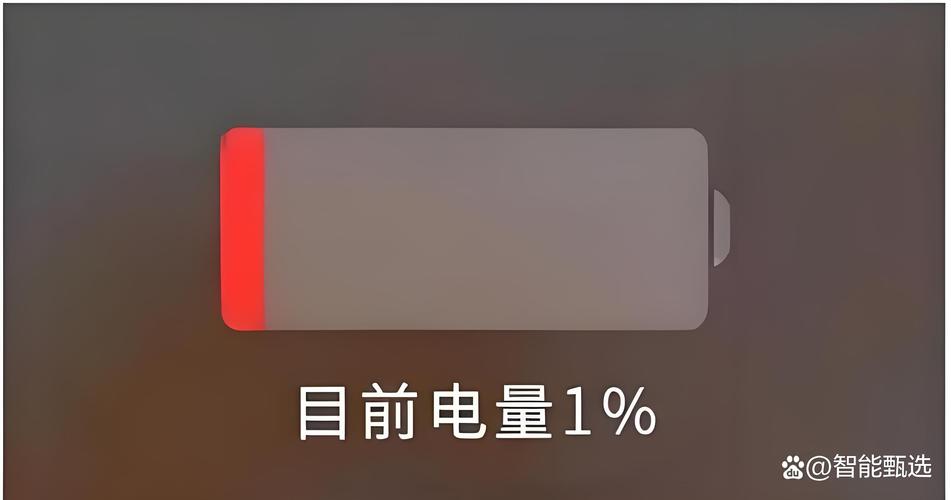
这是最核心的部分,通过调整 Windows 自带的电源选项,可以立刻看到效果。
(图片来源网络,侵删)
使用“节电模式”和“最佳能效”
这是最简单快捷的方法。
-
节电模式:
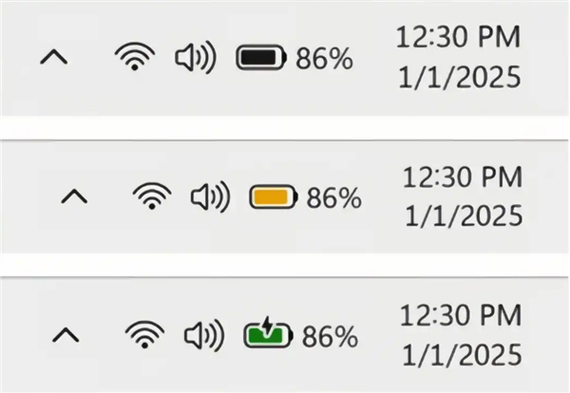
- 位置:点击任务栏右下角的电池图标 -> 选择“节电模式”。
- 效果:系统会自动限制后台活动、降低屏幕亮度、降低处理器性能,从而最大限度地节省电量,适合在电量极低(如低于 20%)时使用。
-
最佳能效:
- 位置:点击任务栏右下角的电池图标 -> 选择“最佳能效”。
- 效果:这是在接通电源时使用的模式,它会最大化性能,如果你想在使用电池时也获得更长的续航,应该选择其他模式。
自定义电源计划(进阶推荐)
“节电模式”比较粗暴,自定义电源计划可以让你在性能和续航之间找到完美平衡。
(图片来源网络,侵删)
-
进入路径:
- 右键点击开始菜单,选择“电源选项”。
- 在左侧菜单中,点击“创建电源计划”来创建一个自定义计划,或者选择现有的“平衡”或“节能”计划进行修改。
- 点击“更改计划设置”。
- 点击“更改高级电源设置”。
-
关键设置项:
- 在此时间后关闭显示器:设置为较短的时间,如 5分钟 或 2分钟,这是最省电的设置之一。
- 在此时间后使计算机进入睡眠状态:设置为较短的时间,如 10分钟。
- 处理器电源管理:
- 最大处理器状态:这是最核心的设置,将其从 100% 降低到 70% 或 80%,处理器是耗电大户,适当降低其最高性能能显著节省电量,对日常办公、浏览网页的影响几乎可以忽略不计。
- 电池:
- 低 battery action:可以设置为“睡眠”或“休眠”,而不是“关闭”,这样恢复更快。
- 关键电池电量水平:当电量低于此值时,系统会执行你设定的操作(如睡眠)。
- USB 设置:
- USB 选择性暂停设置:勾选“启用”,这样在 USB 设备不工作时,系统会暂停供电,节省电量。
硬件使用习惯(立竿见影)
好的使用习惯能帮你省下大量电量。
屏幕是耗电大户
- 降低屏幕亮度:这是最有效的方法之一,将亮度调到舒适即可,不要开到最亮。
- 缩短屏幕关闭时间:如上所述,设置一个较短的自动关闭时间。
- 使用深色主题:如果你的笔记本是 OLED 或 AMOLED 屏幕(较少见),深色主题能省电,对于普通 LCD 屏幕,效果不明显,但深色主题对眼睛更友好。
断开不必要的连接
- 关闭 Wi-Fi 和蓝牙:如果不使用网络,请关闭 Wi-Fi,同样,如果不连接蓝牙设备,也请关闭蓝牙,这些模块会持续消耗电量。
- 拔掉不用的外设:USB 鼠标、U 盘、移动硬盘等即使不工作,只要插着就会耗电,不用时就拔掉。
管理处理器
- 避免高负载任务:在电池模式下,尽量避免同时运行大型软件,如视频剪辑、3D 游戏、虚拟机等,这些任务会让处理器满负荷运转,电量飞速下降。
- 利用任务管理器:如果感觉电脑卡顿或发热严重,可以按
Ctrl + Shift + Esc打开任务管理器,查看是否有异常进程占用大量 CPU 资源并结束它。
软件管理(减少后台“吸血”)
很多软件会在后台偷偷运行,消耗宝贵的电量。
(图片来源网络,侵删)
管理启动项
- 路径:任务管理器 -> “启动”标签页。
- 操作:禁用所有非必要的开机自启程序,各种助手软件、云同步工具、游戏平台等,它们不仅拖慢开机速度,还会在后台持续运行消耗电量。
关闭后台应用
- 路径:设置 -> 隐私 -> 后台应用。
- 操作:将所有不需要在后台运行的应用的开关关闭,你不需要微博、新闻等应用在后台刷新内容。
更新系统和驱动
- Windows 更新:确保你的系统是最新版本,微软会不断优化电源管理,新版本通常更省电。
- 显卡驱动:特别是独立显卡的用户,请确保你的显卡驱动是最新版本,新驱动通常包含针对新游戏的性能优化和能效提升。
使用浏览器的高效模式
- Microsoft Edge 和 Google Chrome 都有内置的“省电模式”或“高效模式”,开启后,浏览器会限制后台标签页的活动、降低动画效果,从而节省电量。
定期清理系统
- 使用系统自带的“磁盘清理”工具或第三方安全软件,清理临时文件和垃圾,一个干净的系统运行效率更高,间接节省电量。
进阶技巧
使用 BatteryBar 等第三方工具
- BatteryBar 是一款非常优秀的电池状态栏工具,它不仅能显示精确的百分比和剩余时间,还能通过颜色直观地显示电池健康状况(绿色=健康,黄色=一般,红色=较差),并提供详细的充放电历史。
了解电池健康(Windows 11/10 新功能)
- 在 Windows 11 和部分 Windows 10 版本中,你可以通过以下方式查看电池健康报告:
- 以管理员身份打开命令提示符 或 PowerShell。
- 输入命令
powercfg /batteryreport并回车。 - 报告会保存在你的用户文件夹下,路径通常是
C:\Users\你的用户名\battery-report.html。 - 用浏览器打开这个 HTML 文件,你可以看到详细的电池设计容量、最大容量、循环次数等信息,如果最大容量远低于设计容量,说明电池老化严重,可以考虑更换。
一份快速检查清单
| 类别 | 检查项 | 操作建议 |
|---|---|---|
| 系统设置 | 电池模式 | 优先使用“平衡”或“节能”模式,电量低时用“节电模式” |
| 高级电源设置 | 降低“最大处理器状态”至 70-80%,缩短“关闭显示器”和“睡眠”时间 | |
| 硬件习惯 | 屏幕亮度 | 调低至舒适水平 |
| 无线连接 | 不用时关闭 Wi-Fi 和蓝牙 | |
| 外设 | 拔掉不用的 USB 设备 | |
| 软件管理 | 启动项 | 禁用所有非必要的开机自启程序 |
| 后台应用 | 关闭所有应用的后台刷新权限 | |
| 浏览器 | 开启浏览器的“省电模式” | |
| 维护 | 系统更新 | 保持 Windows 和驱动程序为最新版本 |
遵循以上建议,你的 Windows 10 笔记本的电池续航时间一定能得到显著提升。平衡是关键,根据你的使用场景在性能和续航之间找到最适合自己的点。


