


为什么需要激活电池?
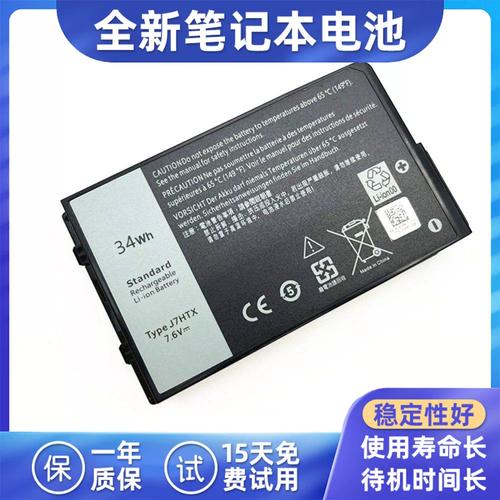
新购买的笔记本、长时间未使用的笔记本,或者电池电量完全耗尽的笔记本,其内部的“电量计量芯片”(Fuel Gauge)可能会“失忆”或进入休眠状态,激活过程的核心目的就是重新校准这个芯片,让它能准确报告电池的剩余电量、健康状态和充电循环次数。
(图片来源网络,侵删)
激活就是让电池管理系统重新认识一下“自己”,确保它能正常工作。
电池激活的正确方法(按推荐顺序)
以下是几种最常用且有效的方法,建议您按顺序尝试。
官方推荐的“长时间充电法”(最常用、最安全)
这是Dell官方最推荐的方法,适用于大多数情况。
-
准备工作:
 (图片来源网络,侵删)
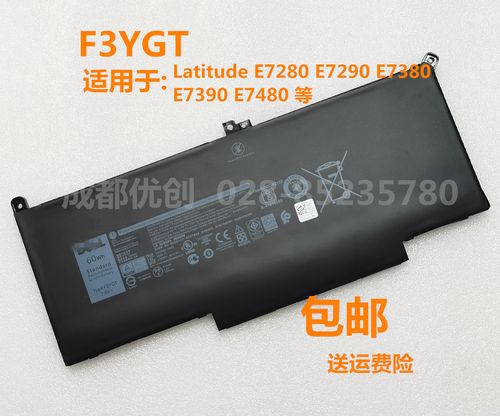
- 确保使用原装Dell电源适配器。
- 在电脑关机状态下连接电源适配器。
-
操作步骤:
- 将笔记本完全关机(注意:不是睡眠或休眠状态)。
- 插上电源适配器,不要开机。
- 让电脑持续充电至少2-3个小时,甚至可以建议充电4小时或更长时间,以确保电池完全充满。
- 充满后,拔掉电源适配器。
- 不要立即开机,让电池在充满状态下“静置”30分钟到1小时。
- 之后,开机正常使用,直到电池电量自动耗尽(低电量警告或自动关机)。
- 再次连接电源,将电池完全充满。
-
重复操作:
- 上述“充满-用尽-充满”的循环过程重复2-3次,这个过程可以帮助电池管理系统更准确地学习电池的放电曲线,从而达到校准和激活的目的。
BIOS中的电池校准(如果方法一无效)
Dell笔记本在BIOS(基本输入输出系统)中提供了一个内置的电池校准工具。
-
准备工作:
 (图片来源网络,侵删)
- 将笔记本完全关机。
-
进入BIOS:
- 重新开机,在看到Dell Logo时,反复按
F2或F12键(不同型号可能不同,请参考屏幕提示或说明书)进入BIOS设置界面。
- 重新开机,在看到Dell Logo时,反复按
-
运行校准:
- 在BIOS菜单中,使用方向键找到
Battery Information(电池信息)或类似的选项。 - 里面会有一个
Battery Calibration(电池校准)或Start Battery Calibration(开始电池校准)的选项。 - 选中它并按回车键确认。
- 屏幕会提示您请连接电源适配器,然后按回车继续。
- 电脑会自动开始充电过程,这个过程可能需要几个小时,请耐心等待,它会自动充满,然后自动放电,直到电量耗尽。
- 校准完成后,电脑会自动关机。
- 在BIOS菜单中,使用方向键找到
-
后续步骤:
校准完成后,再次连接电源适配器,将电池充满,然后正常使用。
使用Dell官方诊断工具(Dell SupportAssist)
Dell提供了官方的软件工具来检测和管理电池。
-
下载并安装:
- 如果您的系统可以开机,请访问Dell官方网站,根据您的服务标签下载并安装 Dell SupportAssist。
-
运行诊断:
- 打开SupportAssist,选择“获取帮助”或“运行检测”。
- 在检测选项中,找到“硬件”或“电池”,运行详细的电池诊断。
- 工具会自动检测电池的健康状态、充电能力,并提供校准建议,按照软件内的提示操作即可。
重要注意事项和常见问题
-
激活前确保电池有电:
- 如果电池电量完全耗尽(0%)且无法开机,请先连接电源适配器至少30分钟,让电池有足够的电量进行激活操作,强行在0电量下激活可能会损坏电池。
-
使用原装电源适配器:
功率不匹配的非原装充电器可能无法提供足够的电流,导致激活失败或充电缓慢,请务必使用Dell原装或认证的适配器。
-
激活需要耐心:
- 电池激活是一个需要时间的过程,特别是方法一和方法二,整个过程可能需要半天甚至一天的时间,请确保在此期间电脑连接着稳定的电源,不要中断。
-
激活后电池没有改善怎么办?
- 如果您已经尝试了以上所有方法,但电池问题依然存在(续航时间依然很短,或者系统不认电池),那么很可能是电池本身已经老化或物理损坏。
- 您可以:
- 使用Dell SupportAssist 再次检测,查看电池健康度报告。
- 在Windows的“设备管理器”中查看电池状态是否有黄色感叹号。
- 联系Dell官方客服,提供您的服务标签,寻求技术支持或更换电池服务,如果您的笔记本仍在保修期内,可以申请免费更换。
-
日常使用小贴士:
- 避免电量长期处于100%或0%:长期满电存放或完全放电存放都会损害电池寿命,理想状态是电量在20%-80%之间。
- 避免高温环境:高温是电池的“杀手”,不要在阳光下暴晒或放在散热不良的地方使用。
- 定期进行完全充放电:即使您经常插电使用,也建议每月至少进行一次“充满-用尽-充满”的完整循环,以保持电池计量芯片的准确性。
| 方法 | 优点 | 缺点 | 适用场景 |
|---|---|---|---|
| 长时间充电法 | 简单、安全、通用 | 耗时较长 | 首选方法,适用于大多数激活和校准需求 |
| BIOS校准 | 官方内置工具,针对性强 | 需要进入BIOS,操作相对复杂 | 方法一无效时,或需要进行深度校准 |
| SupportAssist | 功能全面,可检测健康状态 | 需要系统能正常开机 | 日常检测、诊断问题、获取官方建议 |
希望这份详细的指南能帮助您成功激活Dell笔记本的电池!


