


什么是BIOS电池?为什么需要放电?
什么是BIOS电池? 它是一颗纽扣电池(通常是CR2032型号),位于笔记本电脑主板内部,它的作用不是为笔记本供电,而是:
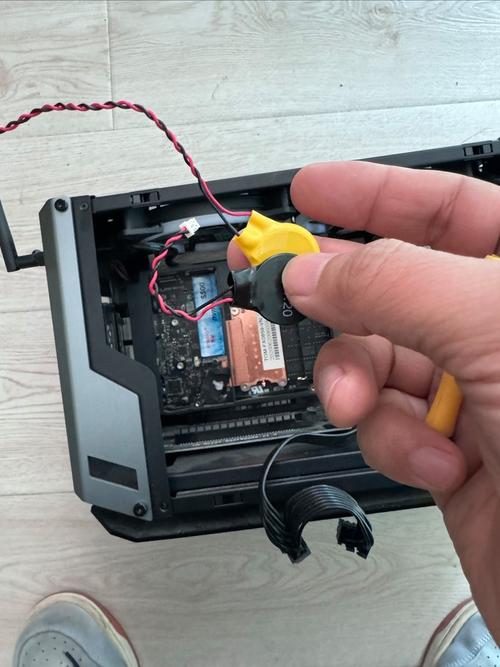
(图片来源网络,侵删)
- 为CMOS芯片供电:CMOS芯片是一块低功耗的芯片,用来存储BIOS(基本输入/输出系统)的设置。
- 维持系统时间:保证你在断开外接电源和拔掉主电池后,电脑的时间和BIOS设置(比如启动顺序、硬件配置等)不会丢失。
为什么需要放电? 当BIOS设置出现混乱或错误时,可能会导致各种奇怪的问题,通过给BIOS电池放电,可以清除CMOS中存储的所有设置,将其恢复到出厂默认状态,这就像给电脑的“大脑”做一次硬重置。
常见需要放电的场景:
- 忘记BIOS/开机密码:这是最常见的原因,清除BIOS设置可以直接清除密码。
- 电脑无法启动:开机后黑屏、无显示、反复重启,且已排除硬件故障。
- 硬件识别错误:BIOS无法正确识别硬盘、内存、CPU等硬件,或设备冲突。
- 频繁出现蓝屏或死机:尤其是在系统设置层面出现错误时。
- 需要重置BIOS超频:如果你之前对CPU或内存进行了超频导致无法开机,放电可以恢复默认频率。
- 想卖掉或送人电脑:清除所有个人设置,恢复到最干净的状态。
如何进行BIOS电池放电?(详细步骤)
警告: 操作前请确保自己有一定动手能力,并做好静电防护(触摸金属物体释放静电),以免损坏内部精密元件,如果不确定,建议寻求专业人士帮助。
准备工作:
- 关机并断电:完全关闭笔记本电脑。
- 拔掉所有外接电源:拔掉充电器。
- 移除主电池:
- 可拆卸电池的笔记本:直接取下电池仓中的电池。
- 内置不可拆卸电池的笔记本:这是目前的主流,你需要将笔记本翻过来,找到后盖的螺丝,通常有几颗螺丝是专门用来固定后盖的(有些是十字螺丝,有些是梅花螺丝),拧下这些螺丝,小心地撬开后盖(通常有卡扣,动作要轻柔),然后找到主电池的排线,拔掉它。
- 释放静电:在操作前,触摸一下金属暖气片或未上漆的金属水管,释放身体可能携带的静电。
放电方法(从简单到复杂):
断电静置法(最简单、最安全)
这是首选方法,适用于大部分情况,尤其是忘记密码。
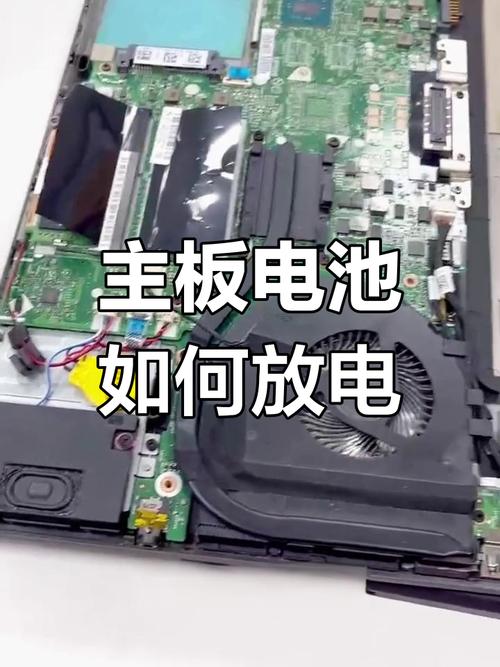
(图片来源网络,侵删)
- 断开所有电源:拔掉充电器,并按照上面的步骤移除主电池。
- 移除BIOS电池:
- 找到那颗银色的、像硬币一样的纽扣电池(通常被一个金属或塑料的卡扣固定着)。
- 轻轻掰开卡扣,将电池取出来。
- 等待:将BIOS电池取出来后,按住电源按钮约30秒到1分钟,这一步的目的是消耗掉主板电容中残留的微量电量,确保CMOS被完全清空。
- 静置:将取出的BIOS电池放在一边,保持主电池和BIOS电池都处于断开状态,至少等待15-30分钟,时间越长越保险,可以等几个小时甚至过夜。
- 重新安装:
- 先将BIOS电池装回原位,确保卡扣扣紧。
- 再将主电池装回(如果是内置电池,则插回排线,并盖好后盖,拧上螺丝)。
- 测试:插上充电器,开机,此时电脑应该会自动进入BIOS设置界面,并提示你“CMOS Checksum Error”或“BIOS settings have been reset to default values”,这表示放电成功,你需要重新设置时间、日期等。
短接法(更彻底,适用于方法一无效时)
如果断电静置法无法清除密码(比如某些老型号的笔记本有内置电池供电),可以尝试短接法。
- 断开所有电源:同样,拔掉充电器,移除主电池和BIOS电池。
- 找到跳线或焊点:
- 跳线:在主板上找到标有
CLR_CMOS、CLRTC或类似字样的三个针脚,旁边通常会有一根跳线帽,将跳线帽从原来的位置(通常是1-2针脚)拔下,然后套在2-3针脚上,保持几秒钟,然后再拔下来,套回原来的位置。 - 焊点:如果没有跳线,可能会找到三个焊点,上面标有
CLR_CMOS或 、、J等标记,你需要用镊子或导线,同时接触和(或J和GND)焊点几秒钟,模拟短路。
- 跳线:在主板上找到标有
- 按电源按钮:短接完成后,按住电源按钮30秒以上,释放残余电量。
- 重新安装:与方法一相同,装回所有电池,开机测试。
注意:短接法有一定风险,如果操作不当可能会损坏主板,不确定时,请勿尝试。
放电后的注意事项
- BIOS设置重置:开机后,系统会恢复到最初始的默认状态,你需要:
- 重新设置日期和时间:这是最基本的。
- 检查启动顺序:确保硬盘是第一启动项,否则可能无法进入系统。
- 加载默认设置:进入BIOS后,可以按
F9键(不同品牌可能不同,如F5或Load Optimized Defaults),然后按F10保存并退出,这是最稳妥的做法。
- 驱动程序可能需要重装:虽然不常见,但有时BIOS重置后,系统可能会因为硬件配置的微小变化而变得不稳定,导致某些驱动程序(尤其是显卡、芯片组驱动)不兼容,如果出现蓝屏或设备管理器有黄色感叹号,可能需要重新安装对应驱动。
常见问题解答(FAQ)
Q: 放电会损坏我的电脑吗? A:只要操作正确(断电、防静电),放电是绝对安全的,它只是重置了软件设置,对硬件没有任何伤害。
Q: 我找不到BIOS电池怎么办? A:不同品牌的笔记本,电池位置不同,通常在内存条附近、无线网卡下方或者靠近转轴的地方,可以搜索你笔记本型号的“拆机图”或“BIOS电池位置”来查找。
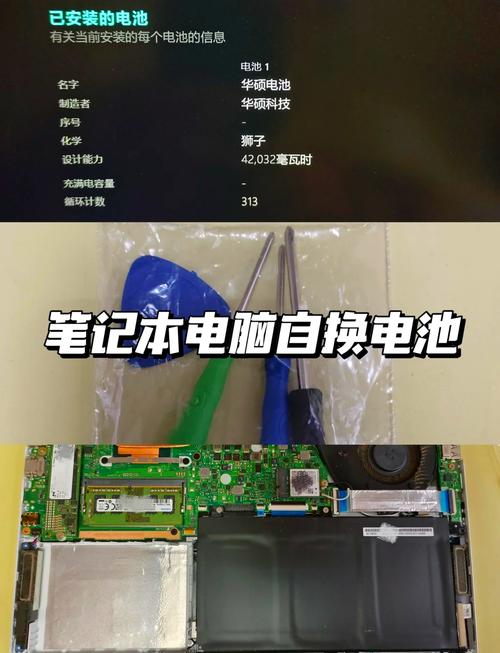
(图片来源网络,侵删)
Q: 我的笔记本没有BIOS电池,是靠主电池供电的吗? A:极少数超薄笔记本可能没有独立的BIOS电池,它们依靠主电池来维持CMOS,这种情况下,你只需要拔掉主电池,然后按住电源键1分钟以上,通常就能达到放电效果。
Q: 放电后,我的Windows系统会怎么样? A:Windows系统本身不受影响,它仍然在硬盘上,但BIOS的底层设置重置后,可能会影响硬件的识别,导致系统不稳定,最稳妥的做法是,在重置BIOS后,正常进入Windows,然后重新安装主板芯片组驱动和显卡驱动。
希望这份详细的指南能帮助你解决问题!


