


索尼笔记本电脑
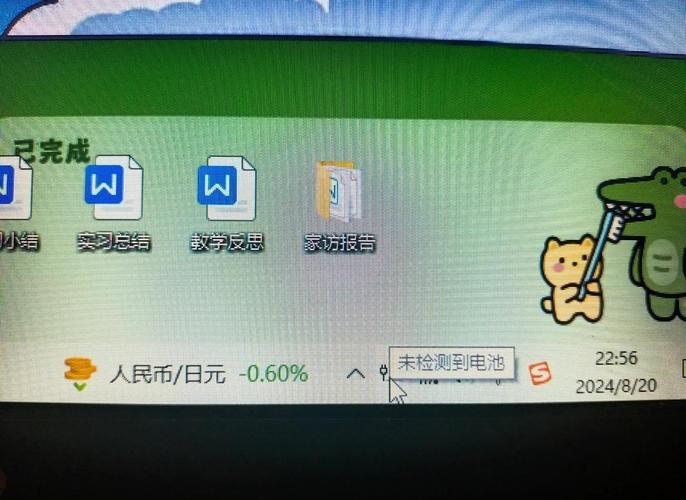
这是最常遇到此问题的情况,通常表现为:
(图片来源网络,侵删)
- 开机时屏幕显示 "AC power not detected" 或 "Battery not detected"。
- 电池图标上有一个红色的 "X"。
- 任务栏电池图标显示为“未插入”。
排查与解决步骤:
第一步:基础检查(最常见原因)
-
重新插拔电源适配器:
- 确保电源适配器牢固地插入笔记本的电源接口和墙上的插座。
- 检查电源适配器本身是否有损坏,比如线缆破损、插头变形等,可以尝试换一个插座。
- 如果你的笔记本有可拆卸的电池,请跳到第二步。
-
重新插拔电池(如果可拆卸):
- 关闭电脑并拔掉电源适配器。
- 取出电池。
- 用干布或棉签轻轻擦拭电池的金色触点和笔记本内部的电池槽触点,去除氧化或污垢。
- 重新将电池安装到位,确保听到“咔哒”一声,表示已锁定。
- 插上电源适配器,开机。
第二步:软件与驱动程序修复
(图片来源网络,侵删)
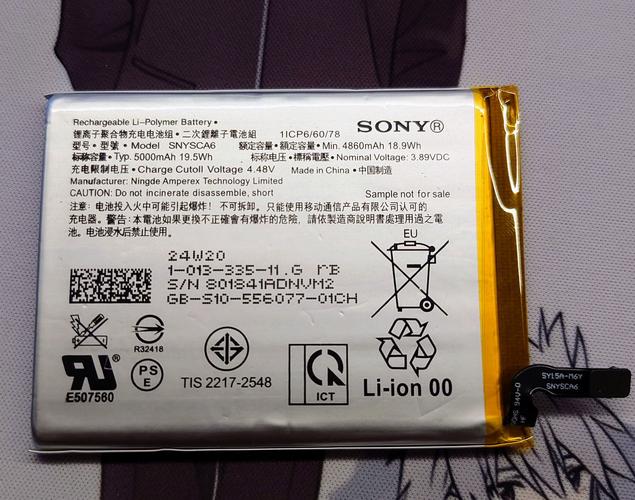
如果基础检查无效,问题可能出在驱动程序或系统软件上。
-
安装/更新电源管理驱动:
- 关键步骤:索尼官方提供了专门解决此问题的“电池驱动修复工具”。
- 访问索尼官方支持网站:https://www.sony.com.cn/support
- 在网站搜索你的 exact 型号(VAIO SVE1511Q1EB)。
- 进入驱动程序下载页面,查找名为 “Battery Driver” 或 “BIOS Update” 的驱动程序。
- 特别注意:有时问题需要通过更新BIOS来解决,BIOS更新包含了对硬件(包括电池控制器)的修复,请严格按照官方说明进行操作,更新BIOS过程中切勿断电,否则可能导致电脑无法启动。
-
重置BIOS/EC:
- 这是一种较为硬核的方法,可以重置硬件层面的设置。
- 完全关机,并拔掉所有电源(包括电池和适配器)。
- 长按电源按钮约30-60秒,以释放主板上的残余电量。
- 重新插上电源适配器(先不装电池),开机看看是否能识别电池,如果不行,再关机,装上电池,再开机。
-
检查Windows电源设置:
 (图片来源网络,侵删)
- 右键点击任务栏电池图标,选择“电源选项”。
- 在左侧选择“选择关闭盖子的功能”或“选择电源按钮的功能”。
- 确保在“电池”状态下,操作设置为“不采取任何操作”,错误的设置有时会导致系统无法正确识别电池。
第三步:硬件问题排查
如果以上所有软件方法都无效,很可能是硬件故障。
-
电池本身老化或损坏:
- 电池是消耗品,通常寿命为2-3年,如果电脑使用了很久,电池可能已经自然报废。
- 测试方法:如果笔记本支持,可以拔掉电源适配器,看电脑是否能开机,如果完全无法开机,或者开机后电量瞬间掉到0%,基本可以确定电池损坏。
-
主板或电池接口故障:
- 主板上的电池供电模块或接口可能松动、氧化或损坏。
- 内部检查:需要拆开笔记本后盖,检查电池连接线是否牢固连接到主板的接口上。(警告:此操作需要一定的电子知识和动手能力,不当操作可能导致设备损坏,建议寻求专业人士帮助。)
- 如果连接线正常,可能是主板上的充电/检测电路损坏,维修成本较高,可能需要更换主板。
索尼相机
相机出现“未检测到电池”或类似提示(如 "For info. L61"),通常原因更明确。
排查与解决步骤:
-
清洁电池触点:
- 这是最常见的原因,电池电极和相机内部的金属触点可能会因油污、氧化或灰尘接触不良。
- 使用干布(如眼镜布)或干棉签轻轻擦拭电池和相机内部的金属触点。切勿使用酒精或任何液体,以防损坏电路。
-
重置相机:
- 取出电池和存储卡。
- 长按电源按钮约1分钟,以重置相机内部的所有设置。
- 重新装上充满电的电池和存储卡,开机测试。
-
尝试另一块原装电池:
如果你有另一块同型号的索尼电池,尝试换上使用,如果新电池能正常工作,说明是原电池损坏了。
-
检查电池锁扣:
确保电池安装到位,并且电池仓的锁扣已经完全锁紧,有时锁扣没有卡好,会导致电池接触不良。
-
固件更新:
访问索尼官方支持网站,查找你的相机型号,检查是否有可用的固件更新,某些固件更新会修复已知的电池兼容性问题。
-
送修:
如果以上方法都无效,可能是相机内部的电池检测电路或主板出现了故障,这种情况下,建议联系索尼官方售后服务中心进行检测和维修。
总结与建议
| 设备类型 | 最可能的原因 | 推荐解决顺序 |
|---|---|---|
| 笔记本电脑 | 电源/电池接触不良 电源管理驱动或BIOS问题 电池老化 主板故障 |
重新插拔电源和电池 下载并安装官方的电池驱动/BIOS更新 重置BIOS/EC 检查硬件(送修) |
| 相机 | 电池/相机触点脏污 电池损坏 相机内部电路故障 |
清洁电池和相机触点 重置相机 换一块电池测试 送修 |
最后的重要提示: 在进行任何拆机或BIOS更新操作前,请务必备份重要数据,如果对操作没有信心,强烈建议联系索尼官方客服或寻找专业的维修服务,以免造成不必要的损失。


