


ThinkPad E440 原装使用的是一块 1V 或 11.4V 的锂离子电池,容量通常在 44Wh 到 48Wh 之间,它的接口是 方口,这是联想在特定时期(约2025-2025年)很多笔记本的通用设计。
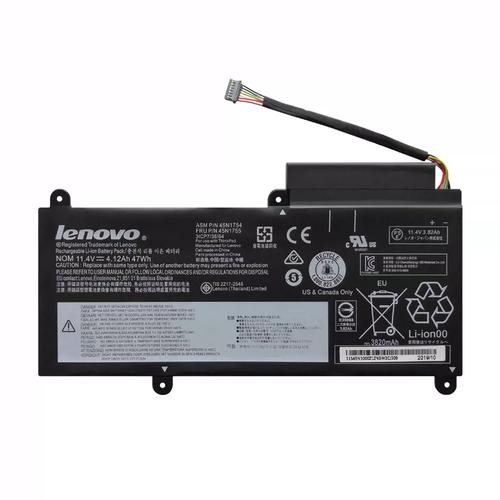
(图片来源网络,侵删)
电池规格详解
- 型号: 通常电池上会印有型号,
45N1777、45N1778、45N1779等,这些型号可能对应不同的容量或厂商,但电压和接口是兼容的。 - 电压: 11.1V 或 11.4V,这个电压是固定的,与容量无关。
- 容量: 最常见的是 44Wh,部分高配或后期型号可能配备 48Wh,容量越大,续航时间理论上越长。
- 接口: 方口,这是最关键的特征,与现在主流的“金士顿锁”或USB-C口完全不同。
- 形状: 电池通常呈梯形,以适应笔记本内部的空间布局。
如何查看你笔记本的电池信息?
你可以通过以下几种方式确认自己笔记本的电池规格:
- 物理查看: 将笔记本背面朝上,取下电池仓的盖板(通常有电池图标),拔出电池,电池标签上会清晰印有电压、容量、型号等信息。
- 软件查看:
- Windows 系统: 在任务栏右下角找到电池图标,点击它即可看到大致的容量百分比和设计容量(可能需要安装相关驱动),更专业的方法是下载 Lenovo Vantage(联想电脑管家)或 HWMonitor 等软件,可以查看电池的详细信息,包括当前容量、设计容量、循环次数等。
- BIOS/UEFI: 开机时按
F1或Enter进入BIOS,在Power或Config菜单下也可以找到电池信息。
电池续航表现
ThinkPad E440 的续航表现在当时属于中等水平,但以现在的标准来看非常有限。
- 原装电池续航: 在正常办公、浏览网页的情况下,使用44Wh/48Wh的原装电池,续航时间大约在 5 - 4 小时 左右。
- 影响因素:
- 屏幕亮度: 亮度越高,耗电越快。
- CPU/GPU负载: 运行大型软件或游戏会急剧增加功耗。
- 连接的外设: USB设备、鼠标等都会消耗电量。
- 电源管理设置: Windows的“节能模式”能有效延长续航。
如果你希望获得更长的移动办公时间,强烈建议随身携带充电器,E440 的电源适配器通常为65W,体积不大,携带还算方便。
电池更换与购买指南
当你的电池出现明显老化(如续航时间锐减、电量掉得快、充电到100%后很快就掉电)时,就需要考虑更换了。
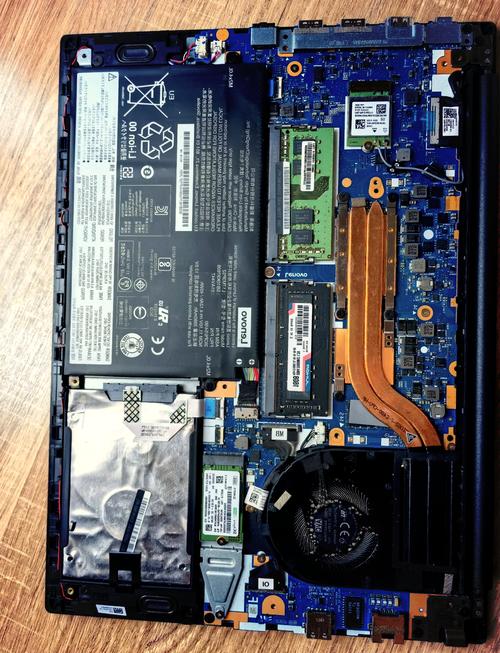
(图片来源网络,侵删)
购买渠道:
-
联想官方售后 (最推荐):
- 优点: 原厂电池,质量有保障,与主板兼容性最好,安全可靠。
- 缺点: 价格最贵,可能需要等待。
- 如何购买: 访问联想官网的“服务与支持” -> “配件与升级”,输入你的笔记本型号即可查找原装电池。
-
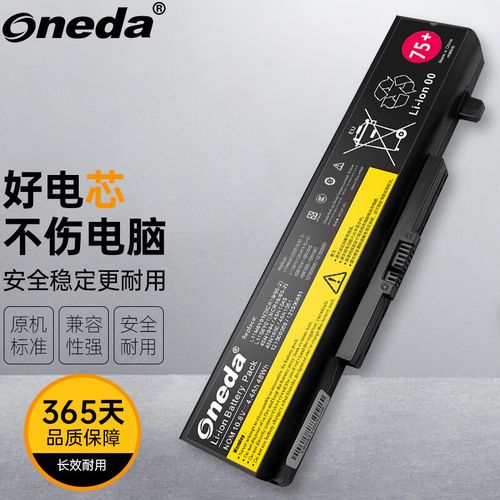
第三方品牌 (如绿巨能, Yoobao, 品胜等):
- 优点: 价格比原装便宜很多,选择多,是性价比最高的选择。
- 缺点: 质量参差不齐,需要仔细甄别,尽量选择口碑好的大品牌。
- 注意: 购买时务必确认是 ThinkPad E440 专用方口电池,电压和容量要与原装一致或相近。
-
电商平台 (淘宝, 京东等):
- 优点: 货源丰富,价格范围广。
- 缺点: 水很深,容易遇到翻新电池、劣质电池,一定要选择信誉高、评价好的店铺,并仔细查看商品详情和买家评论。
更换步骤:
- 准备工作: 准备好新电池和一把合适的螺丝刀(通常是十字)。
- 关机并断电: 将笔记本完全关机,拔掉电源适配器,并最好拔掉电池(虽然拔掉电源后操作风险低,但拔掉电池更安全)。
- 打开电池仓: 将笔记本翻过来,找到并拧开电池仓盖板的螺丝。
- 取出旧电池: 轻轻撬开电池的卡扣,然后小心地取出旧电池,注意电池排线的连接方式(如果有)。
- 安装新电池: 将新电池对准位置,轻轻按下,确保卡扣扣紧。
- 盖上并拧紧: 盖上电池仓盖板,拧好螺丝。
- 首次充电: 安装好后,连接电源适配器,建议连续充电至100%且不要中断,然后再正常使用,这样可以“校准”新电池,让管理系统更好地识别其容量。
电池保养与维护
- 避免完全放电: 尽量在电量低于20%时就进行充电,不要用到自动关机。
- 避免长期满电存放: 如果长时间不使用笔记本,建议将电量充至50%-60%左右,然后关机存放在阴凉干燥处。
- 控制温度: 高温是电池的天敌,不要在阳光直射或散热不良的环境下使用和充电。
- 使用官方电源适配器: 使用非原装的劣质充电器可能会对电池造成损害。
ThinkPad E440 的电池是一个标准规格的方口锂离子电池,虽然续航在今天看来不长,但它作为一款经典的商务本,其键盘手感和可靠性依然受到一些用户的喜爱,更换电池是维持其正常使用的关键一步,选择可靠的品牌和正确的型号至关重要。
(图片来源网络,侵删)


