


原装电池型号与规格
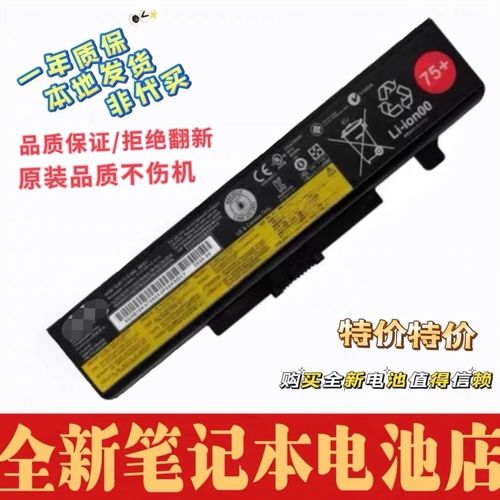
ThinkPad E430c 使用的是可拆卸的 6芯 或 9芯 锂离子电池。
(图片来源网络,侵删)
-
6芯电池 (标准配置):
- 型号:
45N1779或45N1780(两者通常是兼容的) - 容量: 大约 48Wh (瓦时)
- 特点: 提供了不错的续航时间和相对较轻的重量,是大多数用户的选择。
- 型号:
-
9芯电池 (选配/后期升级):
- 型号:
45N1777或45N1781 - 容量: 大约 94Wh (瓦时)
- 特点: 容量几乎是6芯的两倍,续航时间大幅提升,但缺点是会让电脑底部明显凸起,增加厚度和重量,便携性下降。
- 型号:
如何查看你当前电池的型号?
- 物理查看: 将电池从电脑背面取下,背面标签上会清晰印有型号信息。
- 系统查看: 在 Windows 中,可以安装 Lenovo Vantage (原 Lenovo Settings) 或 BatteryView 等软件查看,或者在命令提示符中输入
powercfg /batteryreport生成详细的电池报告。
电池续航表现
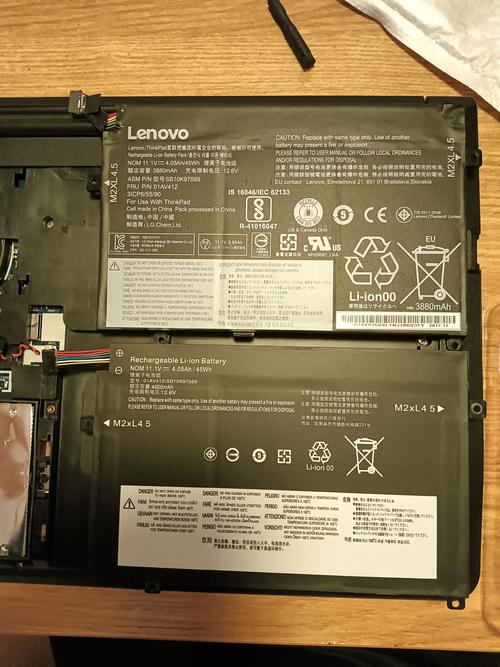
E430c 搭载的是第三代酷睿处理器(如 Ivy Bridge i3/i5/i7),采用的是 H系列标压处理器,而不是低电压的U系列,这意味着性能强劲,但功耗也相对较高。
(图片来源网络,侵删)
-
6芯电池 (48Wh):
- 日常办公 (文档、网页、视频): 大约 3 - 5 小时。
- 高清视频播放: 大约 3 - 4 小时。
- 高强度游戏/满负荷运行: 可能不足 5 小时。
-
9芯电池 (94Wh):
- 日常办公: 可以轻松达到 6 - 9 小时,甚至更长,非常适合需要长时间离开电源的场景。
- 缺点: 电脑会变得很“厚”,像一块砖头,不方便携带。
如果你主要在固定场所使用,6芯电池足够,如果你是学生或经常需要背着电脑去图书馆、咖啡馆,且没有随时插座的条件,升级到9芯电池是提升体验的绝佳选择。
关于电池老化与更换
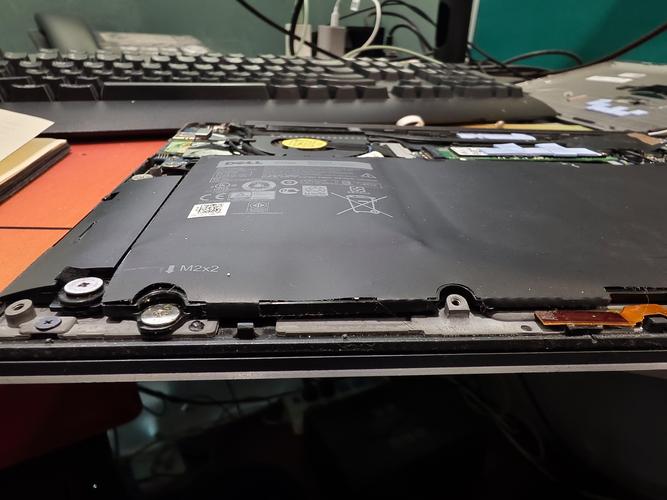
对于一台超过10年的电脑来说,电池老化是必然会发生的。
(图片来源网络,侵删)
-
老化迹象:
- 续航时间急剧缩短,比如以前能用4小时,现在只能用1小时。
- 电池管理软件提示“考虑更换电池”。
- 电池状态显示“已损耗”或类似信息。
- 电池出现鼓包现象(立即停止使用并更换!)。
-
如何更换电池?
- 购买新电池:
- 原装新电池: 几乎不可能买到,价格极高。
- 品牌兼容电池: 市面上有很多第三方品牌(如绿巨能、品胜、ENERGIZER等)提供替换电池,选择时注意看评价,选择口碑好的店铺,确保是新电芯。
- 拆机电池: 从其他同型号报废的笔记本上拆下来的电池,质量参差不齐,不推荐新手购买。
- 更换步骤:
- 非常简单! E430c 的电池是可拆卸设计。
- 关闭电脑,拔掉电源适配器。
- 将电脑翻过来,找到电池的锁扣(通常是一个或两个开关)。
- 拨动锁扣,电池就会自动弹起,然后轻松取下。
- 将新电池对准卡槽,按下即可听到“咔哒”一声,表示安装到位。
- 拨回锁扣固定。
- 购买新电池:
电池保养与维护建议
对于镍氢电池,我们需要用尽再充,但对于现在的锂离子电池,情况正好相反。
- 浅充浅放: 随用随充,避免电量完全耗尽(0%)或长期处于100%满电状态,保持在 20% - 80% 的区间内是最理想的。
- 避免高温: 不要将电脑放在阳光直射或炎热的环境中(如车内),高温是锂电池的头号杀手。
- 长期存放: 如果长期不使用(如一个月以上),建议将电池充至 50% 左右,然后关机存放在阴凉干燥处。
- 使用电源时: 在办公室或家里插着电源使用时,可以不取下电池,现代笔记本的电源管理芯片会自动控制充电,防止过充,但如果你更在意电池的长期健康,也可以取下电池,直接使用外接电源。
实用小贴士
- 开启“电池养护模式”: 在 Lenovo Vantage 软件中,可以找到一个“电池养护模式”(Conservation Mode),开启后,电池电量充到 60% 就会停止,非常适合长期插电使用的场景,能有效延缓电池老化。
- 校准电池: 如果你感觉电量显示不准,可以尝试一次完整的充放电循环:将电池用光至自动关机,然后关机状态下充满电(不要开机充电),这有助于校准电池管理芯片。
ThinkPad E430c 的电池设计是那个时代的典型代表:可拆卸、易于更换、有不同容量可选。
- 如果你的电池已经老化,直接购买一块第三方品牌的 6芯 或 9芯 替换电池即可,成本不高,操作简单。
- 如果你想提升续航,强烈推荐升级到 9芯电池,这是最直接有效的方法。
- 日常使用中,注意避免高温和过度放电,善用“电池养护模式”,可以有效延长新电池的使用寿命。
希望这些信息能帮助你更好地了解和打理你的 ThinkPad E430c!


