


新款 Surface Pro 通常指 Surface Pro 9 或更新的型号,它的电池续航相比前代有所提升,但电池问题依然是用户最关心的话题之一。
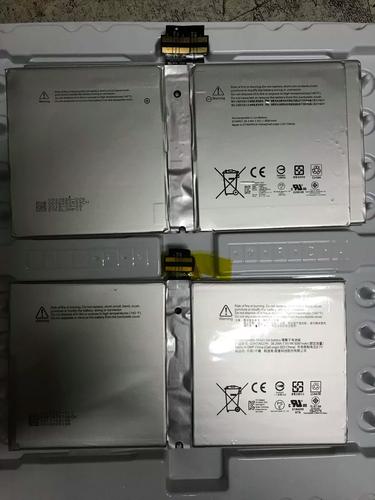
(图片来源网络,侵删)
新款 Surface Pro 的电池续航表现(正常情况)
了解官方标称和实际体验的区别很重要。
-
官方标称续航:
- Surface Pro 9 (Intel 版): 最高可达 5 小时的视频播放时间。
- Surface Pro 9 (SQ 版 / ARM 版): 最高可达 19 小时的视频播放时间。
-
实际体验续航(影响因素众多):
- 屏幕亮度: 这是最耗电的因素之一,屏幕亮度越高,耗电越快。
- 应用类型: 浏览网页、处理文档等轻度任务,续航较长,播放高清视频、进行视频剪辑、玩大型游戏等高负载任务,会急剧缩短续航时间。
- 连接设备: 蓝牙鼠标、键盘、外接硬盘等都会消耗额外电量。
- 网络环境: 在 Wi-Fi 6 网络下比在 5GHz 或 2.4GHz 网络下更省电,如果使用蜂窝数据,耗电会更快。
- 系统后台进程: 系统更新、同步云数据、后台应用等都会持续消耗电量。
- 性能模式: 如果开启了“最佳性能”模式,系统会持续提供高性能,这也会增加功耗。
在日常办公、上网课等中度使用场景下,将屏幕亮度调整到 50%-70%,并关闭不必要的后台应用,新款 Surface Pro 很容易达到 8-12 小时的续航,满足一天的使用需求是没问题的。
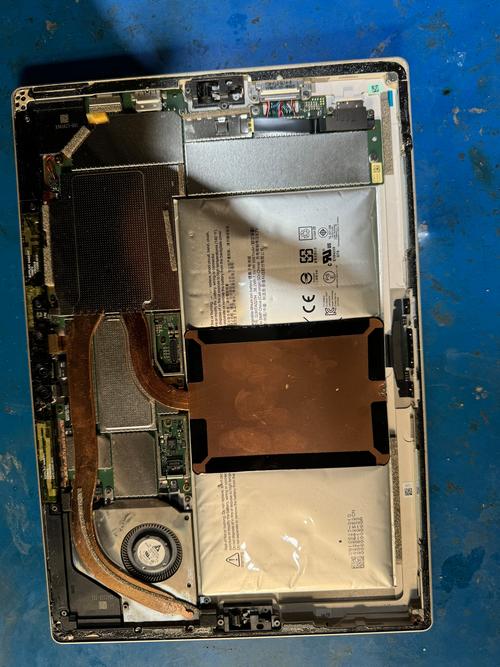
(图片来源网络,侵删)
如何检查和管理电池状态
当您感觉电池续航不如预期时,可以按以下步骤进行检查:
使用 Windows 内置工具
-
电池设置:
- 点击任务栏右下角的电池图标,查看剩余时间和百分比。
- 右键点击“开始”菜单,选择“设置” > “系统” > “电源和电池”。
- 你可以看到“电池使用情况”和“每个应用的电池使用情况”,找出是哪个应用在“偷电”。
- 你可以设置“电池模式”(如“更长的续航时间”、“最佳性能”或“自定义”)。
-
命令提示符(查看电池健康度): 这是检查电池损耗最直接的方法。
- 右键点击“开始”菜单,选择“Windows PowerShell (管理员)”或“终端 (管理员)”。
- 在打开的窗口中,输入以下命令并按回车:
powercfg /batteryreport - 命令执行后,系统会生成一份详细的电池报告,通常保存在
C:\Users\你的用户名目录下。 - 找到并打开
battery-report.html文件,用浏览器查看。 - 关键信息:
- 设计容量 (Design capacity): 这是电池全新的、理论上的最大电量。
- 完全充电容量 (Full charge capacity): 这是电池当前能够充到的最大电量。
- *电池损耗百分比 = (1 - 完全充电容量 / 设计容量) 100%,如果这个数值超过了 20%**,说明电池损耗比较严重,可以考虑更换。
使用 Surface 自带应用
- My Account (我的账户) 应用:
- 从 Microsoft Store 下载并打开“My Account”应用。
- 登录你的微软账户。
- 在设备列表中找到你的 Surface Pro,点击进入。
- 这里可以查看设备的保修状态、服务历史,并进行硬件诊断,包括电池测试。
延长电池续航的实用技巧
- 调整屏幕亮度: 将亮度调至舒适即可,不要长时间保持最高亮度。
- 使用电池模式: 在“电源和电池”设置中,选择“更长的续航时间”模式。
- 关闭不用的无线连接: 不用蓝牙时,可以在“设置” > “蓝牙和其他设备”中关闭蓝牙,不用 Wi-Fi 时,可以点击任务栏的网络图标关闭。
- 管理后台应用: 在“设置” > “应用” > “启动和应用”中,关闭不必要的应用启动项。
- 定期更新系统: Microsoft 会通过 Windows Update 优化电池性能和功耗管理。
- 避免极端温度: 不要在过热或过冷的环境中使用或充电,这会损害电池寿命。
- 谨慎使用外接设备: 非必要时不连接外接硬盘、U盘等高功耗设备。
何时应该考虑更换电池?
如果你的 Surface Pro 出现以下情况,可能意味着电池需要更换了:
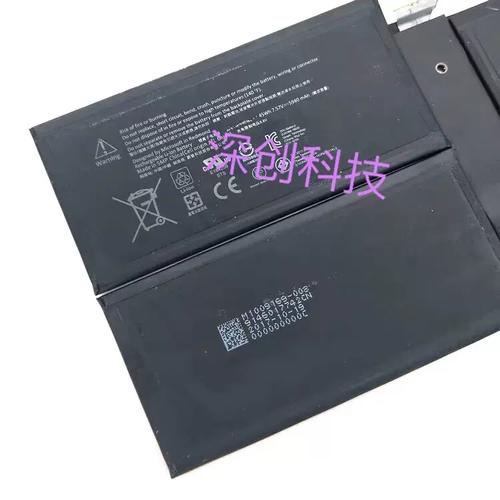
(图片来源网络,侵删)
- 续航时间严重缩短: 充满电后,正常使用下续航时间比购买时缩短了一半以上(新机用10小时,现在只能用4-5小时)。
- 电池健康度低下: 通过
powercfg命令查到的电池损耗百分比超过 20%。 - 电量掉电异常: 明明显示电量还剩 50%,但一插上充电器就发现已经掉到 20% 以下(系统显示不准)。
- 电池无法充满: 充电到 100% 后,拔掉电源,电量很快就掉到 90% 以下,并且持续快速掉电。
- 设备异常关机或休眠: 在电量显示还有剩余时,设备突然自动关机或休眠。
- 电池物理问题: 设备明显发热异常(尤其是底部或键盘区域),或者机身有轻微鼓包。
如何更换电池?
强烈建议: 不要自行拆卸 Surface Pro 更换电池! Surface 的内部结构非常精密,自行拆卸极易损坏屏幕、主板等昂贵部件,导致设备无法修复,并且会失去官方保修。
以下是正确的更换途径:
官方售后维修(推荐)
这是最安全、最可靠的方式。
- 优点:
- 使用原厂电池,质量和性能有保障。
- 由专业技术人员操作,确保维修质量。
- 维修后通常会延续剩余的保修期或提供新的 90 天保修。
- 如何操作:
- 访问 微软官方支持页面。
- 选择你的 Surface Pro 型号,然后选择“获取维修”。
- 根据指引创建服务订单,可以选择“送修”或“上门维修”(如果支持)。
- 按照指示将设备寄送到微软维修中心或等待工程师上门。
第三方维修店
- 优点:
- 价格通常比官方便宜。
- 速度快,可能当天就能修好。
- 缺点:
- 风险较高: 使用的可能是非原厂或翻新电池,质量和寿命无法保证。
- 失去官方保修: 一旦由第三方拆机,设备的官方保修将立即失效。
- 技术参差不齐: 维修人员的技术水平不一,可能导致维修后出现新问题(如屏幕进灰、触摸失灵等)。
- 如何选择: 如果选择第三方,请务必选择信誉良好、评价高的店铺,并提前询问清楚电池的来源和维修后的保修期限。
自行购买电池更换(极不推荐)
- 你可以在淘宝、eBay 等平台购买 Surface Pro 的电池。
- 但这需要你具备非常专业的电子维修技能,包括拆解、焊接、重新组装等,对于绝大多数用户来说,这是 百害而无一利 的选择。
新款 Surface Pro 的电池在正常使用下表现优秀,如果你遇到电池问题,首先应通过系统工具检查电池健康度和耗电大户,并尝试优化使用习惯,如果确认是电池物理损耗严重,首选微软官方售后进行更换,虽然价格稍高,但能最大程度保证设备安全和后续服务。


