


强烈不建议普通用户禁用内置电池。
(图片来源网络,侵删)
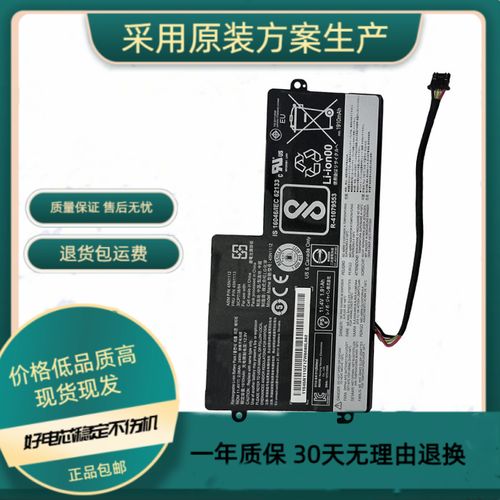
ThinkPad 的内置电池设计为与主电源系统协同工作,禁用它可能会带来一系列严重问题,甚至损坏硬件,在您决定采取任何行动之前,请务必仔细阅读以下所有信息。
为什么有人想禁用内置电池?
用户考虑禁用内置电池的原因有以下几点:
- 延长电池寿命(最常见的误解):认为一直插着电源会“过充”并损坏电池,现代 ThinkPad 的电源管理(如 Battery Protection / Conservation Mode)已经很好地解决了这个问题。
- 解决电池严重老化问题:电池老化导致续航极短,甚至出现“电量跳变”、“掉电”等现象,影响使用体验。
- 硬件故障:电池本身或电池管理电路出现故障,导致电脑无法开机、电量显示异常等。
- 极端追求轻薄(极少见):移除沉重的电池,以减轻设备重量。
禁用内置电池的正确方法(按推荐度排序)
使用官方软件(最安全、最推荐)
这是 Lenovo 官方提供的设计初衷,完全不是“禁用”,而是“保护”,它能实现您想要延长电池寿命的目标,且没有任何风险。
- 功能名称:电池保护模式 或 节能模式。
- 如何开启:
- 在任务栏右下角找到 Lenovo Vantage (联想电脑管家) 的图标,双击打开。
- 在左侧菜单中选择 设备。
- 点击 电源。
- 在电池设置中,您会找到 电池保护模式 的开关。
- 开启它,通常有两个选项:
- 停止在 60%:推荐日常插电使用时开启,它会将电池电量充至 60% 后停止,大大减缓电池老化。
- 停止在 50%:适用于长期不使用电脑,存放时开启。
- 优点:
- 绝对安全:官方功能,不会对硬件造成任何损害。
- 操作简单:只需点击几下鼠标。
- 效果显著:能有效延长电池的长期健康度。
- 适用场景:99% 想要“禁用”电池的用户都应该使用这个方法。
移除内置电池(高风险,不推荐)
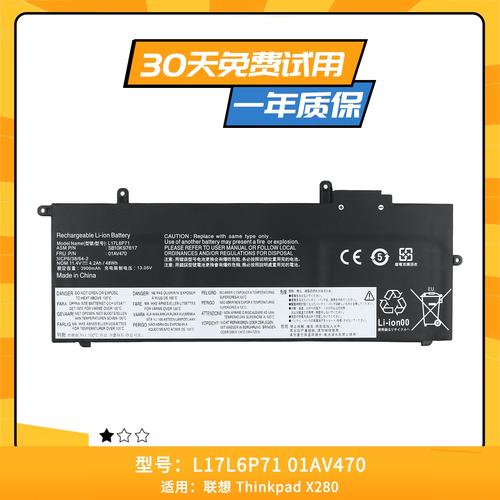
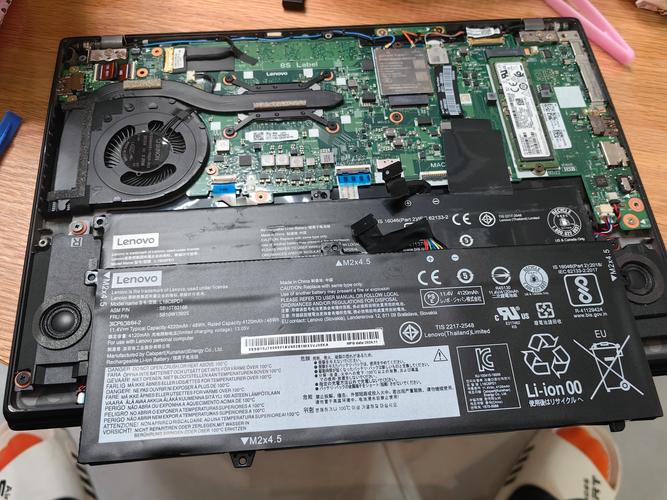
这是物理上移除电池,使其完全与主板断开连接。这通常不被视为“禁用”,而是“移除”。
(图片来源网络,侵删)
- 适用情况:
- 电池已完全损坏,且无法通过更换解决。
- 您需要将电脑作为“台机”使用,并且不关心便携性。
- 如何操作:
- 完全关机,并拔掉所有外接电源(适配器)。
- 拆开电脑后盖,这需要您有一定的动手能力,并准备好相应的螺丝刀,不同型号的 ThinkPad 拆解方式不同,请务必在网上搜索您具体型号的拆解教程(例如在 YouTube 搜索 "ThinkPad T14 Gen 2 disassembly")。
- 找到电池连接器,它通常是一根或两根扁平的、带白色插头的排线。
- 小心地将排线从主板的插座上拔出。注意:请务必断开电池连接后再进行任何其他操作,否则短路风险极高!
- 确认排线已拔下后,重新装回后盖,开机即可。
- 巨大风险和后果:
- 失去所有便携性:电脑无法脱离电源使用。
- 失去 UPS 功能:在突然断电时,内置电池会像 UPS(不间断电源)一样提供几秒钟的缓冲时间,让您有时间保存工作并正常关机,移除电池后,断电会立即导致电脑强制关机,可能导致数据丢失。
- 保修失效:自行拆机将立即导致您的 ThinkPad 失去官方保修。
- 损坏风险:拆机过程可能划伤外壳、损坏排线或主板。
- BIOS 设置可能被重置:某些型号在移除电池后,BIOS 设置可能会恢复默认。
通过 BIOS 设置(部分型号支持,功能有限)
少数 ThinkPad 型号在 BIOS 中提供了禁用电池的选项,但这通常是为了在更换电池时避免意外开机,而不是日常使用。
- 如何操作:
- 开机时反复按 Enter 或 F1 进入 BIOS 设置界面。
- 使用方向键导航到
Config或Power选项卡。 - 寻找类似
Battery或Power Management的子菜单。
- 注意:这个选项通常叫 "Disable battery" 或 "Remove battery",并且只在您物理移除电池后才可用,或者它只是一个提示信息,它不是一个软件开关,不能让您在有电池的情况下禁用它。
- 局限性:
- 并非所有型号都有此选项。
- 它的功能非常有限,通常只是移除电池后的一个确认步骤,而不是一个可以随时切换的“禁用”功能。
总结与最终建议
| 方法 | 优点 | 缺点/风险 | 推荐度 |
|---|---|---|---|
| 电池保护模式 | 绝对安全、操作简单、有效延长电池寿命 | 无 | ⭐⭐⭐⭐⭐ (强烈推荐) |
| 物理移除电池 | 彻底解决老化电池问题、减轻重量 | 高风险、失去便携性、无 UPS 功能、保修失效、损坏硬件 | ⭐ (仅在万不得已时考虑) |
| BIOS 设置 | 官方途径 | 功能有限、并非所有型号支持、不能真正“软件禁用” | ⭐⭐ (特定用途,非首选) |
给您的最终建议:
- 请尝试方法一:开启电池保护模式。 这很可能就是您真正想要的解决方案,也是最安全、最正确的做法。
- 如果您的电池已经出现严重问题(如无法充电、续航极短导致电脑无法移动使用),最佳方案是购买一块全新的原装或高质量第三方电池进行更换,这不仅能解决所有问题,还能让您的 ThinkPad 恢复最佳状态。
- 只有在电池完全损坏且无法更换,且您完全接受其所有后果(如失去便携性、无 UPS 保护等)时,才考虑方法二:物理移除电池。
ThinkPad 的内置电池是其设计的重要组成部分,随意禁用或移除会牺牲电脑的核心功能和安全性。首选永远是利用官方软件来管理电池,而不是物理上移除它。
(图片来源网络,侵删)


