


这并不是一个严重的硬件故障,而是一个状态提示,下面我为您详细解释这个提示的含义、可能的原因以及如何处理。
(图片来源网络,侵删)
这个提示是什么意思?
您的ThinkPad当前只检测到一块主电池,而另一块(扩展电池)槽位是空的、未安装或未识别。
ThinkPad(尤其是移动工作站如P系列、T系列高端型号,以及一些较老的型号)设计上支持安装两块电池:
- 主电池:安装在机身底部的标准电池槽。
- 扩展电池:通常安装在光驱位(或UltraBay)的硬盘托架上,替换掉光驱或第二块硬盘。
当您只安装了主电池,而没有安装扩展电池时,进入BIOS检查电池状态,就会看到类似“Battery 1: Not present”或“Battery 1 does not exist”的提示。
为什么会出现这个提示?
根据您的使用场景,主要有以下几种可能:
(图片来源网络,侵删)
场景1:正常情况(最常见)
- 您只安装了一块电池。 很多用户为了轻薄,只安装了机身底部的主电池,而没有使用扩展电池,这是最正常、最常见的情况。
- 您的ThinkPad型号本身就不支持双电池。 较新的ThinkPad(如X Carbon系列、部分E系列)为了极致轻薄,已经取消了扩展电池位,只保留了一块主电池,对于这些机型,这个提示就是多余的,但系统依然会检测所有可能的电池槽。
场景2:扩展电池未安装或已移除
- 您可能曾经安装过扩展电池,但现在已经将其移除,用于安装光驱或第二块硬盘。
- 或者,您的机器从未安装过扩展电池。
场景3:硬件或连接问题(需要关注)
- 扩展电池槽位故障: 安装扩展电池的接口(如UltraBay)可能存在物理损坏或接触不良。
- 扩展电池本身故障: 如果您安装了扩展电池但它已经完全损坏、电量耗尽或寿命终结,BIOS可能无法识别它,从而显示“不存在”。
- 主板相关电路问题: 控制电池检测的主板部分出现故障,这种情况比较少见。
我需要做什么?(解决方案)
您可以根据自己的需求来决定是否需要处理。
方案1:无需处理(如果您不关心双电池续航)
如果您对现有的单块电池续航时间满意,或者不觉得增加重量和厚度是值得的,那么完全可以忽略这个提示。
- 对电脑使用有影响吗?
- 没有影响。 您的电脑会正常使用主电池供电,充电和放电都一切正常。
- 这个提示只是BIOS的一个状态报告,不会影响操作系统的运行、性能或电池管理功能。
- 如何隐藏或消除这个提示?
- 在BIOS里通常无法彻底关闭这个检测提示。
- 最简单的方法就是安装一块扩展电池,这样问题就彻底解决了。
方案2:安装扩展电池以获得更长续航
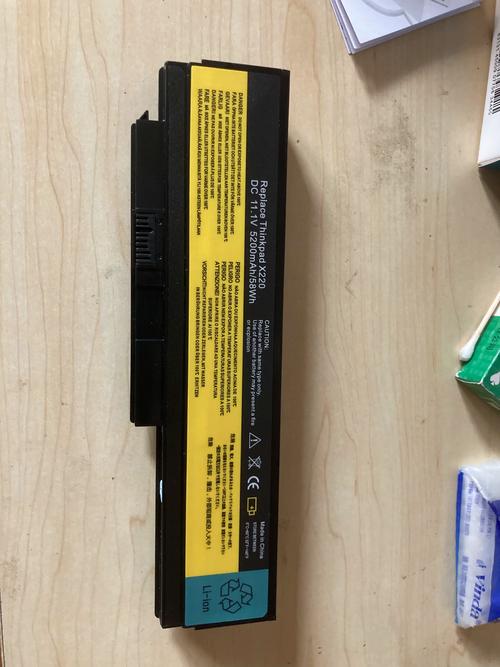
如果您需要超长的电池续航时间(例如出差、移动办公),可以考虑购买一块官方或兼容的扩展电池。
- 如何购买?
- 首选官方原厂电池:在联想官网或授权经销商处购买,兼容性和安全性最好,但价格较贵。
- 选择第三方兼容电池:在电商平台(如京东、淘宝)搜索您ThinkPad型号的“扩展电池”或“光驱位电池”,购买时请注意选择口碑好的品牌,并确认与您的机型完全兼容。
- 安装步骤:
- 关闭电脑,拔掉电源适配器和所有外设。
- 翻转电脑,卸下后盖上的螺丝(通常有专门的螺丝标识)。
- 取出光驱或第二块硬盘的托架。
- 将扩展电池对准接口,轻轻推入并固定好。
- 装回后盖,拧上螺丝。
- 开机进入BIOS,您应该就能看到“Battery 1”的状态变为“Present”并显示电量了。
方案3:排查硬件问题(如果您已安装扩展电池但仍提示不存在)
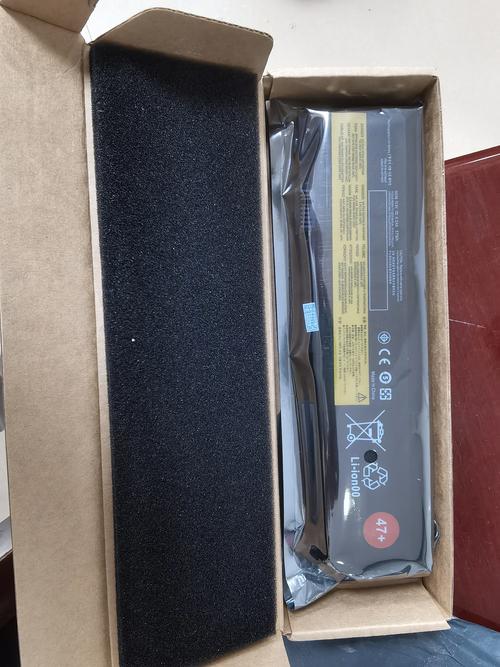
如果您已经安装了扩展电池,但BIOS里仍然提示不存在,可以尝试以下步骤:
(图片来源网络,侵删)
- 重新插拔: 关机断电后,将扩展电池取下,再重新安装一次,确保连接牢固。
- 清洁触点: 检查电池和主机接口的金属触点是否有污垢,可以用无水酒精棉签轻轻擦拭。
- 测试: 将这块扩展电池安装到另一台同型号的ThinkPad上,看是否能被识别,如果能,说明是您的主机接口有问题;如果不能,说明是电池本身的问题。
- 联系支持: 如果以上方法都无效,可能是主板硬件故障,建议联系联想官方售后进行检测维修。
| 情况 | 是否需要处理 | 建议 |
|---|---|---|
| 只安装了主电池 | 无需处理 | 忽略提示,电脑使用正常。 |
| 想获得更长续航 | 可选处理 | 购买并安装一块兼容的扩展电池。 |
| 已安装扩展电池但仍报错 | 需要处理 | 检查电池安装、触点清洁,或联系售后。 |
“ThinkPad电池1不存在”这个提示本身不是错误,而是一个信息,请根据您的实际需求决定是否要为它增加一块扩展电池。


