


内置不可拆卸电池(绝大多数现代型号)
目前市面上绝大多数的 ThinkPad 型号(如 T系列、X系列、X1系列、Carbon系列等)都采用了内置不可拆卸电池设计,这种电池直接集成在笔记本的A面(键盘面)下方,用户无法自行取下。
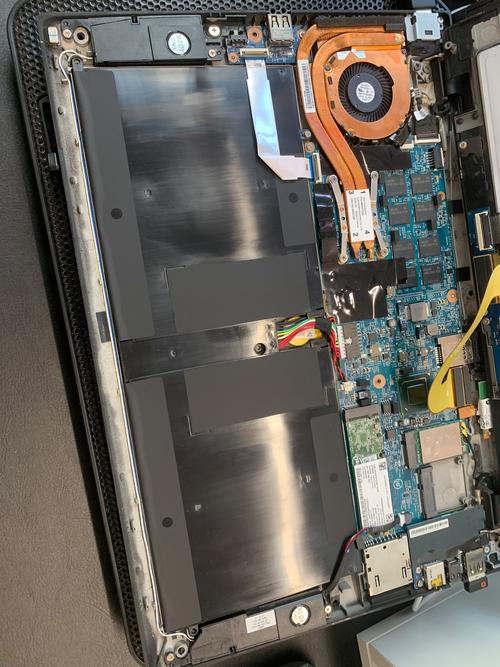
(图片来源网络,侵删)
如何确认和找到它?
-
物理上找不到后盖:
- 您可以翻转笔记本,检查底部,您会发现整个底部是一块完整的金属或复合材料外壳,没有专门设计用于取下电池的塑料后盖或电池仓盖板,通常只有一个或两个小的圆形盖板,那是用来升级内存或固态硬盘的。
-
通过软件查看电池信息:
- Windows 系统:
- 点击任务栏右下角的电池图标,可以查看电池的剩余电量和健康状况。
- 右键点击“开始”菜单,选择“设备管理器”,展开“电池”类别,您会看到“Microsoft ACPI-Compliant Control Method Battery”等条目,这表明电池是系统管理的内置电池。
- ThinkVantage / Lenovo Vantage 软件:
- ThinkPad 通常预装了“Lenovo Vantage”或旧版的“ThinkVantage”工具,打开这个软件,进入“设备信息”或“电源”选项卡,可以非常直观地查看电池的型号、设计容量、满充容量(健康度)、循环次数等详细信息。
- Windows 系统:
-
电池位置示意图:
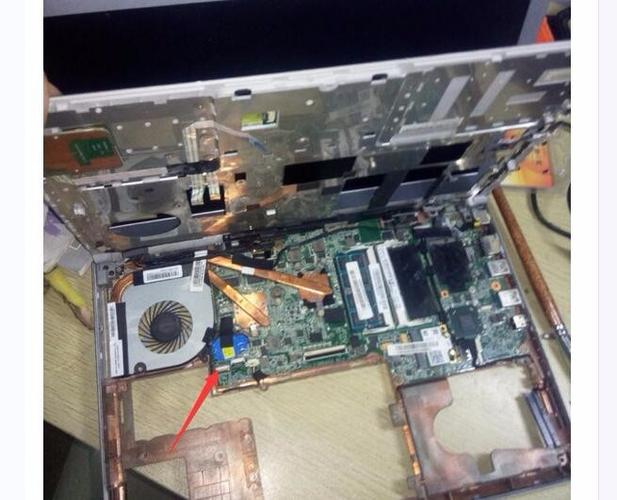 (图片来源网络,侵删)
- 虽然您看不到它,但电池大致位于 A面(键盘面)的下半部分,覆盖了大部分掌托区域和下方空间,它被主板、散热模组等部件包围。
可拆卸电池(部分较旧或特定型号)
一些较老的 ThinkPad 型号(如 T400, T500, X200, X201 等)以及一些特定用途的型号,仍然保留了可拆卸电池。
如何找到和取下它?
-
物理位置:
- 将笔记本翻转过来,您会看到底部有一个或两个长方形的电池仓盖,通常由一到两颗螺丝固定。
-
取下步骤:
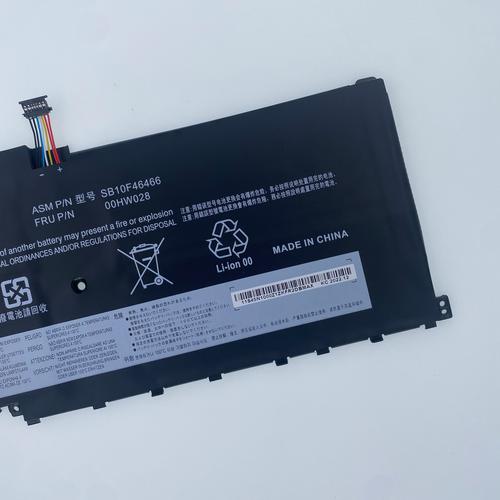 (图片来源网络,侵删)
- 第一步:关闭电脑并断开所有外部连接。
- 第二步:翻转笔记本,找到电池仓盖。
- 第三步:用螺丝刀拧下固定电池仓盖的螺丝。
- 第四步:将电池仓盖取下,您就能看到里面的电池了。
- 第五步:通常电池上会有一个 电池释放锁扣,向外滑动这个锁扣,电池的卡扣会自动弹起,此时您就可以轻松地将电池从插槽中拔出。
注意:在更换电池时,请确保使用原装或经过认证的第三方品牌电池,以保证安全和兼容性。
总结与关键信息
| 特征 | 内置不可拆卸电池 (主流) | 可拆卸电池 (较旧/特定型号) |
|---|---|---|
| 外观 | 底部是完整外壳,无电池后盖 | 底部有专门的长方形电池仓盖 |
| 用户操作 | 无法自行取下,只能由专业维修人员更换 | 用户可自行取下和更换 |
| 如何查看 | 通过系统设置、设备管理器或 Lenovo Vantage 软件 | 物理打开电池仓盖后直接查看 |
| 代表型号 | T14, T16, X1 Carbon, X1 Nano, P1 Gen 等几乎所有新款 | T410, T420, X220, X230 等经典老款 |
如果您需要更换电池怎么办?
-
购买官方电池:
- 访问联想官方商城或授权经销商,购买与您具体 ThinkPad 型号完全匹配的原装电池,这是最安全、最可靠的选择。
-
联系售后服务:
- 对于内置电池,强烈建议您联系联想官方售后服务或寻找可靠的第三方维修店进行更换,自行拆机风险极高,可能导致损坏或失去保修。
-
保修信息:
如果您的笔记本仍在保修期内,私自拆机(包括自行更换内置电池)会导致保修失效。
希望这个详细的解释能帮助您快速找到 ThinkPad 电池的位置!如果您能提供您的具体 ThinkPad 型号(例如在背面标签上,通常以 "20" 或 "21" 开头),我可以给您更精确的答案。


