


第一步:检查任务栏设置(最常见的原因)
有时候图标可能只是被隐藏了,或者任务栏被调整过。
(图片来源网络,侵删)
-
检查任务栏锁定状态:
- 右键点击任务栏的空白处。
- 确保菜单中的 “锁定任务栏” 选项没有被勾选,如果被勾选了,请先取消它。
-
调整任务栏按钮:
- 右键点击任务栏空白处,选择 “属性”。
- 在弹出的窗口中,切换到 “任务栏” 选项卡。
- 找到 “任务栏按钮” 这一栏,将其设置为 “从不合并”。
- 点击“应用”或“确定”后重启电脑。
-
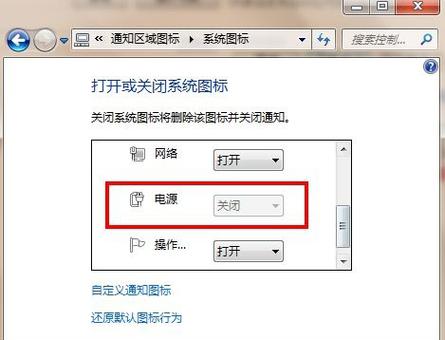
检查通知区域图标设置:
- 右键点击任务栏空白处,选择 “属性”。
- 在“任务栏”选项卡中,点击 “自定义...” 按钮。
- 在列表中找到 “电源”(或“电池”)选项。
- 查看它的状态是否为 “隐藏”,如果是,请将其更改为 “显示图标和通知”。
- 点击“确定”保存设置,然后重启电脑。
第二步:检查电源管理计划
错误的电源计划设置也可能导致图标消失。
(图片来源网络,侵删)
- 打开 “控制面板” -> “硬件和声音” -> “电源选项”。
- 确保你选择了一个有效的电源计划(如“平衡”或“高性能”),如果你没有看到任何计划,或者计划是灰色的,说明可能存在问题。
- 你可以尝试点击 “创建电源计划” 来创建一个新的、默认的计划,看看是否能恢复图标。
第三步:检查 Windows 服务
一个名为 "Windows Power Management" 的服务是负责电源管理的,如果它停止或禁用,电池图标就会消失。
- 按下键盘上的
Win+R键,打开“运行”对话框。 - 输入
services.msc然后按回车,打开“服务”窗口。 - 在服务列表中,找到名为 "Windows Power Management" 的服务。
- 双击打开它,确保:
- “服务状态” 是 “正在运行”。
- “启动类型” 是 “自动”。
- 如果不是,请先点击“停止”,然后点击“启动”,再将“启动类型”修改为“自动”,最后点击“应用”和“确定”。
- 重启电脑。
第四步:重新安装或更新主板芯片组驱动程序
这是最常见也是最有效的解决方案之一,电池图标是由主板芯片组的驱动程序(Intel Management Engine Interface, MEI Driver 或 AMD equivalent)控制的,驱动程序损坏或版本不匹配是导致问题的元凶。
-
确定你的电脑品牌和型号:
- 如果是品牌机(如联想、戴尔、惠普等),可以在机身底部或背面找到型号标签。
- 如果是组装机,需要知道你的主板品牌和型号(如技嘉、华硕、微星等)。
-
访问官方网站下载最新驱动:
- 品牌机:访问你的电脑品牌的官方网站,进入“支持”或“服务”页面,输入你的电脑型号,下载最新的“芯片组驱动程序”。
- 组装机:访问你的主板品牌的官方网站,在“支持”页面根据你的主板型号下载最新的“芯片组驱动程序”。
-
安装驱动:
- 下载完成后,务必先完全卸载旧的驱动程序,可以在“控制面板” -> “程序和功能”中找到它(通常名字包含 "Intel Management Engine" 或 "AMD Platform Driver" 等)。
- 卸载后重启电脑。
- 重启后,再运行你下载好的最新芯片组驱动程序进行安装。
- 安装完成后再次重启电脑。
第五步:系统文件检查
系统文件的损坏也可能导致这个问题。
- 点击“开始”菜单,在搜索框中输入
cmd。 - 在搜索结果中找到 “命令提示符”,右键点击它,选择 “以管理员身份运行”。
- 在黑色的命令提示符窗口中,输入
sfc /scannow然后按回车。 - 等待扫描完成(这个过程可能需要一些时间),它会自动查找并修复损坏的系统文件。
- 扫描完成后,重启电脑。
第六步:系统还原
如果问题是在最近出现的,你可以尝试使用系统还原,将电脑恢复到图标还存在的某个时间点。
- 点击“开始”菜单,在搜索框中输入
创建还原点并打开它。 - 在弹出的“系统属性”窗口中,点击 “系统还原...” 按钮。
- 按照向导的提示,选择一个在问题出现之前的日期作为还原点,然后进行还原。
第七步:最后的手段 - 系统修复或重装
如果以上所有方法都无效,问题可能比较深层。
- 启动修复:使用Windows 7的安装光盘或U盘启动,选择“修复计算机”,让系统自动尝试修复。
- 重装系统:这是最彻底的解决方法,备好你的重要数据后,重新安装Windows 7系统。
总结一下排查思路:
- 先简单检查:任务栏设置、通知区域图标设置。
- 再检查软件:电源计划、Windows服务。
- 最后检查硬件驱动:重新安装主板芯片组驱动(成功率最高)。
- 系统级修复:系统文件检查、系统还原。
- 终极方案:重装系统。
建议你从第一步开始,逐一尝试,希望这些步骤能帮你解决问题!


