


《iPhone手机故障排除与维修实战一本通》
前言:iPhone维修的核心原则
在开始之前,请务必牢记以下三大原则,它们是成功维修和安全操作的基础:
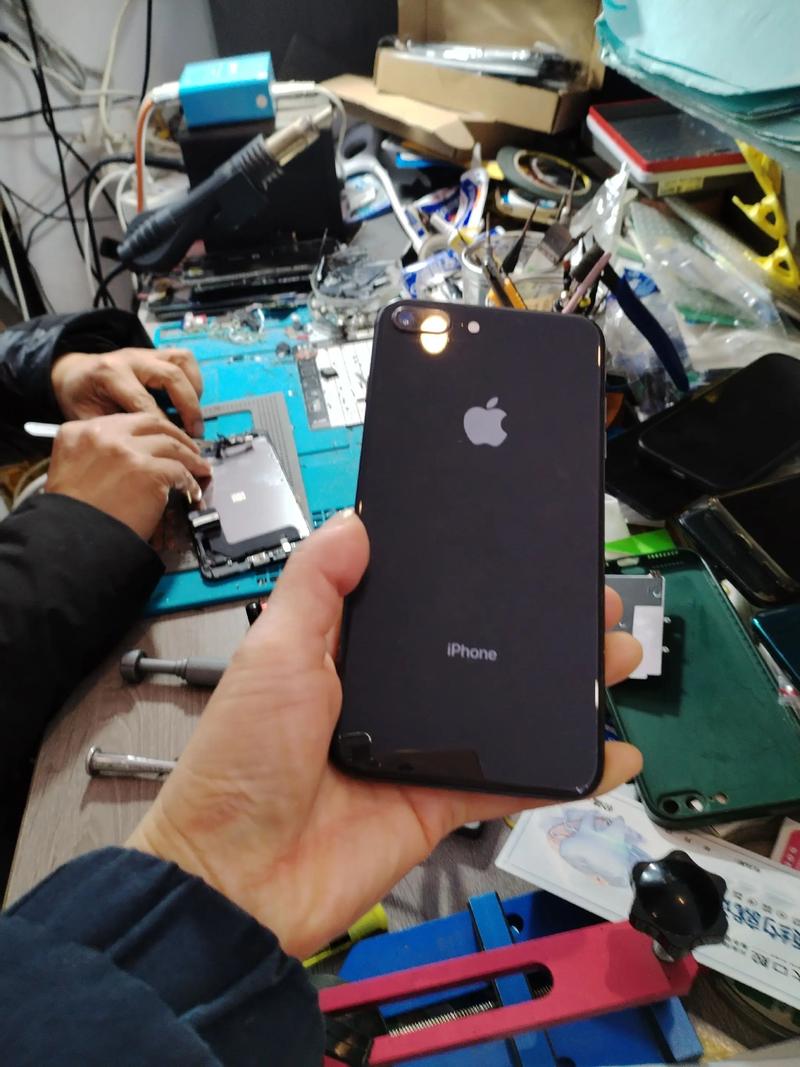
(图片来源网络,侵删)
- 先软后硬:90%的故障都源于软件问题,在拆机之前,务必尝试所有软件层面的解决方案。
- 备份为王:任何涉及数据丢失的操作(如恢复模式、刷机)前,请务必备份重要数据,iCloud或电脑都是选择。
- 安全第一:维修涉及精密电子元件和高压(电池!),务必断电、使用专业工具、佩戴防静电手环,并在干净、整洁的环境下操作。
第一部分:基础篇 - 故障排除与软件修复
这部分适用于所有用户,无需任何工具,旨在解决大部分常见问题。
第一章:通用故障排查流程
当你的iPhone出现问题时,请按以下步骤进行排查:
- 重启大法:解决临时性软件故障的万能钥匙。
- 有面容ID的机型 (iPhone X及以后):快速按一下“音量+”,再快速按一下“音量-”,然后长按侧边按钮,直到看到苹果标志。
- 有主屏幕按钮的机型:同时长按顶部(或侧边)按钮和主屏幕按钮,直到看到苹果标志。
- 检查网络与电量:确认手机不是处于飞行模式、低电量模式,或Wi-Fi/蜂窝网络信号是否正常。
- 更新系统:
设置>通用>软件更新,很多小Bug在新版本中会被修复。 - 检查存储空间:
设置>通用>iPhone 储存空间,如果空间已满(特别是“其他”类别占用过高),可能会导致系统卡顿,尝试清理或卸载不常用的App。 - 重置所有设置:注意:这不会删除你的数据,但会清除Wi-Fi密码、壁纸、通知设置等。
设置>通用>传输或还原iPhone>还原>还原所有设置。
第二章:分模块故障排除详解
无法开机/白苹果/黑屏/无限重启
- 现象:按任何键都没反应,或一直卡在苹果标志、开机动画,或反复重启。
- 解决方案:
- 强制重启:这是第一步,尝试让系统重新加载。
- 进入恢复模式并刷机:这是解决软件层面严重故障的终极手段。
- 连接电脑:使用原装数据线将iPhone连接到安装有最新版iTunes(Windows)或访达(Mac)的电脑。
- 进入恢复模式:根据机型型号,通过特定的按键组合(如“音量+ -> 音量- -> 长按侧边键”)强制进入恢复模式,屏幕会显示数据线或电脑标志。
- 刷机:电脑会提示“iPhone出现问题,需要更新或恢复”,选择“恢复”,系统会自动下载最新的iOS固件并重新安装,将手机恢复到出厂状态。此操作会清除所有数据!
电池问题
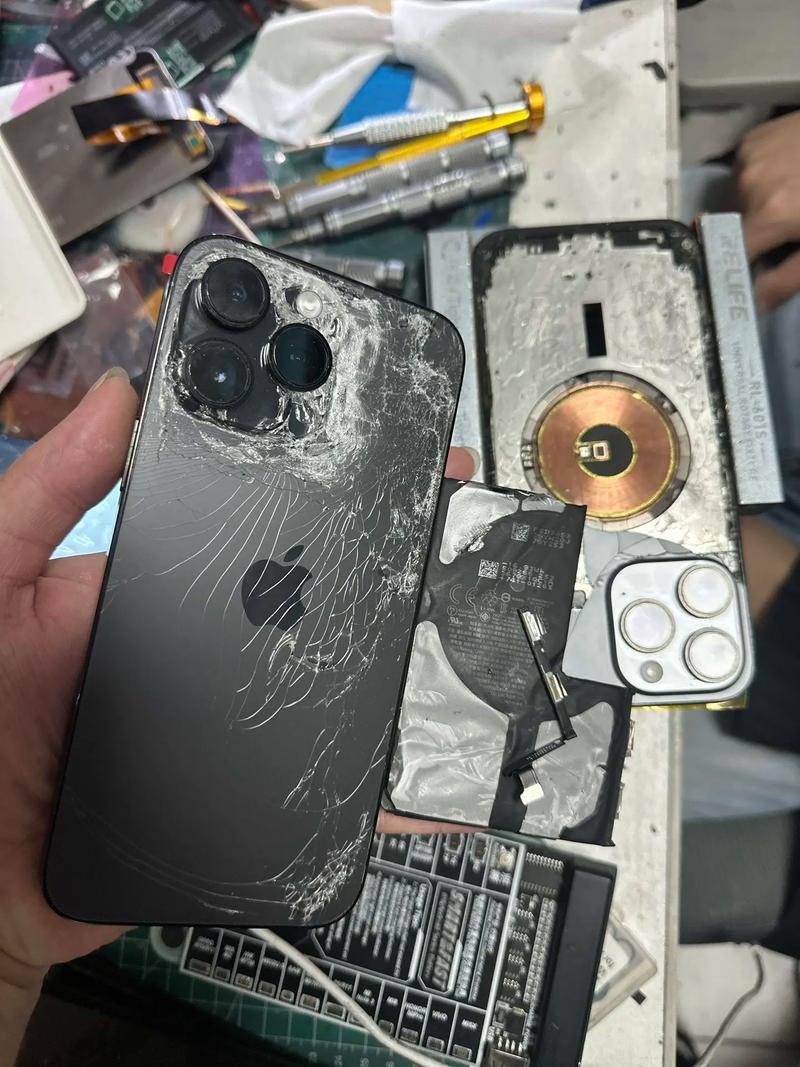
(图片来源网络,侵删)
- 现象:续航骤降、电量掉得快、自动关机、无法充电。
- 解决方案:
- 优化电池健康:
设置>电池>电池健康与充电,查看“最大容量”,如果低于80%,建议更换电池。 - 检查电池使用情况:在“电池设置”中查看哪些App耗电最多,可对其进行后台App刷新限制。
- 校准电池:将电量用到自动关机,然后连接充电器,不要开机,充满至100%后再使用1-2小时,再充满。
- 检查充电器与线:尝试更换原装或MFi认证的充电器和数据线,排除配件问题。
- 清理充电口:用干燥的软毛刷或吹气球清理充电口的灰尘和 lint。
- 优化电池健康:
网络与通话问题
- 现象:无服务、搜索中、无法拨打电话、无法上网。
- 解决方案:
- 飞行模式开关:快速开关一次飞行模式。
- 重新选择运营商:
设置>蜂窝网络>蜂窝网络选项>运营商,选择“自动”或手动搜索并选择。 - 重置网络设置:
设置>通用>传输或还原iPhone>还原>还原网络设置。此操作会清除Wi-Fi密码。 - 更新运营商设置:
设置>通用>关于本机,如果有更新,会提示你。
摄像头与面容ID/触控ID问题
- 现象:相机打不开、对焦模糊、面容ID/触控ID失灵。
- 解决方案:
- 重启手机。
- 检查相机权限:
设置>隐私与安全性>相机,确保相关App有权限。 - 重置设置:重置所有网络设置有时也能解决摄像头奇怪的问题。
- 面容ID/触控ID:尝试重新录入面容ID或指纹,如果失败,可能是硬件故障。
屏幕与触摸问题
- 现象:触摸失灵、部分区域无反应、屏幕显示异常(条纹、色块)。
- 解决方案:
- 清洁屏幕:确保屏幕没有油污或水渍。
- 重启手机。
- 检查是否有贴膜/钢化膜影响:尝试撕掉贴膜测试。
- 进入安全模式:长按关机键,直到看到“关机”滑块,不要滑动,长按“主屏幕按钮”(或侧边音量+)直到进入安全模式,如果安全模式下触摸正常,说明是第三方App冲突,卸载最近安装的App。
第二部分:进阶篇 - 硬件维修实战
警告:本部分操作有风险,可能导致设备永久损坏,请在具备一定动手能力、准备好专业工具并了解风险的前提下进行,强烈建议新手从购买旧机练习开始。
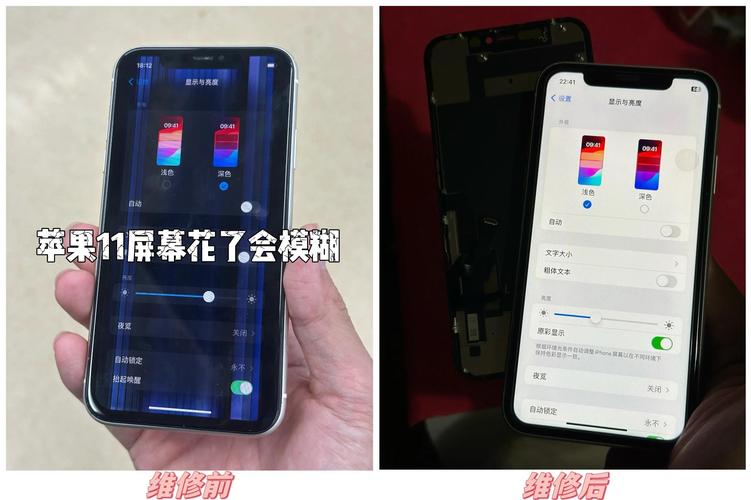
(图片来源网络,侵删)
第三章:维修前的准备
- 必备工具:
- Pentalobe螺丝刀:用于拆后盖螺丝(iPhone 4及以后)。
- Phillips #00 螺丝刀:用于拆内部主要螺丝。
- 吸盘/撬棒:用于分离屏幕和后盖。
- 专业撬棒/分离工具:用于安全分离屏幕层压玻璃。
- 热风枪/加热垫:软化屏幕胶,是分离屏幕的关键。
- 镊子:用于夹取微小的螺丝和排线。
- 吸锡器/烙铁:用于拆卸和焊接主板元件。
- 防静电手环:防止静电击穿主板芯片。
- 工作台灯/放大镜:提供良好照明和视野。
- 备件来源:
- 原装件:最贵,但质量最好,通过Apple Store或授权维修点更换。
- 品牌第三方件:如屏幕总成来自知名厂商(如京东方、信利等),质量有保障,是DIY的首选。
- 拆机件:从其他拆机的iPhone上拆下的部件,质量参差不齐,风险高。
- 劣质件:俗称“高仿屏”,通常有发黄、触控不灵敏、色彩不准等问题,不推荐。
第四章:实战维修项目
更换屏幕总成(最常见)
- 断电关机:至关重要!防止电池短路。
- 拆后盖:用Pentalobe螺丝刀拧下两颗/五颗(iPhone 4/4S)后盖螺丝,用吸盘吸住后盖,配合撬棒沿边缘划开一圈,取下后盖。
- 断开电池排线:这是第一步,也是最重要的一步! 用撬棒小心地断开电池连接器,防止意外短路。
- 断开其他排线:断开摄像头、面容ID/触控ID、屏幕等所有连接器。
- **拆下屏幕总


