


重要提示:
- 操作前务必备份数据! 任何硬件操作都存在风险,完整的数据备份是最后的保障。
- 确保服务器在关机状态下进行操作。 绝对不要在带电状态下插拔硬件,否则可能导致设备损坏和数据丢失。
- 佩戴防静电手环。 服务器内部的电子元件非常敏感,静电可能造成永久性损坏。
- 查阅您服务器的官方技术手册。 不同型号的服务器(如 R740, R640, PowerEdge T640 等)和不同型号的 RAID 卡(如 PERC H730, HBA330 等)在具体操作上可能存在细微差别,最权威的指南始终是官方文档。
第一部分:准备工作
-
确认电池型号:
 (图片来源网络,侵删)
- 打开 Dell OpenManage Server Administrator (OMSA) 软件。
- 导航到 "Storage" -> "Physical Disk" 或 "Controller"。
- 在控制器信息中,您可以找到电池/缓存模块的型号和状态,它会显示为 "Dell BBM (Battery Backup Module)" 或 "FLX BBU"。
- 记下这个型号,以便购买正确的替换电池。
-
购买替换电池:
- 使用记录下的型号,向 Dell 官方或授权经销商购买原装或兼容的电池。
- 强烈建议使用原厂电池,以确保兼容性和可靠性,第三方电池可能存在兼容性问题或寿命较短。
-
准备工具:
- 防静电手环 和接地线。
- 适合您服务器机箱尺寸的 螺丝刀(通常是 Phillips #0 或 #1)。
- 一个安全的、平坦的工作区域。
-
准备服务器:
- 通过操作系统的正常关机流程关闭服务器。
- 将服务器完全断电,并拔掉电源线。
- 按住电源按钮约 5-10 秒,释放主板上的残余电量。
- 等待几分钟,确保所有组件冷却下来。
第二部分:更换电池操作步骤
-
打开服务器机箱:
 (图片来源网络,侵删)
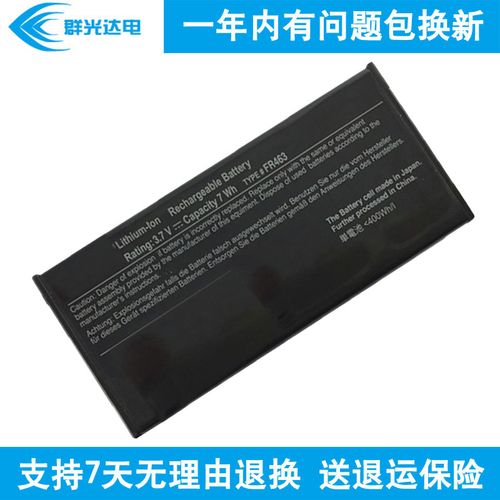
根据您服务器的型号,拧开侧面板的固定螺丝,然后滑开或取下机箱盖。
-
定位 RAID 卡和电池:
- RAID 卡通常安装在主板的 PCIe 插槽上,找到您的 RAID 卡。
- 在 RAID 卡的边缘,通常会有一个突出的模块,这就是 BBU/FLX 电池,它通常由一个或两个小的螺丝固定。
-
禁用电池(关键步骤):
- 这一步至关重要,可以防止在拔出电池时对 RAID 卡或电池本身造成电弧冲击。
- 登录服务器的 iDRAC(Dell 的远程管理控制器)。
- 导航到 "System Settings" -> "System Information" -> "Embedded Systems" -> "Storage"。
- 找到您的 RAID 卡,选择它,然后选择 "Disable BBU" 或 "Disable FLX"。
- 系统会提示您确认,选择 "Yes",这个过程可能需要几分钟,请耐心等待。
- 替代方法(iDRAC 不可用): 在 OMSA 软件中找到对应的 RAID 控制器,右键点击并选择 "Disable BBU"。
-
物理移除旧电池:
 (图片来源网络,侵删)
- 确认电池状态已在 iDRAC/OMSA 中显示为 "Disabled"。
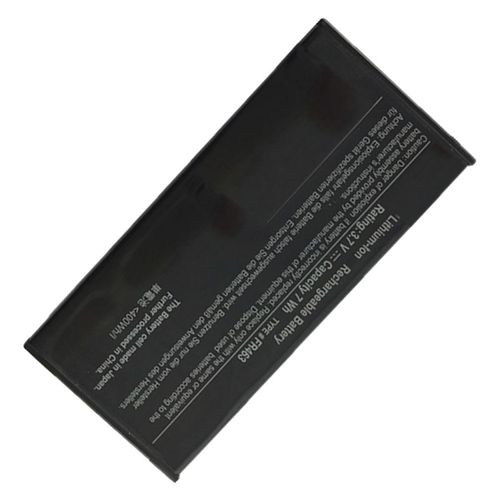
- 用螺丝刀拧下固定电池模块的螺丝。
- 小心地垂直向上拔出电池模块,它应该很轻松地拔出,如果很费力,请检查是否还有其他卡扣。
-
安装新电池:
- 将新电池对准插槽,垂直向下插入,确保它完全到位。
- 拧回固定螺丝,确保电池牢固安装。
-
重新组装服务器:
盖上服务器机箱,并拧回所有固定螺丝。
-
重新连接电源并开机:
连接电源线,然后开机。
第三部分:更换后配置(至关重要!)
仅仅把新电池装上是不够的,RAID 卡需要重新配置才能使用它。
-
进入 BIOS/RAID 配置界面:
- 服务器开机时,根据屏幕提示按
Ctrl+R组合键进入 RAID 卡的 BIOS 配置实用程序(也称为 Ctrl-R)。
- 服务器开机时,根据屏幕提示按
-
清除并重新初始化缓存:
- 在 RAID BIOS 主界面,选择您的 RAID 卡,然后按
F2键进入操作菜单。 - 选择 "Foreign Configurations"。
- 如果这里显示有 "Foreign" 状态的配置(这是由旧电池留下的),选择它并按
F2,然后选择 "Clear" 来清除它,这一步是为了确保服务器能识别到新的、正确的配置。 - 清除后,返回到主界面。
- 在 RAID BIOS 主界面,选择您的 RAID 卡,然后按
-
启用并校准新电池:
- 再次按
F2键进入操作菜单。 - 选择 "BBU/FLX Status" 或类似名称的选项。
- 您应该能看到新电池的状态,选择新电池,然后按
F2。 - 选择 "Initialize" 或 "Start Learning Mode"。
- 这个过程被称为 "电池校准" 或 "学习周期",RAID 卡会充满电池并模拟一次断电,以测试电池的性能和确保缓存数据的安全性。
- 这个过程可能需要很长时间,从几个小时到超过24小时不等,具体取决于电池容量和控制器型号,请务必耐心等待,不要中断它! 在此期间,服务器可以正常使用,但缓存功能可能处于降级状态。
- 再次按
-
在操作系统中验证状态:
- 电池校准完成后,重新启动服务器进入操作系统。
- 打开 Dell OpenManage Server Administrator (OMSA)。
- 导航到 "Storage" -> "Controller"。
- 您应该能看到 RAID 卡的状态为 "Optimal",并且电池/缓存模块的状态显示为 "Ready" 或 "Healthy"。
- 在 iDRAC 中,同样可以在 "Storage" 部分看到电池状态变为 "OK"。
总结与故障排除
- 状态显示为 "Degraded" 或 "Needs Replaced": 即使装上了新电池,如果未完成 "Initialize" 学习周期,状态也可能不正常,请确保执行了该步骤。
- 无法清除 "Foreign Configuration": 如果清除失败,可能需要更彻底的操作,如在 RAID BIOS 中选择 "Controller" -> "Foreign Config" -> "Clear Foreign Config",或者在某些极端情况下,可能需要清除整个 RAID 配置(这将导致所有数据丢失!)。
- 更换后性能下降: 在电池校准完成前,RAID 卡通常会禁用 Write-Back Cache(回写缓存),转而使用 Write-Through Cache(直写缓存),这会显著影响磁盘 I/O 性能,校准完成后,性能会恢复正常。
通过以上步骤,您就可以安全、成功地完成 Dell RAID 卡电池的更换和配置了。


