


为什么要校准 ThinkPad 电池?
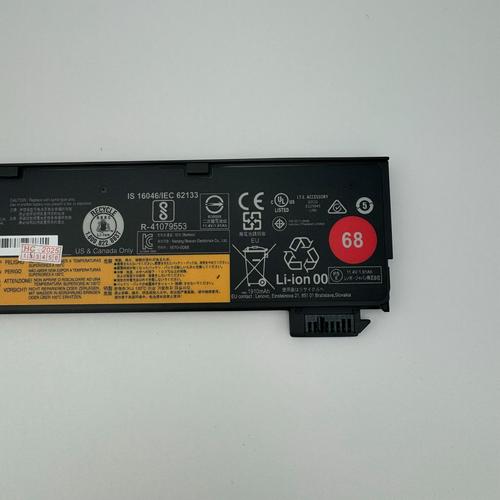
ThinkPad 使用的是智能锂离子电池,其内部有一个“燃料计量计”(Fuel Gauge),这个芯片负责估算电池剩余电量,长期使用后,这个估算可能会出现偏差,导致:
(图片来源网络,侵删)
- 电量显示不准:比如还剩 20% 电量,但电脑突然关机。
- 无法显示真实电量:电池明明充满了,但系统只显示 95%。
- 续航时间缩短:系统误判了电池状态,无法充分利用其全部容量。
电池校准 的目的就是通过一次完整的充放电循环,重新校准这个“燃料计量计”,让它能更准确地报告电池的剩余电量和健康状况。
如何校准 ThinkPad 电池?
ThinkPad 提供了两种官方推荐的校准方法,您可以根据自己的情况选择。
使用 Lenovo Vantage 软件进行校准(推荐,最简单)
这是最现代、最简单的方法,适用于预装了 Windows 10/11 和 Lenovo Vantage 的新款 ThinkPad。
- 连接电源适配器:确保电脑连接着电源适配器,并且电池电量已经充到 100%。
- 打开 Lenovo Vantage:在开始菜单中找到并打开 “Lenovo Vantage” 应用。
- 进入电源设置:在左侧菜单中点击 “设备” (Device),然后选择 “电源” (Power)。
- 启动电池校准:在电源设置页面,找到并点击 “电池保养” (Battery Conservation) 或 “电池校准” (Battery Calibration) 的选项。
- 按照提示操作:系统会弹出一个窗口,引导您完成校准过程,通常流程是:
- 保持电脑连接电源,直到电量显示为 100% 且校准程序提示可以断开。
- 断开电源适配器,让电脑使用电池直到自动关机。这一步非常重要,必须让电脑耗尽所有电量并自动关机,不能手动休眠或睡眠。
- 关机后,将电脑静置数小时(建议 5 小时以上,或放置一夜)。
- 再次连接电源适配器,不要开机,直接充电直到电量显示 100%。
- 完成后,重启电脑即可。
通过 BIOS 进行校准(适用于所有型号)
如果您的电脑没有安装 Lenovo Vantage,或者 Vantage 中没有相关选项,可以使用 BIOS 自带的校准功能,这个方法适用于所有 ThinkPad 型号。
(图片来源网络,侵删)
-
准备工作:
- 将电脑连接电源适配器,确保电池已充满电(100%)。
- 关闭电脑,并断开所有外接设备(如 USB 鼠标、U 盘等)。
-
进入 BIOS:
- 按下电源按钮开机。
- 在看到 Lenovo 或 ThinkPad 的标志画面时,立即反复按下
F1或Enter键(不同型号可能略有差异,通常屏幕上会有提示)。 - 成功后,您会进入蓝色的 BIOS Setup Utility 界面。
-
找到并启动校准程序:
- 使用键盘的 方向键 导航。
- 找到 "Power" 或 "Power Management" 选项卡并按回车键进入。
- 在子菜单中,找到 "Battery Calibration" 或 "Start Battery Calibration" 选项。
- 选中它,然后按回车键。
-
按照屏幕提示操作:
 (图片来源网络,侵删)
- BIOS 会提示您断开电源适配器,拔掉电源线。
- 电脑会自动开始放电,直到电量耗尽并自动关机。同样,此过程必须让它自动关机,不要干预。
- 电脑自动关机后,保持断电状态,静置数小时(建议 5 小时以上,或放置一夜)。
- 之后,重新连接电源适配器,此时不要开机,直接在 BIOS 界面中按
F10键保存并退出。 - 电脑会自动开始充电,直到充满,充满后,即可正常开机使用。
重要注意事项和最佳实践
-
校准频率:
- 无需频繁校准,电池校准是一项有损耗的操作,会消耗电池的循环寿命。
- 建议每 1-3 个月 进行一次,或者在您明显感觉到电量显示不准时再进行。
-
校准前的充电:
- 确保在校准前将电池完全充满(100%),这是校准准确的前提。
-
校准中的放电:
- 关键点:必须让电池自然耗尽并自动关机,如果电脑进入睡眠或休眠状态,校准将会失败。
- 在放电过程中,您可以做一些高负载的任务,比如播放高清视频、运行压力测试软件等,以加快放电速度,但这不是必须的。
-
校准后的充电:
- 在电池完全耗尽后,重新连接电源时,最好保持关机状态进行充电,直到充满 100%,这样可以确保电池单元中的每个电芯都能被充分充电。
-
校准后电池容量没有提升?
- 电池校准不能恢复电池的物理容量,它只是修正了电量计的读数,如果校准后,您充满电后显示的“设计容量”(Design Capacity)比“完全充电容量”(Full Charge Capacity)低很多(设计容量 56Wh,完全充电容量只有 40Wh),这表明电池的物理损耗已经比较严重,需要考虑更换电池了。
-
使用 Lenovo Vantage 查看电池健康度:
您可以在 Lenovo Vantage 的“设备”->“电源”->“电池信息”中查看电池的“设计容量”和“完全充电容量”,通过对比这两个数值,可以大致了解电池的健康状况。
| 步骤 | 方法一 (Lenovo Vantage) | 方法二 (BIOS) |
|---|---|---|
| 准备 | 连接电源,充到 100% | 连接电源,充到 100%,然后关机 |
| 进入 | 打开 Lenovo Vantage 应用 | 开机时按 F1 进入 BIOS |
| 操作 | 在“电源”->“电池保养”中启动 | 在 "Power" 菜单中找到 "Battery Calibration" |
| 放电 | 拔掉电源,用至自动关机 | 拔掉电源,用至自动关机 |
| 静置 | 静置 5 小时以上 | 静置 5 小时以上 |
| 充电 | 连接电源,充满至 100% | 连接电源,在 BIOS 中按 F10 保存退出,充满至 100% |
希望这份详细的指南能帮助您成功校准 ThinkPad 电池,让您的电脑续航显示更准确!


