


官方标称续航时间(理论值)
我们来看一下苹果官方为各款 MacBook 型号标称的“最长无线网络浏览”时间,这是在理想化测试环境下得出的数据,可以作为你购买时的参考基准。
(图片来源网络,侵删)
当前主流 MacBook 型号的官方标称续航:
| 型号 | 官方标称续航时间 (最长无线网络浏览) |
|---|---|
| MacBook Air (M2, 2025及更新款) | 最长可达 18 小时 |
| MacBook Air (M1, 2025/2025款) | 最长可达 15 小时 |
| MacBook Pro 14英寸 (M系列芯片) | 最长可达 18 小时 |
| MacBook Pro 16英寸 (M系列芯片) | 最长可达 22 小时 |
| MacBook Pro 13英寸 (M2, 2025及更新款) | 最长可达 20 小时 |
| MacBook Pro 13英寸 (M1, 2025款) | 最长可达 20 小时 |
| Intel 芯片旧款 MacBook (如 Pro 13/16英寸 2025及更早) | 最长可达 10 小时 |
重要提示:
- M系列芯片 vs Intel 芯片: M系列芯片(M1, M2, M3等)的能效比极高,是续航时间大幅提升的关键,同尺寸下,M系列芯片的 MacBook 续航通常是 Intel 芯片型号的近两倍。
- “最长可达”的含义: 这是在特定条件下测得的,比如屏幕亮度调低、执行视频播放等轻量级任务,在真实使用中,续航时间会因使用场景而异。
影响实际续航的关键因素
你的 MacBook 实际能用多久,主要取决于你正在做什么,以下是一些主要因素:
- 屏幕亮度: 这是最耗电的因素之一,屏幕越亮,电量消耗越快。
- 应用程序类型:
- 低耗电应用: 网页浏览(Chrome, Safari)、文字处理(Pages, Word)、邮件收发等,在这些场景下,你很接近官方标称的续航时间。
- 高耗电应用: 视频剪辑(Final Cut Pro, DaVinci Resolve)、3D渲染、大型游戏、虚拟机(Parallels Desktop)等,这些应用会持续占用GPU和CPU,导致电量快速下降,续航时间可能只有官方标称的50%甚至更低。
- 网络连接:
- Wi-Fi vs. 有线网络: Wi-Fi 会比有线网络稍微耗电一点,但影响不大。
- 蓝牙设备: 连接蓝牙耳机、鼠标或键盘会消耗少量电量。
- 蜂窝网络 (仅限部分型号): 如果你的 MacBook Pro 支持蜂窝网络,在没有Wi-Fi时使用蜂窝网络会更耗电。
- 后台活动:
- 自动更新: 系统更新、App Store 应用更新在后台下载和安装时会消耗大量电量。
- 云同步: iCloud、Dropbox、Google Drive 等服务的持续同步。
- 消息通知: 频繁的通知推送和亮屏响应。
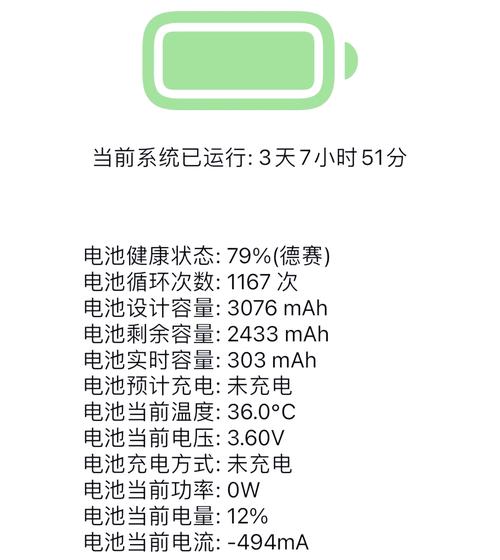
- 电池健康度: 随着使用时间的增加,电池会自然老化,最大容量会下降,当最大容量低于80%时,系统可能会建议你更换电池,此时续航时间会明显缩短。
如何查看你的 MacBook 电池续航情况?
-
通过系统信息查看:
 (图片来源网络,侵删)
- 点击屏幕左上角的 苹果菜单 > 关于本机。
- 点击 系统报告...。
- 在左侧菜单中,选择 电源。
- 在这里你可以看到 “完全充电容量”(当前最大容量)和 “循环计数”(电池充放电次数),循环计数低于1000次,且完全充电容量在原始容量的90%以上,通常意味着电池状态良好。
-
通过菜单栏实时查看:
- 你可以在菜单栏中实时查看剩余时间和百分比。
- 点击菜单栏右上角的 电池图标,它会显示:
- “预计剩余时间”:2小时剩余”,这是系统根据当前活动估算的。
- “正在充电”:显示充电进度。
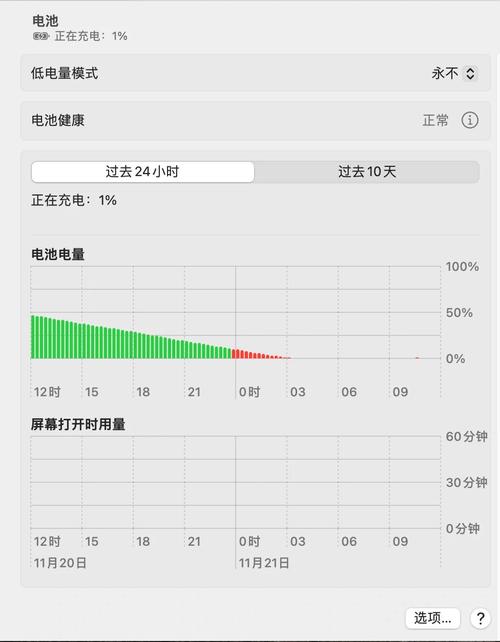
- 如果不显示时间,可以进入 系统设置 > 电池,在“选项”中勾选“显示电池百分比”。
如何延长 MacBook 电池续航?(实用技巧)
如果你觉得续航不够用,可以尝试以下方法来优化:
- 管理屏幕亮度: 这是最简单有效的方法,将亮度调整到舒适且不刺眼的水平,或者使用 “自动亮度调节” 功能。
- 使用“节能”模式:
- 在菜单栏中: 点击电池图标,选择“更好的电池续航”或“最长电池续航”。
- 在系统设置中: 进入 系统设置 > 电池,在这里你可以设置:
- 低电量模式: 减少后台活动、自动下载和视觉效果,显著延长续航。
- 优化电池充电: 学习你的日常充电习惯,在充满电后暂缓充电到100%,以减缓电池老化。
- 关闭不必要的连接: 不用时关闭 Wi-Fi 和蓝牙。
- 优化应用程序:
- 关闭不用的应用和标签页。
- 对于高耗电任务(如视频剪辑),可以考虑使用外接显示器,因为 MacBook 自带的屏幕非常耗电。
- 保持 macOS 和 App 为最新版本: 苹果会通过系统更新来优化电池性能和修复耗电问题。
- 避免极端温度: 高温是电池的“杀手”,避免在阳光直射或炎热的环境下使用 MacBook,也不要在充电时盖上厚重的被子。
- 合理充电习惯:
- 不要总是用到自动关机再充。 尽量在电量剩余20%-30%时就开始充电。
- 不需要每次都充满到100%。 M系列芯片有智能电源管理,长期保持在80%左右的电量对电池健康最有利(这也是“优化电池充电”模式的核心原理)。
- M系列芯片的 MacBook (Air/Pro) 续航非常出色,日常轻度使用轻松撑过一整天。
- 实际续航高度依赖使用场景,视频剪辑等重度工作会大幅缩短续航。
- 通过简单的设置调整(如降低亮度、开启低电量模式),你可以在现有基础上显著延长电池使用时间。
- 关注电池健康度,当续航严重下降且容量低于80%时,可以考虑去 Apple Store 或授权服务商更换电池。
(图片来源网络,侵删)


