


重要提示:安全第一!
在开始任何硬件操作之前,请务必阅读以下安全须知:
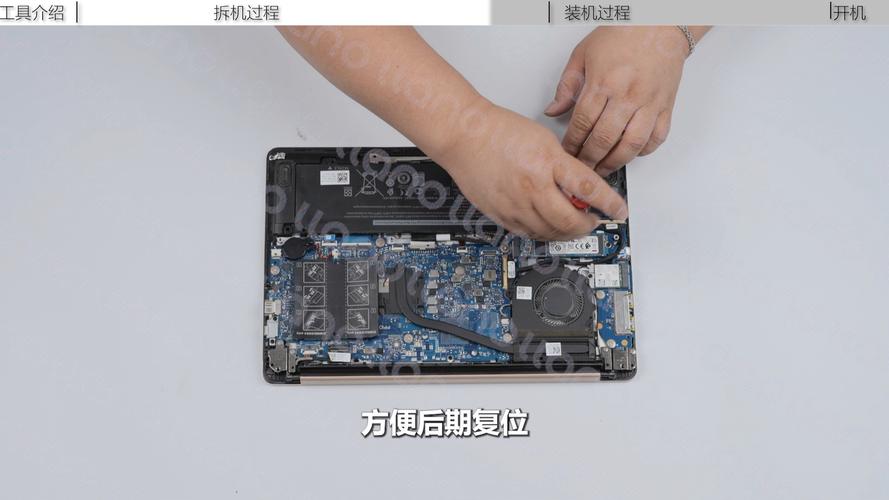
- 断电操作:必须完全关闭服务器,并拔掉电源线,仅关闭操作系统是不够的,因为硬件仍可能带电。
- 静电防护:人体静电可能损坏精密的电子元件,请佩戴防静电手环,并触摸服务器机箱的金属部分以释放静电。
- 确认型号:不同 Dell 服务器使用的 RAID 电池型号不同,务必购买与您服务器完全兼容的电池。
- 数据备份:虽然更换电池本身不会影响硬盘数据,但任何硬件操作都存在风险,强烈建议在操作前备份重要数据。
第一部分:准备工作
确认您的电池型号
这是最关键的一步,错误的型号无法安装或工作,您可以通过以下几种方式确认:
-
查看服务器标签(最推荐)
- 找到服务器上的服务标签(Service Tag)。
- 访问 Dell 官方支持网站:https://www.dell.com/support
- 输入您的服务标签,进入驱动程序和下载页面。
- 在“手册”或“文档”部分,找到并下载服务器的《硬件维护手册》。
- 在手册中搜索 "battery" 或 "RAID battery",通常会有一整页详细说明电池的型号、位置和更换步骤。
-
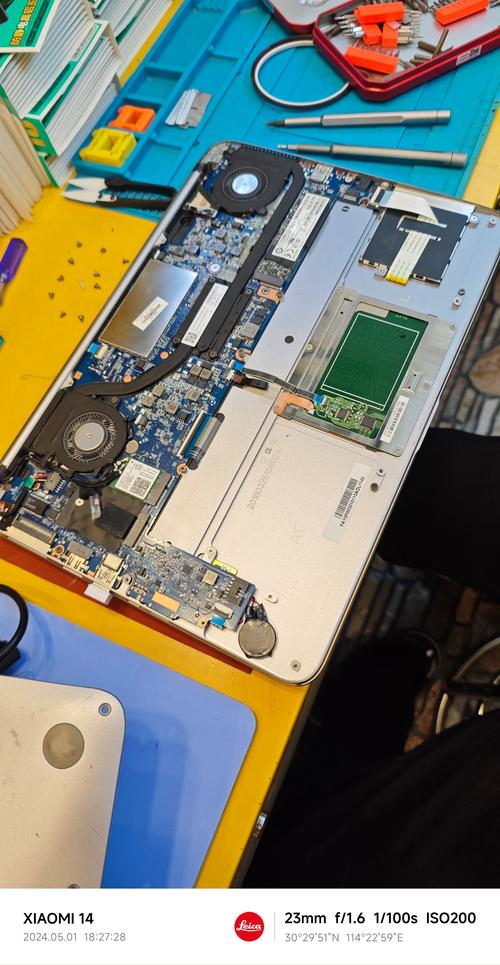
查看现有电池
- 打开服务器机箱(请先断电!),找到位于 RAID 卡(如 PERC H700, H710, H830, HBA330 等)上的电池。
- 电池上通常印有型号,
Dell 33WHJ或N54F。
-
使用 Dell OpenManage Server Administrator (OMSA)
 (图片来源网络,侵删)
OMSA 已安装并运行,可以查看硬件日志,它会明确指出当前安装的电池型号和状态。
常见电池型号举例:
Dell 33WHJ(适用于很多 PowerEdge R/R/T 系列服务器)N54F(较新的型号)G1K7V(适用于特定型号)
购买新电池
- 渠道:强烈建议通过 Dell 官方渠道、授权经销商或信誉良好的配件供应商购买,以确保正品和兼容性。
- 注意:有些电池是 "FRU" (Field Replaceable Unit),可以直接更换,另一些可能需要作为 "RAID 卡套件" 的一部分购买,这取决于您的保修政策,购买前最好咨询 Dell 技术支持。
准备工具
- 一把合适的螺丝刀(通常是 Phillips #0 或 #1)。
- 防静电手环。
第二部分:更换步骤
假设您的服务器为塔式或机架式,且 RAID 卡位置已确定。
步骤 1:完全关闭服务器并断电
- 在操作系统中正常关机。
- 确认服务器所有指示灯已熄灭。
- 拔掉服务器背后的所有电源线。
步骤 2:打开服务器机箱
- 根据您的服务器型号,拧下机箱侧面的固定螺丝。
- 滑动或打开机箱盖,露出内部硬件。
步骤 3:定位并拆下旧电池
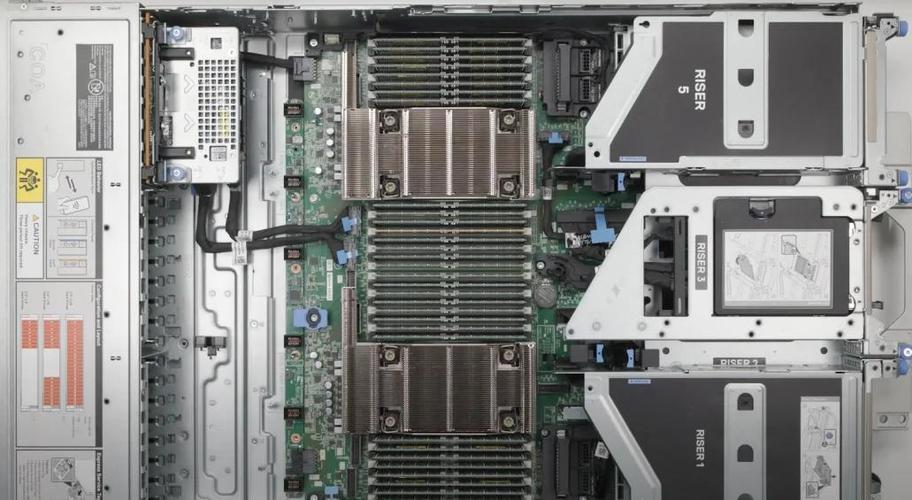
- 找到 RAID 卡,它通常位于主板的扩展槽上,带有多个 SFF-8088 或 SFF-8484 端口,用于连接硬盘背板。
- 在 RAID 卡的边缘,你会看到一个扁平的、通常是黑色或绿色的电池,它通过一个小的塑料连接器与 RAID 卡相连。
- 注意电池状态:如果电池是“热插拔”设计,它可能有一个小的锁扣,在拔下连接器前,可能需要先解锁。
- 小心地拔掉电池与 RAID 卡之间的连接器。请务必垂直拔插,不要左右摇晃,以免损坏卡上的针脚。
- 如果电池是用螺丝固定的,拧下螺丝,然后将其从插槽中滑出。
步骤 4:安装新电池
- 将新电池对准 RAID 卡上的插槽。
- 将电池平稳地推入插槽,确保它完全就位。
- 如果有螺丝,用螺丝将其固定。
- 将连接器牢固地插回电池接口,确保听到“咔哒”一声,表示已连接到位。
步骤 5:关闭机箱并恢复供电
- 盖上机箱盖,拧回所有固定螺丝。
- 重新插回服务器背后的电源线。
第三部分:更换后的关键操作
这是最容易被忽略但至关重要的一步,更换电池后,RAID 卡的缓存配置会丢失,必须重新初始化。
步骤 1:启动服务器
打开服务器电源,等待它正常启动到操作系统。
步骤 2:重新配置 RAID 缓存
您必须通过 Dell 的配置工具来完成此操作。不要跳过此步,否则 RAID 性能会严重下降,且断电数据丢失风险极高。
-
使用 Dell OpenManage Server Administrator (OMSA) - 推荐
- 登录到 OMSA 的 Web 界面(通常是
https://<服务器IP>:1311)。 - 导航到 Storage -> PERC Controller (您的控制器名称)。
- 您会看到一个关于电池已更换,需要配置缓存的警告。
- 点击 "Initialize Controller Cache" (初始化控制器缓存) 或类似的按钮。
- 系统会提示您确认,确认后,初始化过程将开始,这可能需要几分钟时间,具体取决于缓存大小,请耐心等待,直到状态变为 "OK" 或 "Ready"。
- 登录到 OMSA 的 Web 界面(通常是
-
使用命令行工具 (CLI)
- 如果您熟悉命令行,可以打开命令提示符或 PowerShell。
- 运行以下命令:
/opt/dell/srvadmin/bin/omconfig storage controller controller=0 action=initcache
(将
controller=0替换为您实际的控制器编号,通常是 0)。 - 按照提示完成操作。
-
使用 BIOS/UEFI 中的控制器配置
- 在服务器启动时,按
Ctrl+R进入 PERC 控制器的 BIOS 配置实用程序。 - 选择您的控制器,然后按
F2进入控制器设置。 - 找到 "BBU/Capacity" 或类似选项。
- 选择 "Initialize BBU" 或 "Initialize Cache"。
- 确认操作并等待完成。
- 在服务器启动时,按
步骤 3:验证状态
- 在 OMSA 或控制器 BIOS 中,确认电池/缓存的状态已变为 "Optimal" 或 "Ready"。
- 在操作系统中,您可能会在系统日志中看到一条消息,表明 RAID 缓存已成功初始化。
常见问题与注意事项 (FAQ)
-
Q: 如果我不重新初始化缓存会怎样?
A: RAID 卡为了保护数据,会默认禁用写缓存,这意味着所有写入操作都必须直接写入硬盘,而不是先写入高速缓存再回写,这会导致 I/O 性能急剧下降,可能高达 90% 的性能损失。
-
Q: 更换电池期间,硬盘上的数据会丢失吗?
A: 不会,数据是存储在硬盘上的,电池的作用是为 RAID 卡的缓存(DRAM)提供备用电源,以便在意外断电时,将缓存中尚未写入硬盘的数据安全地写入,更换电池本身不会影响硬盘数据。
-
Q: 为什么我的新电池在 OMSA 中显示为 "Needs Replacement"?
- A: 这很正常,新电池在第一次被系统识别时,状态可能不是 "Optimal",您需要按照上述步骤进行 "Initialize" (初始化) 操作,初始化完成后,状态应该会变为正常。
-
Q: 电池初始化需要多长时间?
A: 这取决于电池容量和健康状况,通常需要 30 分钟到 2 小时不等,请耐心等待,不要中断此过程。
希望这份详细的指南能帮助您顺利完成 Dell RAID 电池的更换!如果在操作中遇到任何问题,请随时查阅服务器的《硬件维护手册》或联系 Dell 技术支持。


