


重要声明:风险自负
自行拆解电子设备存在一定的风险,
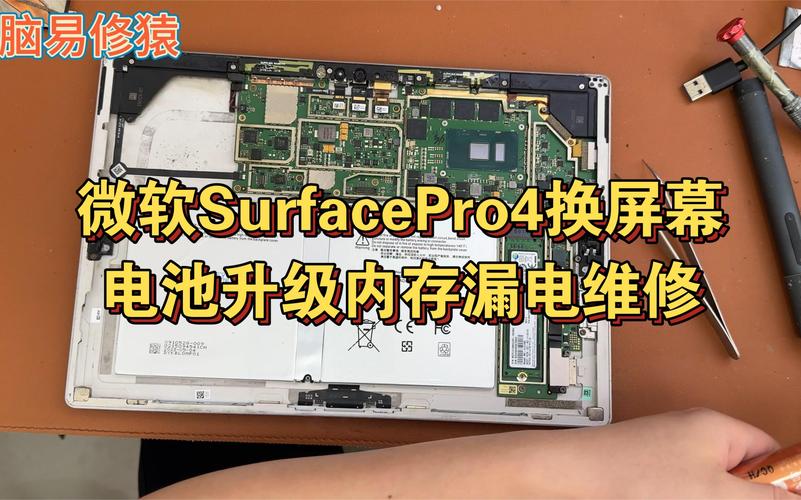
(图片来源网络,侵删)
- 损坏内部元件: 操作不当可能导致屏幕排线、主板、外壳等损坏。
- 失去官方保修: 拆机将立即让你的设备失去官方保修资格。
- 安全问题: 锂电池有一定危险性,处理不当可能导致短路、起火或爆炸。
在进行任何操作前,请务必了解并接受这些风险,如果你对自己的动手能力没有信心,强烈建议选择付费的专业服务。
第一步:准备工作
在开始之前,请务必准备好以下所有物品:
-
Surface Pro 型号确认: 这是最重要的一步!不同型号的 Surface Pro(如 Pro 4, Pro 5, Pro 6, Pro 7, Pro 8, Pro 9)的电池型号、拆卸方式和工具都不同,请务必在网上搜索你具体型号的“更换电池”教程,并购买对应型号的电池。
- 如何确认型号? 在 Windows 中,进入
设置>系统>关于,查看“设备规格”下的“型号名称”。
- 如何确认型号? 在 Windows 中,进入
-
新电池: 从信誉良好的渠道购买,建议选择品牌原装或高质量的第三方电池,价格从几百元到上千元不等。
 (图片来源网络,侵删)
 -
专业工具包: 你需要一个完整的精密螺丝刀套装。
- 必备工具:
- 塑料撬棒/卡片: 用于分离塑料卡扣,避免划伤外壳。
- T5 和 T6 螺丝刀: Surface Pro 主要使用这两种规格的螺丝。
- 塑料撬片/薄撬棒: 用于分离屏幕和机身。
- 镊子: 用于夹取小螺丝和元件。
- 热风枪或吹风机: 用于软化屏幕边框的胶水。
- 吸盘(可选): 辅助分离屏幕。
- 强烈推荐: 购买专门为 Surface 设计的维修工具包,里面通常包含了所有你需要的基础工具。
- 必备工具:
-
工作环境:
- 一个干净、光线充足、平整的工作台。
- 防静电措施: 佩戴防静电手环,并确保工作台是木质的,避免产生静电损坏内部元件。
-
数据备份: 在开始之前,请务必备份你所有的重要数据! 操作过程中可能会意外导致设备无法开机。
第二步:通用操作步骤(以 Surface Pro 7/8/9 为例)
注意: 以下步骤是通用流程,具体细节请务必在你型号的教程视频指导下进行。

(图片来源网络,侵删)
分离屏幕和机身
- 关机并断开所有连接: 将 Surface Pro 完全关机,并断开电源适配器、键盘盖等所有外设。
- 移除支架: 用塑料撬棒小心地将机身背面的支架撬开并取下。
- 拆下后盖螺丝: 用 T5 螺丝刀拆下后壳上的所有螺丝。注意: 有些螺丝长度不同,拆下后最好按顺序排列在磁吸垫上,方便安装时对号入座。
- 分离屏幕和后盖:
- 使用热风枪或吹风机,在屏幕与后壳的接缝处均匀加热,大约 1-2 分钟,目的是软化边框的胶水。
- 用塑料撬片从各种接口(如 USB-C、Surface Connect)的缝隙处开始,小心地插入,慢慢划开屏幕和后壳之间的胶水。
- 沿着边缘慢慢移动,直到完全分离。这一步需要非常小心,以免损坏屏幕排线或后壳。
断开屏幕排线和移除屏幕
- 断开电池连接: 找到主板上连接电池的排线,用镊子轻轻将其从插槽中拔出。这是至关重要的一步,可以防止在后续操作中意外短路。
- 断开屏幕排线: 小心地掀开屏幕排线的金属保护罩,用镊子拔下连接到屏幕的排线。
- 移除屏幕: 屏幕现在应该只通过铰链连接在机身上,你需要按照你型号的具体教程,拆卸铰链的固定螺丝,然后将屏幕从机身上取下。操作时务必轻柔,避免对排线造成拉扯。
拆卸旧电池
- 移除固定元件: 你会看到电池被一些金属屏蔽罩、排线或螺丝固定着,按照相反的顺序,移除这些固定元件。
- 断开电池排线: 再次确认并断开连接到电池本身的排线。
- 分离电池: 电池是用非常强的双面胶粘在机身上的,这是最困难的一步。
- 使用 iOpener(一种维修专用加热包)或用热风枪在极低档位和距离下,小心地给电池加热,目的是融化胶水。
- 用塑料撬片从电池边缘的缝隙开始,慢慢地、小心地插入,一边加热一边撬动,直到电池完全分离。切忌使用蛮力,否则会撕裂电池或损坏主板。
安装新电池
- 清理残胶: 用无水酒精和棉签,仔细清理机身上残留的胶水。
- 粘贴新电池: 撕掉新电池背面的保护膜,对准位置,缓慢而平稳地将其按压在机身上,确保粘贴牢固。
- 重新连接所有排线和元件:
- 按照与拆卸相反的顺序,连接电池排线、屏幕排线和其他所有元件。
- 每次连接排线后,最好先进行一次开机测试,确保屏幕能正常显示,然后再进行下一步,这样可以快速定位问题。
重新组装
- 安装屏幕: 将屏幕对准机身的铰链位置,拧上固定螺丝。
- 合上后盖: 将后盖对准机身,从接口处开始,用手掌均匀用力按压,直到所有卡扣“咔哒”一声全部扣合。
- 拧上后盖螺丝: 按照之前拆下的顺序,将所有螺丝拧回,注意不要拧得过紧,以免损坏后壳。
- 安装支架: 将支架卡回原位。
第三步:测试与后续
- 首次开机: 连接电源适配器,等待一段时间后尝试开机,首次开机可能会比较慢,这是正常的。
- 校准电池:
- 让设备充满电(100%)。
- 在“设置” > “系统” > “电源和电池”中,将屏幕亮度调至 50%,然后一直使用直到电量完全耗尽并自动关机。
- 再次连接电源,不要开机,继续充电直到 100%。
- 重复以上循环 1-2 次,这有助于让电池管理系统(BMS)准确识别电池容量。
- 检查功能: 确认所有功能(触摸、Wi-Fi、蓝牙等)都正常工作。
更简单的替代方案
如果你觉得上述过程过于复杂和冒险,有以下几种更省心的选择:
官方维修服务(最推荐)
- 优点:
- 质量保证: 使用原厂电池,质量和安全性有最高保障。
- 保留保修: 如果你的设备仍在保修期内,这是唯一选择,即使已过保,官方维修也能提供后续保障。
- 专业可靠: 由经过培训的工程师操作,几乎零风险。
- 缺点:
- 价格昂贵: 官方维修费用非常高,通常需要花费数千元,甚至超过一部新设备的二手价格。
- 时间较长: 需要将设备寄送,等待时间可能长达数周。
- 如何操作: 访问 Microsoft 官方支持页面,选择“设备维修”,按照指引预约或寄送。
第三方专业维修店
- 优点:
- 性价比高: 价格远低于官方维修,通常只需几百元。
- 速度快: 很多维修店可以提供“立等可取”或当天完成的服务。
- 技术成熟: 大城市的维修店对 Surface 的拆装非常有经验。
- 缺点:
- 质量参差不齐: 电池质量、维修水平完全取决于店铺,需要仔细甄别。
- 无官方保修: 维修后通常只有店铺自己的短期保修。
- 如何选择: 选择信誉好、评价高、使用品牌电池(如 LG, ATL, ATL)的店铺,可以多在本地论坛或社交媒体上问问推荐。
| 方案 | 优点 | 缺点 | 适合人群 |
|---|---|---|---|
| 自行更换 | 成本最低,有成就感 | 风险高,耗时耗力,失去保修 | 动手能力强,喜欢折腾,且设备已过保 |
| 官方维修 | 质量最好,保留保修 | 价格极高,耗时长 | 设备在保内,预算充足,追求极致安全 |
| 第三方维修 | 性价比高,速度快 | 质量不稳定,无官方保修 | 追求性价比,设备已过保,想快速解决问题 |
最终建议: 对于绝大多数用户来说,寻找一家靠谱的第三方专业维修店是最佳平衡点,它既能以可接受的价格解决问题,又能避免自己动手的风险,只有在享受维修过程本身,并且对风险有充分认知的情况下,才建议尝试自行更换。


