


iPod touch 5 可以显示电池百分比,但需要通过一个简单的操作将其添加到主屏幕上。 它不像较新的 iPhone 那样默认在状态栏显示。
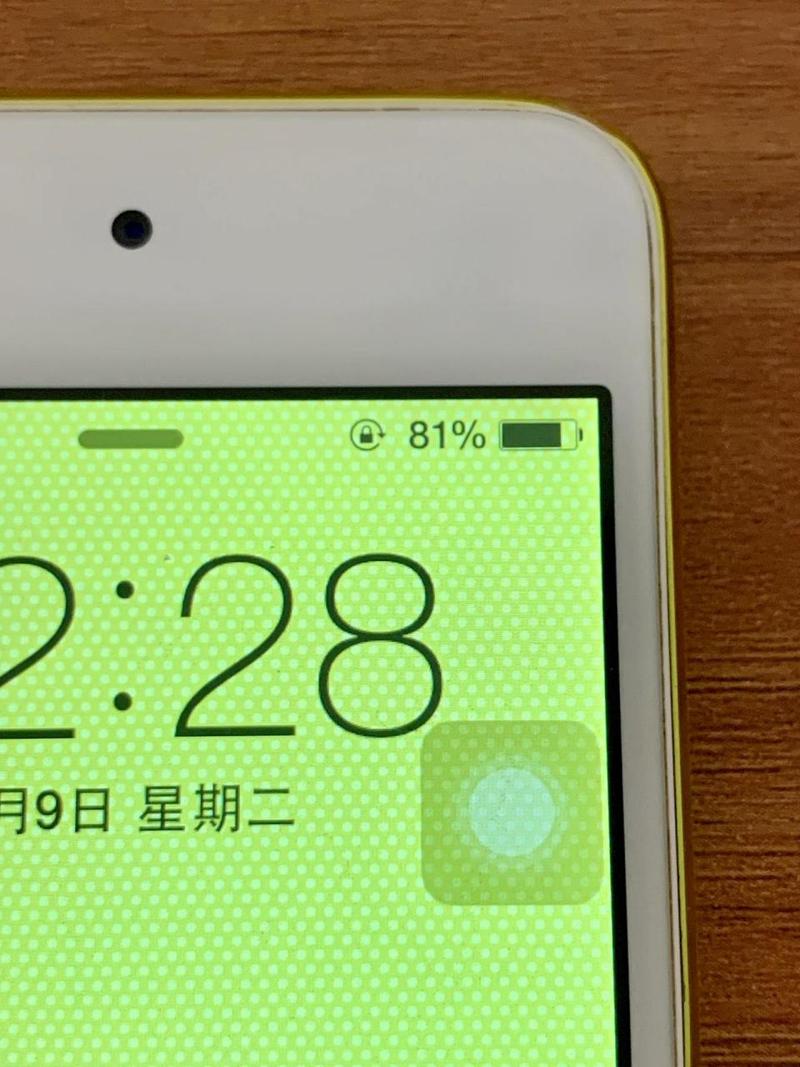
(图片来源网络,侵删)
如何在主屏幕上添加电池小部件
这是在 iPod touch 5 上查看电池百分比最直接、最常用的方法。
- 打开主屏幕:回到你的 iPod touch 5 主屏幕。
- 找到“仪表盘” (Dashboard):向右滑动主屏幕,直到你看到一个背景可能略有不同的界面,这就是“仪表盘”,它专门用于放置各种小部件。
- 进入“编辑”模式:
- 在仪表盘界面,用手指长按(或用力按,取决于你的 iOS 版本)屏幕上的空白区域,直到小部件开始轻微抖动。
- 或者,直接点击屏幕左上角的“+”号(如果你的 iOS 版本支持)。
- 搜索并添加电池小部件:
- 在弹出的“小部件库”中,顶部的搜索框里输入 “电池” 或 “Battery”。
- 在搜索结果中找到“电池”小部件。
- 添加并调整大小:
- 点击“电池”小部件,它会自动添加到你的仪表盘上。
- 你可以长按这个小部件,然后拖动它到你喜欢的位置。
- 你也可以通过点击小部件左上角的“小/中/大”图标来调整它显示的大小(通常显示“xx%”就足够了)。
- 完成:点击屏幕右上角的“完成”按钮。
当你想查看电池电量时,只需向右滑动到仪表盘,就能一目了然地看到精确的电池百分比了。
其他相关信息
状态栏的电池图标
在 iPod touch 5 的主屏幕顶部状态栏,电池图标 只显示一个轮廓,表示正在充电,当电池充满后,这个轮廓会变成 实心,它不会显示具体的百分比数字,这是该型号 iOS 系统的设计。
通过“设置”查看
虽然不能在状态栏实时显示,但你也可以随时进入“设置”来查看精确的电量。

(图片来源网络,侵删)
- 打开 “设置” (Settings) 应用。
- 向下滑动,找到并点击 “电池” (Battery) 选项。
- 你可以看到非常精确的电池百分比,以及一些电池使用情况的统计信息(如过去24小时或10天内的使用情况)。
这个方法不如小部件方便,但可以提供更详细的电池健康信息。
为什么不能像 iPhone 一样显示?
这是由苹果的软件设计决定的,在 iPod touch 5 发布的那个时代(iOS 6 及后续版本),苹果就没有为这款设备在状态栏显示电池百分比的功能,这个功能后来在更新的 iPhone 型号上才成为标配。
iPod touch 5 电池的额外提示
- 电池老化:iPod touch 5 是一款非常古老的设备(发布于2012年),其电池容量已经严重衰减,如果发现续航时间非常短(正常使用不到1小时),可能是电池需要更换了。
- 系统优化:由于硬件性能有限,运行新版 iOS 可能会比较吃力,如果你追求更流畅的体验和更好的续航,建议停留在 iOS 9.3.5 或 iOS 9.3.6(针对极少数受影响的设备),这个版本的系统相对稳定,对老硬件的友好度更高。
- 省电技巧:如果不经常使用,可以开启“低电量模式”(在“设置” > “电池”中),关闭不必要的后台应用刷新、定位服务和动态效果,可以有效延长使用时间。
希望这些信息能帮到你!
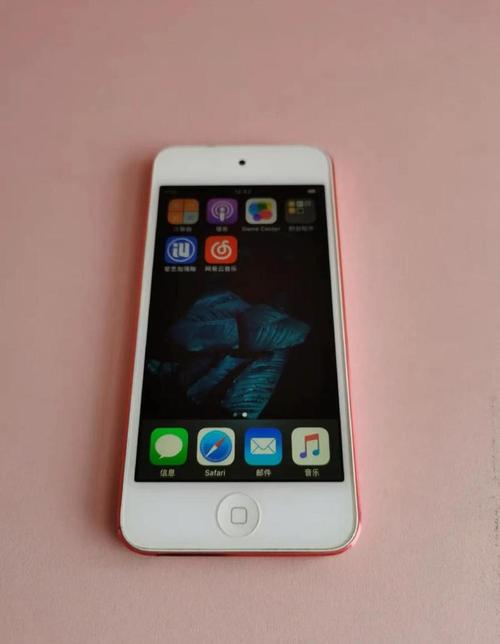
(图片来源网络,侵删)


